 コンテンツへスキップ

まずはインストール済みのFinaleを確認
Finale KeyPadは、コンピュータ上のFinaleに楽譜入力のショートカットを送信するタッチキーパッドです。Finaleは含まれておらず、デスクトップ用楽譜作成ソフトの代わりになるものでもありません。
キーパッドを設定する前に、コンピュータでFinaleを開き、楽譜の操作とキーボード入力が正常に機能することを確認してください。
キーパッドを接続
- MacまたはWindows PCにRemote Helperをインストールして起動します。
- コンピュータとiPhoneまたはiPadを、同じWi-Fiネットワークまたはインターネット共有に接続します。
- Finale KeyPadを開いてコンピュータを選択し、確認を求められたらRemote Helperでアクセスを許可します。
- コンピュータでFinaleをアクティブなアプリにしてから、使い慣れた楽譜入力のショートカットをキーパッドで試してください。
接続できているのにキーが反応しない場合は、Macではヘルパーアプリの入力操作の権限を、Windowsではファイアウォールでのアクセス許可を確認してください。
ショートカットを実際の作業環境で確認
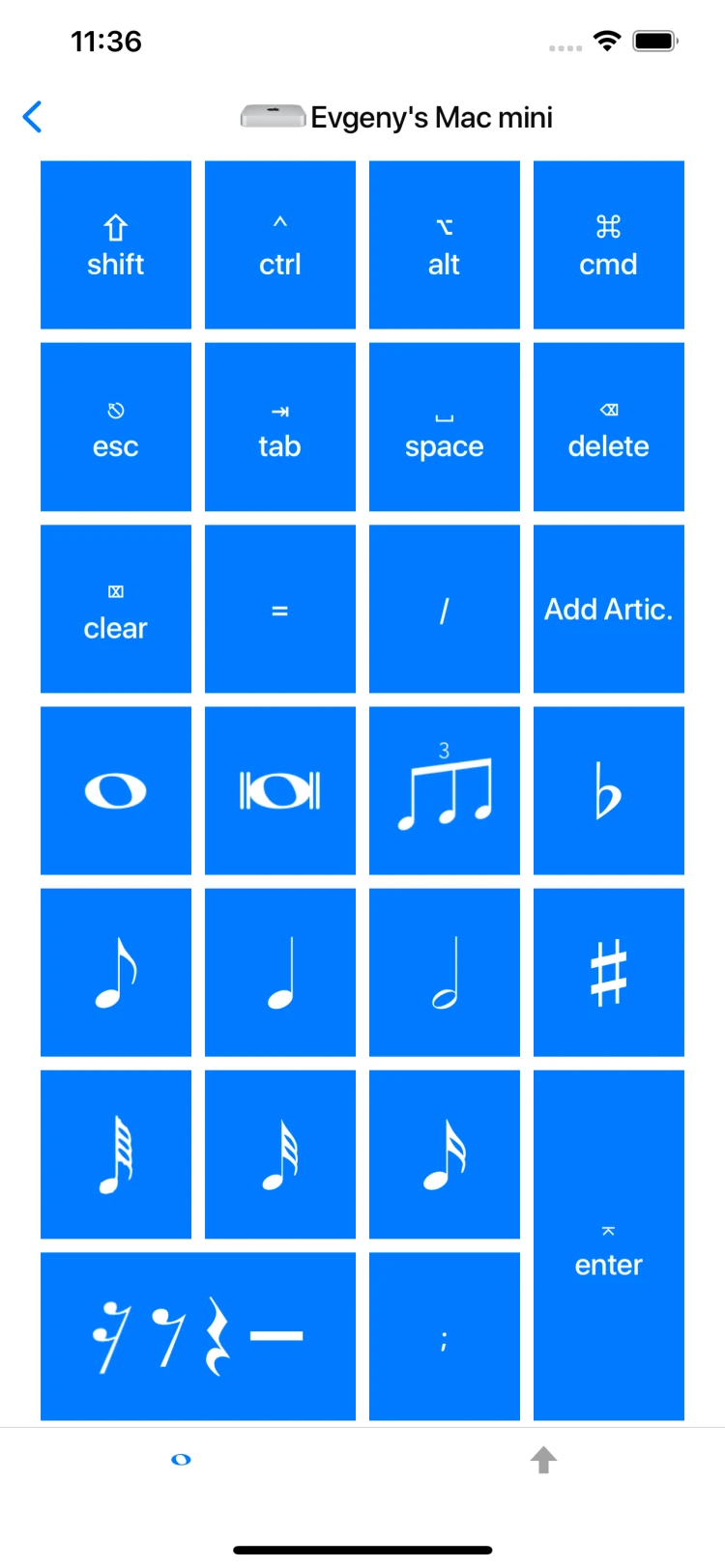
ショートカットの結果は、Finaleで現在使用しているツール、選択状態、キーボード設定によって異なります。まずコンピュータのキーボードで期待どおりの操作ができることを確認してから、キーパッドのボタンを試してください。
サポートを受ける
ネットワークの問題については、接続ガイドをご覧ください。キーパッドについてのご質問は、Finaleのバージョン、コンピュータのOS、送信しようとしている操作の正確な内容を添えて、サポートにお問い合わせください。