


הוספת מכשיר: Mac או Windows PC
הקישו על “Add Device”, ואז בחרו Mac או Windows PC.
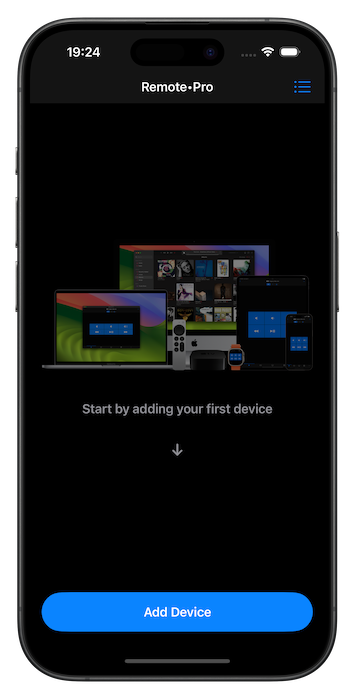 | 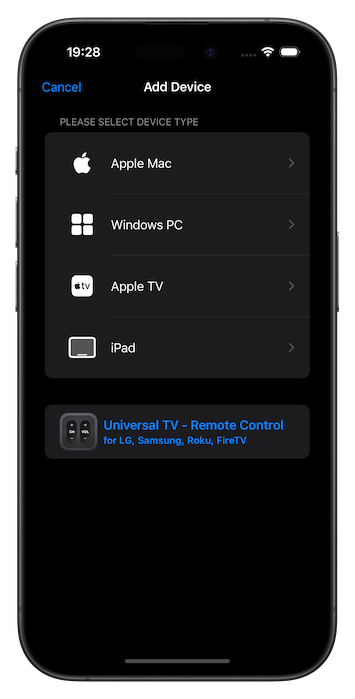 |
ההגדרה פשוטה מאוד
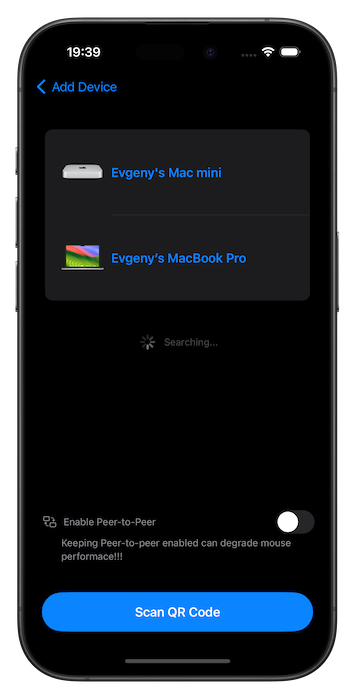
פעלו לפי ההוראות על המסך, סמנו את התיבות ליד כל שלב ואז הקישו על “Start Searching”.
המכשיר אמור להופיע ברשימה.
הורדה
אפליקציית Remote Helper מאפשרת לאפליקציות לשלוט במחשב ולשדר קובצי וידאו ואודיו למכשירים. אפליקציית helper פועלת רק ברשת המקומית.
התקנה
התקינו את אפליקציית helper במחשב. האפליקציה חינמית וניתן להתקין אותה על כמה מחשבים שתרצו.
חיבור
שני המכשירים חייבים להיות באותה רשת. זו יכולה להיות רשת חדשה שנוצרה במחשב שלכם או אפילו ה-hotspot של ה-iPhone.
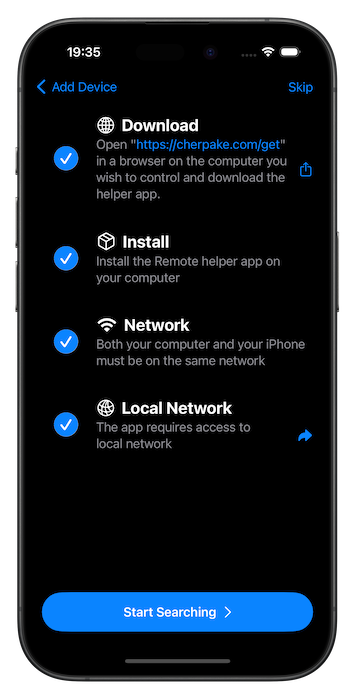 |  |
אבטחה
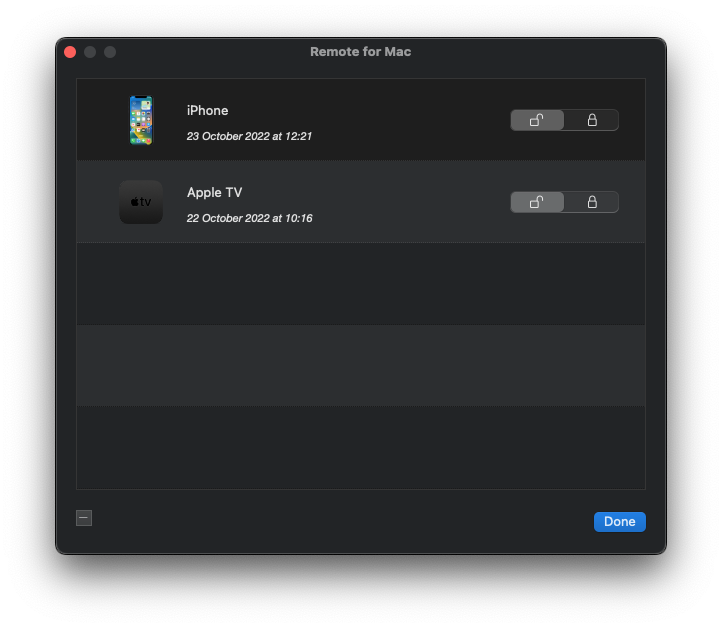
האפליקציה מיישמת אמצעי אבטחת רשת סטנדרטיים, כמו חיבור מוצפן ב-HTTPS. אם תפעילו את “Ask to grant access for unknown devices” בהגדרות אפליקציית helper, תקבלו בקשה בכל פעם שמכשיר לא מוכר מנסה להתחבר למחשב שלכם. אתם מחליטים אם לאפשר או לחסום גישה. ניתן לשנות זאת עבור כל מכשיר בהגדרות אפליקציית helper.
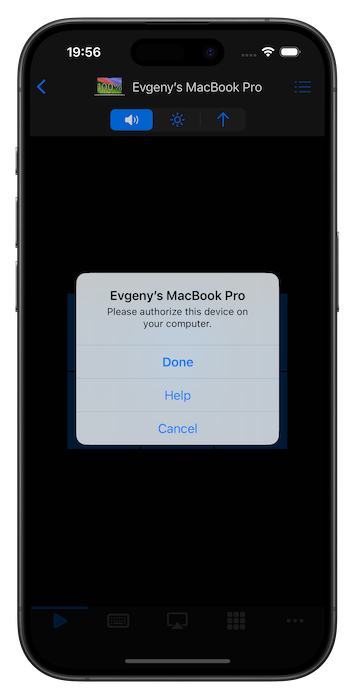 | 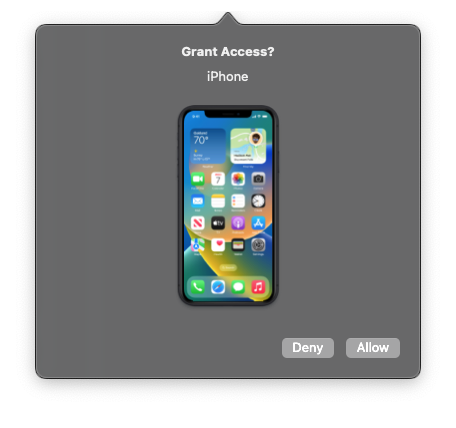 |
בהמשך תוכלו לבדוק ולשנות הרשאות במסך המכשירים באפליקציית helper.
בעיות חיבור
למרות שהאפליקציה פועלת מיד עבור רוב האנשים, בכל מחשב מותקנות אפליקציות שונות כמו חומות אש ותוכנות אנטי-וירוס, וכל רשת שונה, לכן עלולות להופיע בעיות.
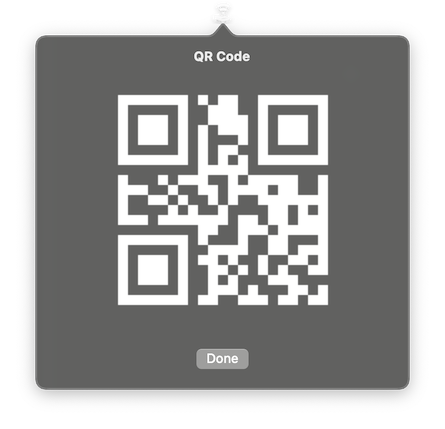
אם המכשיר לא מופיע ברשימה, תוכלו להשתמש בקוד QR (דרך פשוטה לומר לאפליקציה את כתובת ה-IP של המחשב) כדי להתחבר למחשב שלכם. לחצו על סמל אפליקציית helper ובחרו “Show QR Code”.
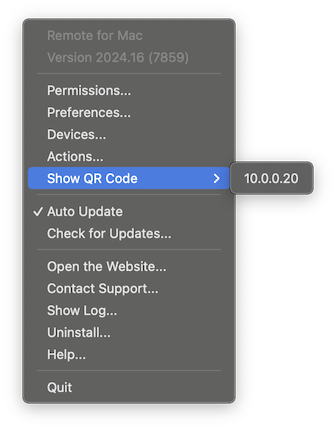 |  |
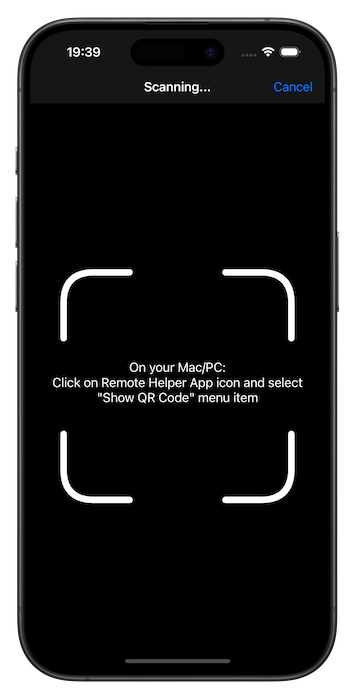
לאחר מכן הקישו על “Scan QR Code” באפליקציה לנייד וסרקו את הקוד.
|  |
Peer-to-Peer
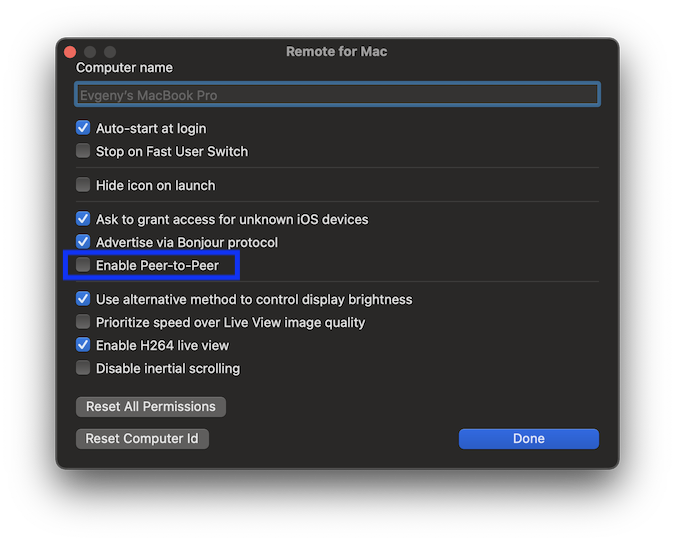
ב-Mac אפשר גם להשתמש ב-peer-to-peer (חיבור Wi-Fi ישיר). הפעילו peer-to-peer גם באפליקציה לנייד וגם באפליקציית helper ב-Mac שלכם.
|  |
אם האפליקציה ב-iPhone או ב-iPad לא מצליחה למצוא את המחשב לאחר הורדה והתקנה של אפליקציית helper, מומלץ לבצע אבחון קצר ופשוט כדי לעזור לנו להבין טוב יותר היכן הבעיה.
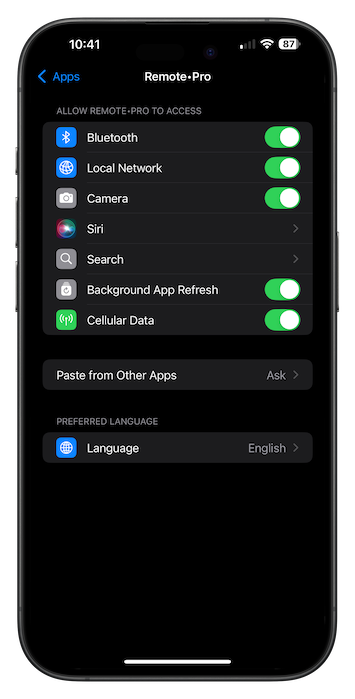
- אנא בדקו שהאפליקציה קיבלה הרשאה להשתמש ב-“Local Network”: פתחו הגדרות iOS > בחרו את האפליקציה מהרשימה > הפעילו את המתג “Local Network”.
-
אם ל-iPhone שלכם יש Personal Hotspot, הפעילו אותו וחברו אליו את המחשב. לאחר מכן הפעילו מחדש את האפליקציה ובדקו אם זה עובד. אם זה עובד, הבעיה היא ברשת שלכם. ראו פירוט למטה.
-
אם אינכם יכולים להשתמש ב-Personal Hotspot ב-iPhone, צרו רשת חדשה במחשב (גם Mac וגם Windows תומכים בכך) וחברו אליה את ה-iPhone או ה-iPad. לאחר מכן הפעילו מחדש את האפליקציה ובדקו אם זה עובד. אם זה עובד, הבעיה היא ברשת שלכם. ראו פירוט למטה.
-
אם האפליקציה לא עובדת אחרי ביצוע שלבים #1/#2, הבעיה היא במחשב שלכם. ראו פירוט למטה.
פתרון בעיות רשת
-
אתחלו את הנתב (נתקו את התקע, המתינו כמה שניות וחברו שוב).
-
בדקו את הגדרות חומת האש (במחשב/בנתב).
-
רשתות ציבוריות (בבתי מלון, בתי ספר, ספריות וכו’) חוסמות חיבורים בין מכשירים. צרו רשת חדשה במחשב והשתמשו בה במקום.
פתרון בעיות מחשב
-
אתחלו את המחשב
אם האפליקציה עדיין לא עובדת
הוספת מכשיר: Apple TV
הקישו על “Add Device”, ואז בחרו Apple TV.
| |
ההגדרה פשוטה מאוד
פעלו לפי ההוראות על המסך, סמנו את התיבות ליד כל שלב ואז הקישו על “Start Searching”.
המכשיר אמור להופיע ברשימה.
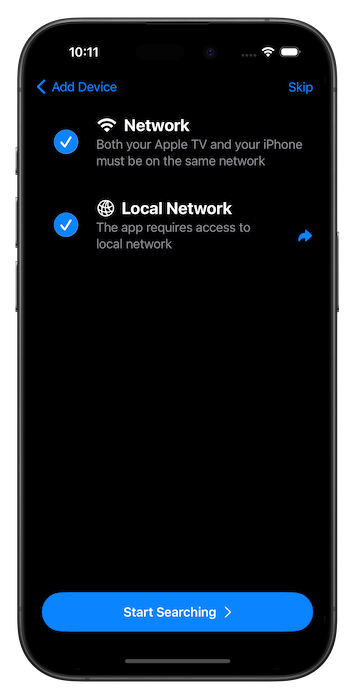 | 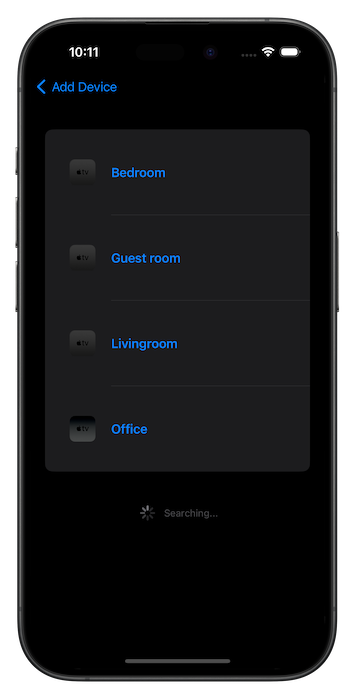 |
אבטחה
ב-Apple TV אמור להופיע קוד PIN בן 4 ספרות שעליכם להזין באפליקציה לנייד.
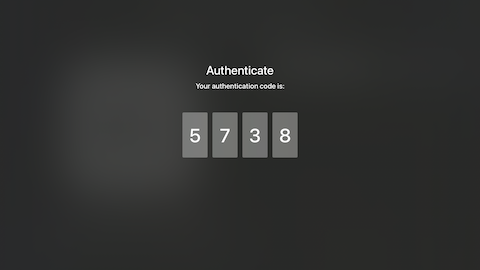 | 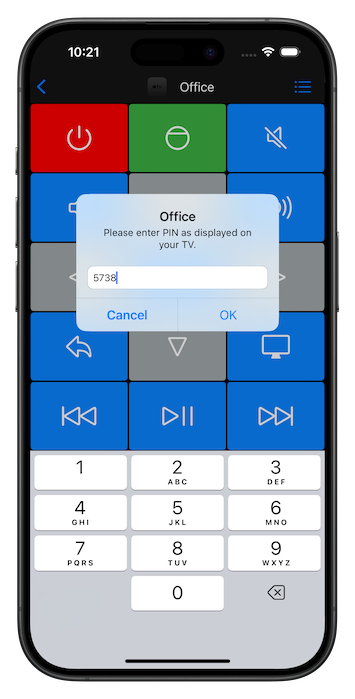 |
בעיות חיבור
ודאו שה-Apple TV והמכשיר שלכם מחוברים לאותה רשת.
נתמכים רק דגמי Apple TV 4K.
הוספת מכשיר: iPad
חיבור
- התקינו את האפליקציה בשני המכשירים והפעילו אותה.
- ב-iPhone, בחרו Add Device.
- פעלו לפי השלבים.
- כאשר תתבקשו, פתחו ב-iPad את “Control via Bluetooth” ובחרו iPhone מהרשימה.
- אם זו הפעם הראשונה שאתם מתחברים, המתינו לחלון הצימוד ובחרו “Pair” בשני המכשירים.
- לבסוף, פתחו את המכשיר שנוסף ב-iPhone ושלטו ב-iPad באמצעות האפליקציה.
פתרון בעיות
- מחקו את ה-iPhone מהגדרות ה-Bluetooth של ה-iPad.
- מחקו את ה-iPad מהגדרות ה-Bluetooth של ה-iPhone.