 Saltar al contenido

Tu ordenador reproduce una película, muestra una presentación o está fuera de tu alcance. Tu iPhone ya está a tu lado. La app adecuada lo convierte en ratón inalámbrico, teclado, control multimedia y, en algunos casos, un panel diseñado para tu forma de trabajar.
Estas son cinco opciones del App Store para controlar un Mac o PC Windows, con una app por desarrollador. Agrupamos las ediciones gratuitas, Pro y relacionadas para ofrecerte cinco alternativas distintas.
Nuestra recomendación para una configuración personalizada es Remote Mouse & Keyboard. Su editor visual permite asignar tus atajos y acciones a botones que tú diseñas, con ratón, teclado y controles multimedia en la misma app.
Sobre esta comparación: Somos Remote Sunrise, desarrolladores de Remote Mouse & Keyboard. Esta selección editorial se basa en las fichas del App Store de Estados Unidos y la documentación oficial, revisadas el 19 de noviembre de 2026. Valoramos la compatibilidad, los controles cotidianos, la personalización y los modelos de compra. Las cinco apps permiten controlar Mac y Windows mediante software complementario; las funciones varían según la plataforma y edición.
Las cinco apps de un vistazo
| App y desarrollador | Ideal para | Controles personalizados | Modelo de compra |
|---|---|---|---|
| Remote Mouse & Keyboard · Remote Sunrise LTD | Un panel personal y control remoto para el día a día | Editor visual de paneles, tamaños de botón, iconos, secuencias de teclas y acciones de apps | Descarga gratuita; compras premium y suscripciones opcionales |
| Remote Mouse · 耀 阮 | Panel táctil conocido y control multimedia | Paneles multimedia y de navegador, atajos y reorganización de paneles | Descarga gratuita; compras dentro de la app y membresía Pro |
| Unified Remote · Unified Intents AB | Amplia biblioteca de controles listos para usar | Controles personalizados, con un procedimiento documentado basado en archivos en el ordenador | Descarga gratuita; pago único para la versión completa |
| Mobile Mouse WIFI Remote · R.P.A. Tech | Ratón aéreo y presentaciones | Atajos programables y controles específicos de apps | App de pago; complementos opcionales, incluida una suscripción a la nube |
| WiFi Mouse · Necta / 士猛 王 | Ratón y teclado adicionales para tu ordenador | Combinaciones de teclas y controles prediseñados | Descarga gratuita; compras dentro de la app |
Los modelos de compra corresponden a las ediciones de iPhone enlazadas. Consulta en el App Store los precios actuales y las funciones que desbloquea cada compra.
1. Remote Mouse & Keyboard: ideal para una configuración a tu medida
La mayoría empieza queriendo mover el puntero o pausar un vídeo. Con el tiempo descubre unos comandos que usa constantemente: cambiar el volumen, abrir una app, avanzar diapositivas o enviar un atajo de teclado.
Remote Mouse & Keyboard reúne esos comandos en paneles personalizados. Puedes crear un panel en tu iPhone o iPad, nombrar los botones, elegir iconos y colores y combinar celdas contiguas para formar botones más grandes. Así, una acción frecuente puede tener una tecla grande y fácil de encontrar, en lugar de ocupar el mismo espacio que las demás.
La misma app incluye panel táctil, teclado, controles multimedia, apertura de apps y visualización en directo de la pantalla. Usa el panel táctil para un cuadro de diálogo inesperado y vuelve a tus botones para las acciones repetidas.
Por qué nuestra app: Combina el control cotidiano del ordenador con un editor visual de paneles. Si buscas un control remoto que se adapte a tu forma de trabajar, esta combinación es una buena razón para empezar aquí.
Antes de instalar: Para controlar el ordenador, Remote Helper debe estar ejecutándose en tu Mac o PC Windows y la red local debe ser accesible. Algunos paneles y acciones requieren acceso premium. Los comandos exclusivos de Mac se identifican en la app y las guías.
Ver en el App Store · Explorar el editor de paneles
2. Remote Mouse: ideal para controles conocidos de panel táctil y multimedia
Remote Mouse es una buena opción si quieres usar el teléfono como ratón, teclado y panel táctil inalámbricos. Su ficha incluye gestos Multi-Touch, control por giroscopio, paneles multimedia y de navegador, selector de apps y portapapeles compartido. También admite Linux, además de Mac y Windows.
Su punto fuerte: Un amplio conjunto de controles conocidos, con paneles especializados para tareas habituales como ver contenido multimedia o navegar por internet.
Por qué elegir nuestra app: Para diseñar un panel con tus propios comandos, Remote Mouse & Keyboard ofrece un editor visual de cuadrícula con tamaños de botón y secuencias de teclas. La ficha de Remote Mouse destaca sus paneles especializados y su organización; nuestro editor permite diseñar la distribución en sí.
Modelo de compra: Descarga gratuita con compras dentro de la app y opciones de membresía Pro. Consulta la ficha actual para saber qué paneles se desbloquean.
Fuente: Remote Mouse en el App Store.
3. Unified Remote: ideal para una gran biblioteca de controles de apps
Unified Remote anuncia compatibilidad con más de 100 programas para entrada, multimedia, presentaciones, visualización de pantalla, archivos y energía. Su ficha actual para iPhone también menciona Siri y Atajos. El servidor funciona en Windows, macOS y Linux.
Su punto fuerte: Una gran colección de controles listos para usar y un sistema ampliable de controles personalizados. La edición gratuita incluye 18 controles y un pago único desbloquea la versión completa.
Por qué elegir nuestra app: Nuestro editor visual facilita crear y ajustar diseños directamente en tu iPhone o iPad. Unified Remote también permite personalizar; su procedimiento documentado para instalar controles personalizados requiere colocar archivos en la carpeta correspondiente del ordenador y reiniciar el servidor. Puede ser adecuado para usuarios técnicos; nuestro editor pone los cambios de diseño en el dispositivo que tienes en la mano.
Fuentes: Unified Remote en el App Store · Guía oficial para instalar controles personalizados.
4. Mobile Mouse WIFI Remote: ideal para ratón aéreo y presentaciones
Mobile Mouse WIFI Remote combina panel táctil y teclado con un modo de ratón aéreo: mueve el iPhone para mover el puntero. Su ficha también incluye atajos programables, un lanzador de apps estilo Dock, controles multimedia y de presentación y controles para Apple Watch.
Su punto fuerte: El modo de ratón aéreo y las funciones de presentación dedicadas merecen atención si pasas mucho tiempo lejos del atril o escritorio.
Por qué elegir nuestra app: Elige Remote Mouse & Keyboard si priorizas un panel de acciones con nombres y colores cuyo diseño puedas modificar. Mobile Mouse también ofrece atajos programables; nuestra ventaja en este caso es el editor de cuadrícula y sus distintos tipos de botones, incluida una superficie táctil.
Modelo de compra: La edición Wi-Fi es de pago y ofrece complementos opcionales. El acceso a la nube requiere una suscripción opcional. Agrupamos las otras ediciones del desarrollador en la misma familia para que no ocupen más puestos en esta lista.
Fuente: Mobile Mouse WIFI Remote en el App Store.
5. WiFi Mouse: ideal como ratón y teclado adicionales
WiFi Mouse convierte el iPhone en ratón, teclado y panel táctil con gestos a través de la red local. Su ficha también describe controles multimedia, apertura de apps, exploración de archivos, capturas de pantalla, presentaciones y un control de juegos. Funciona con Mac, Windows y Linux mediante Mouse Server.
Su punto fuerte: Una opción práctica para sustituir un ratón que no tienes disponible o controlar el ordenador desde el sofá, con más controles prediseñados para explorar después.
Por qué elegir nuestra app: Remote Mouse & Keyboard es la mejor opción si quieres ir más allá de los controles incluidos y diseñar tus propios paneles. Organiza las acciones frecuentes en un diseño y da a cada una un nombre, icono y tamaño reconocibles.
Modelo de compra: Descarga gratuita con compras dentro de la app. Según Necta, las funciones Pro disponibles dependen de la edición, la plataforma y la versión del servidor.
Fuentes: WiFi Mouse en el App Store · Preguntas frecuentes oficiales sobre funciones y ediciones.
Un panel al estilo Stream Deck en el dispositivo que ya tienes
Con un ratón buscas un comando en la pantalla. Un panel personalizado lo pone bajo tu dedo. Esa es la utilidad del enfoque Stream Deck: tus acciones habituales se convierten en botones reconocibles.
Remote Mouse & Keyboard lleva esta idea a tu iPhone o iPad mediante su editor de paneles. Empieza con un panel incluido o descargado, o crea uno desde cero. Cambia filas y columnas, combina celdas y elige el título, icono, colores y acción de cada botón.
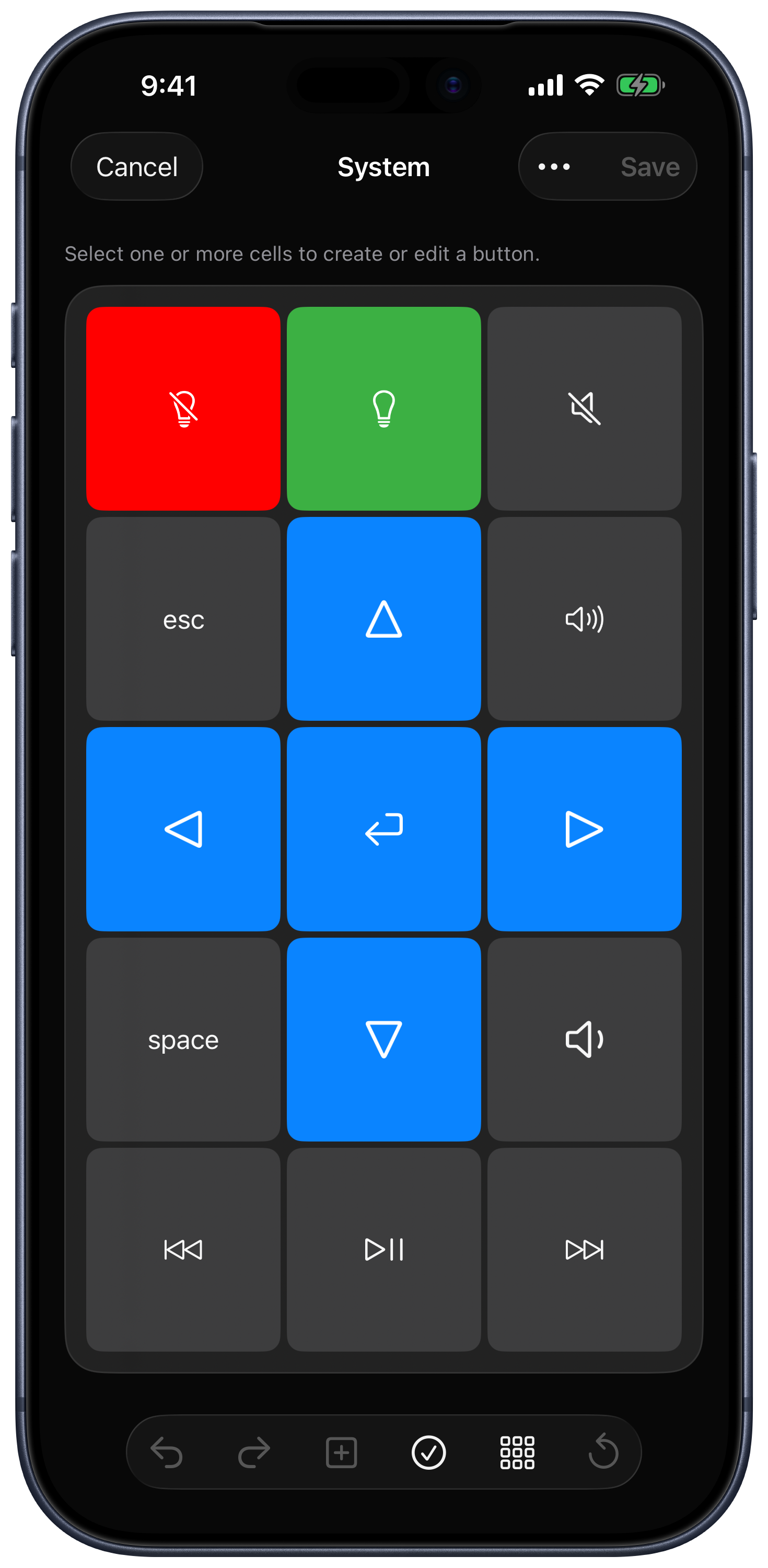
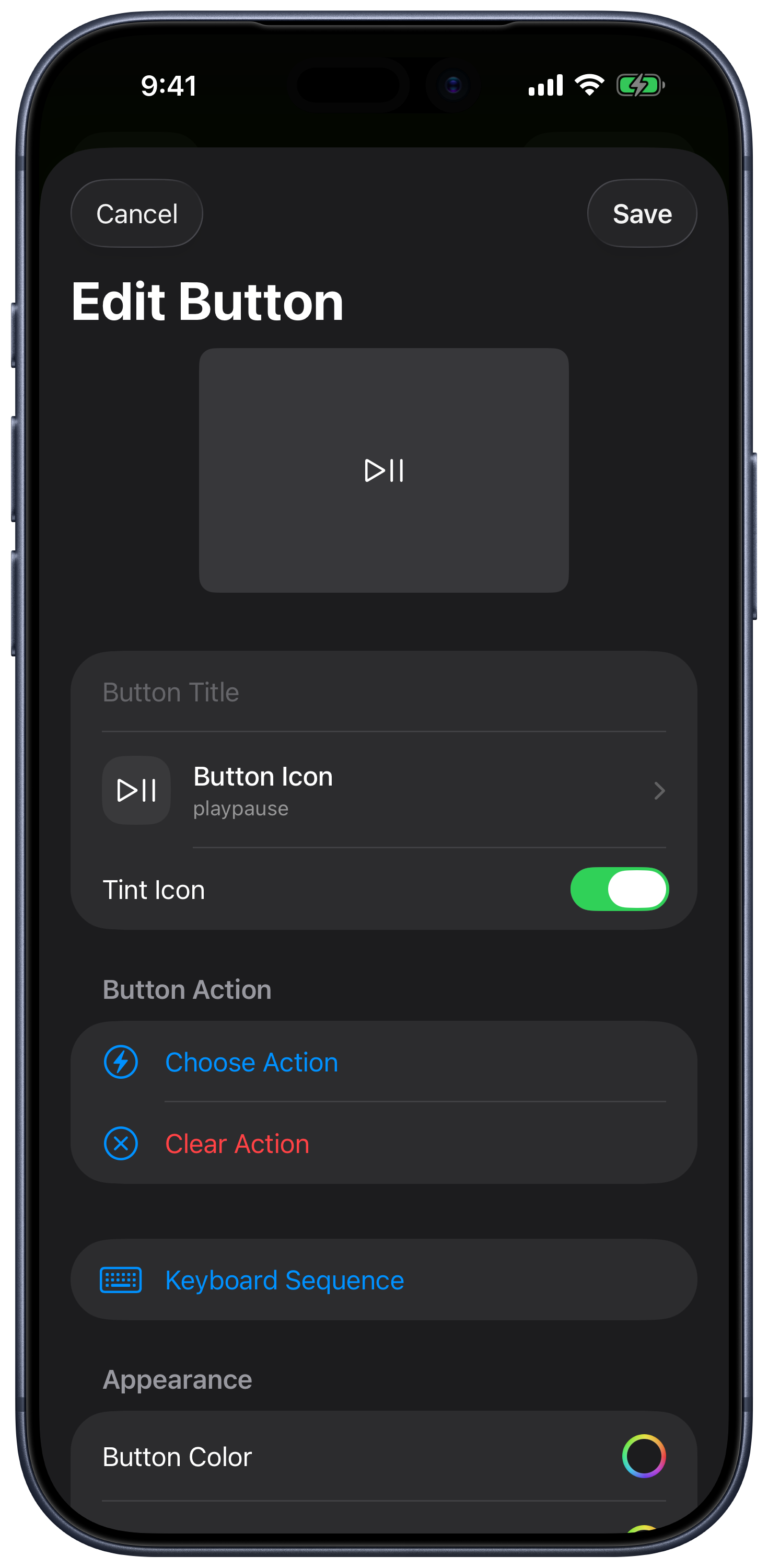
Estos son tres paneles que podrías crear con los comandos compatibles de tus apps de escritorio:
- Un panel para presentaciones: Botones grandes para la diapositiva anterior y siguiente, un atajo para iniciar la presentación y un botón para ocultar la pantalla mediante el comando de la app. Reserva el botón más grande para la acción más frecuente.
- Un panel para edición o música: Pon los atajos de reproducir, detener, deshacer, rehacer y tus herramientas habituales en botones etiquetados. Crea una secuencia de teclas con pausas cuando una acción requiera varios pasos.
- Un panel para la sala: Reúne reproducción, volumen, teclas de navegación, una web favorita y acciones del sistema compatibles. Cambia al panel táctil cuando necesites interactuar con algo inesperado.
Son ejemplos que puedes configurar, no garantías de integraciones dedicadas con todas las apps de presentación, edición o música. Los comandos disponibles dependen de la aplicación y el ordenador.
En Mac también puedes asociar un panel a una app, con opciones para seguir la app activa o abrir la app asociada al seleccionar su panel. Para una automatización más avanzada, las acciones personalizadas del software complementario admiten AppleScript en Mac y PowerShell en Windows. Los scripts se configuran en el ordenador; los cambios normales de diseño se hacen en la app de control remoto.
Otras apps, como Unified Remote y Mobile Mouse, también ofrecen controles personalizados. Nuestra razón para elegir Remote Mouse & Keyboard es la combinación: un editor visual, diseños y acciones flexibles, y control cotidiano de ratón, teclado y contenido multimedia en un solo lugar. «Al estilo Stream Deck» describe la idea del panel de botones; no implica compatibilidad con plugins ni hardware de Elgato.
¿Qué app deberías elegir?
Si solo necesitas un panel táctil adicional, empieza por las funciones básicas de entrada de estas apps. Si el ratón aéreo es decisivo, considera Mobile Mouse. Si priorizas Linux o una amplia biblioteca de controles incluidos, valora las alternativas que los admiten explícitamente.
Si quieres que tu control remoto evolucione con tu forma de usar el Mac o PC, elige Remote Mouse & Keyboard. Empieza con reproducción y volumen, añade los atajos que repites y crea tu propio panel sin comprar un dispositivo de botones aparte.
Descarga Remote Mouse & Keyboard, instala gratis Remote Helper y sigue la guía de conexión para Mac y Windows. Una vez conectado, abre KeyPads para buscar un diseño o crear el tuyo.