 Saltar al contenido

Conéctate a tu equipo
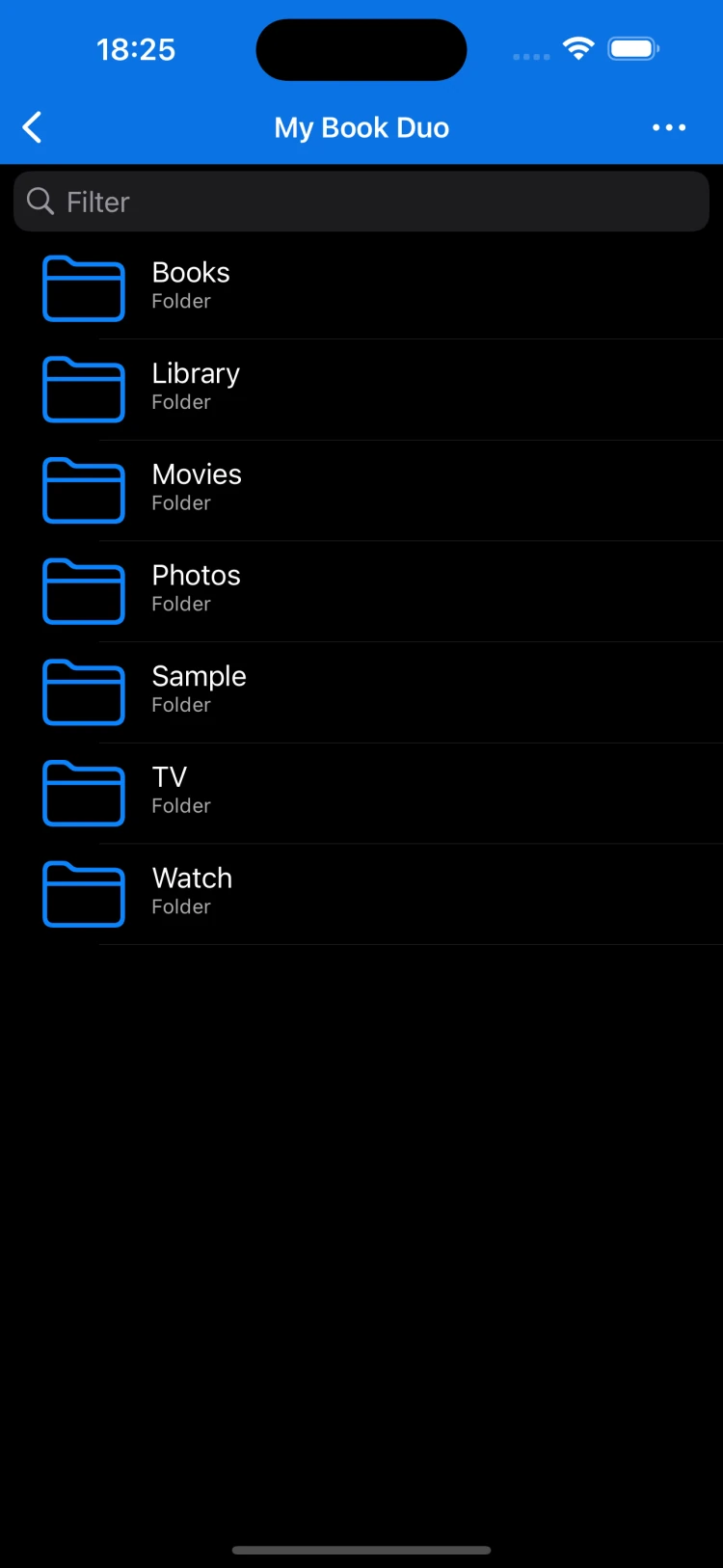
File Explorer & Player permite explorar desde tu iPhone, iPad o Apple TV los archivos de un Mac o PC con Windows que tenga Remote Helper en ejecución. Ambos dispositivos deben ser accesibles en la misma red local.
- Descarga y abre Remote Helper en el equipo. Windows requiere la versión 2026.12 o posterior de la aplicación auxiliar.
- Conecta el equipo y el dispositivo con el que ves el contenido a la misma red Wi-Fi o LAN. El equipo puede usar Ethernet.
- Abre File Explorer & Player, elige Añadir dispositivo y permite el acceso a la red local si se te solicita.
- Selecciona el equipo detectado o elige Dirección manual. En iPhone y iPad, Escanear código QR permite leer el código que muestra Remote Helper.
- Autoriza el acceso en Remote Helper cuando se te solicite y luego abre las carpetas del equipo en la aplicación.
Reproduce en streaming o guarda una copia local
Abre un archivo multimedia compatible para reproducirlo a través de tu red. Mantén el equipo conectado y evita que entre en reposo durante la reproducción a través de la red. El reproductor permite reanudar la reproducción donde la dejaste y ofrece controles de subtítulos, pistas de audio y velocidad de reproducción.
La reproducción depende del formato del archivo y de la velocidad de tu red. Si estás intentando resolver un problema, prueba primero con un archivo pequeño.
Guarda archivos para usarlos sin conexión
Mac o PC con WindowsiPhone, iPad o Apple TV
Mantén Remote Helper en ejecución y sigue conectado a la misma red local.
Archivos de tu equipoBiblioteca sin conexión
Descarga archivos en la aplicación y luego ábrelos sin conexión con el equipo.
- Mientras exploras tu equipo, abre el menú de acciones de un archivo o una carpeta y elige Guardar sin conexión. También puedes seleccionar varios elementos.
- Espera a que terminen las descargas. La vista Descargas muestra el progreso y los elementos cuya descarga ha fallado.
- Abre En este iPhone, En este iPad o, en Apple TV, Biblioteca sin conexión para usar las copias guardadas sin conexión con el equipo.
Los archivos descargados para usar sin conexión son copias. Los cambios en los archivos originales del equipo no se sincronizan automáticamente con esas copias.
Importa desde Archivos o Fotos
En iPhone o iPad, abre En este iPhone o En este iPad y elige Importar desde Archivos o Importar fotos/videos. Elige los elementos que quieras copiar a la aplicación. Puedes crear carpetas en la biblioteca local para organizarlos.
Estas opciones de importación son para iPhone y iPad. En Apple TV, usa Guardar sin conexión para descargar desde tu equipo conectado.
Lee y retoma la lectura
Abre documentos, fotos o libros EPUB y FB2 compatibles desde tu equipo o tu Biblioteca sin conexión. Las carpetas favoritas te ayudan a volver a ellas rápidamente, y la aplicación recuerda dónde dejaste la reproducción de contenido multimedia y la lectura de libros.
Si la conexión no funciona
- Asegúrate de que Remote Helper esté en ejecución y de que el equipo no esté en reposo. Actualiza las versiones antiguas de la aplicación auxiliar para Windows a la versión 2026.12 o posterior.
- Comprueba el permiso de Red local de la aplicación.
- Evita las redes Wi-Fi para invitados o las redes que aíslan los dispositivos.
- Revisa los ajustes de acceso de la aplicación auxiliar si el equipo aparece, pero los archivos no están disponibles.
- Consulta la guía de conexión o contacta con soporte indicando el error exacto y el tipo de archivo.