 Gå til indhold

Brug denne oversigt til at forbinde et understøttet tv eller en streamingenhed med Remote Control for TV, tv-fjernbetjeningsappen til iPhone og iPad. Appen opretter forbindelse via Wi-Fi, så din iPhone eller iPad og dit tv skal være på det samme lokale netværk, før parringen begynder. Når enheden er gemt, kan du også fortsætte med at bruge den fra Apple Watch, Mac, widgets og Siri på understøttede opsætninger.
Opsætningsvejledninger til enheder
- Opsætning af Apple TV til Apple TV HD og Apple TV 4K.
- Opsætning af Samsung-tv til parring og adgangsindstillinger på Samsung Smart TV.
- Opsætning af LG-tv til godkendelse og parring med PIN-kode på LG webOS.
- Opsætning af Roku til Rokus indstillinger for styring via mobilapps.
- Opsætning af Fire TV til parring af Fire TV med PIN-kode.
- Opsætning af Android TV og Google TV til Android TV-mærker, Google TV og enheder med Chromecast-mærket.
- Opsætning af Hisense-tv til VIDAA-fjernbetjeningstjenesten og parring.
- Opsætning af Vizio-tv til parring af Vizio med PIN-kode.
Eksperimentelle forbindelser til Sony og Panasonic
Remote Mouse & Keyboard tilbyder også eksperimentelle forbindelsestilstande til Sony og Panasonic. Følg opsætningsvejledningen til Sony BRAVIA eller opsætningsvejledningen til Panasonic VIERA for indstillinger for fjernadgang, parring og manuel forbindelse via IP-adresse.
Vælg først tv'ets operativsystem: Til modeller med Android TV, Google TV eller Fire TV skal du bruge den tilsvarende platformvejledning ovenfor. De eksperimentelle tilstande bruger separate forbindelsesmetoder, og funktionerne varierer efter model.
Før du går i gang
- Sørg for, at din iPhone eller iPad og tv'et er forbundet med det samme netværk.
- Slå adgang til Lokalt netværk til for appen i Indstillinger på iPhone eller iPad.
- Hold tv'et vågent under parringen. Nogle tv'er viser ikke en PIN-kode eller en anmodning om godkendelse, når de er i dvale.
- Forvent et parringstrin, der afhænger af platformen. Nogle tv'er beder dig om at godkende anmodningen, mens andre viser en PIN-kode, som du indtaster i appen.
Flere måder at styre dit tv på efter parring
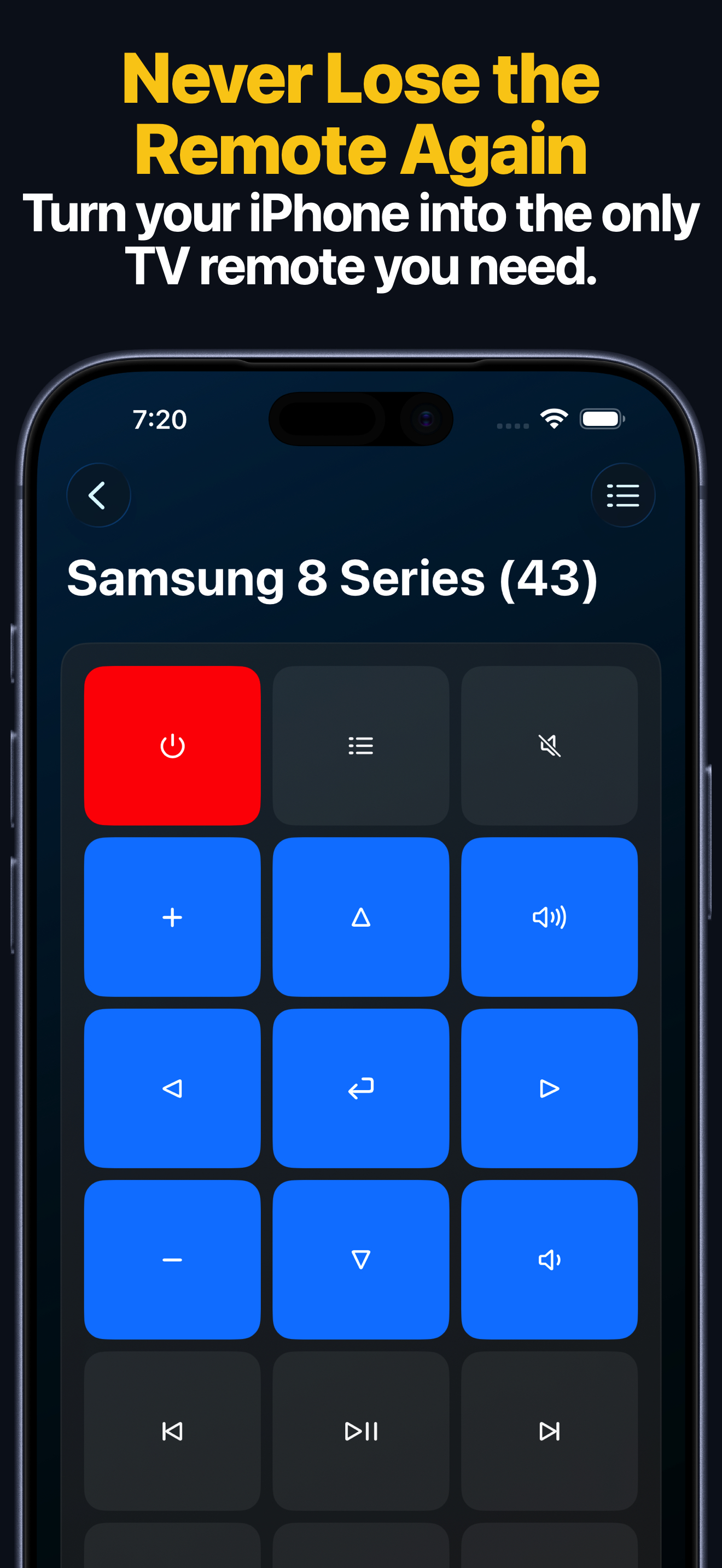
- Apple Watch-appen synkroniserer gemte enheder fra din iPhone og giver hurtig betjening via tastatur for alle understøttede enhedsfamilier.
- På Apple Watch kan du åbne apps på Apple TV, Samsung, LG, Android TV, Fire TV, Roku og Hisense. LG og Hisense understøtter også skift af kilde fra uret.
- macOS-appen kan bruge de samme gemte enheder fra din Mac til fjernbetjeningstaster, tekstindtastning, åbning af apps og skift af kilde, hvor enheden understøtter disse funktioner.
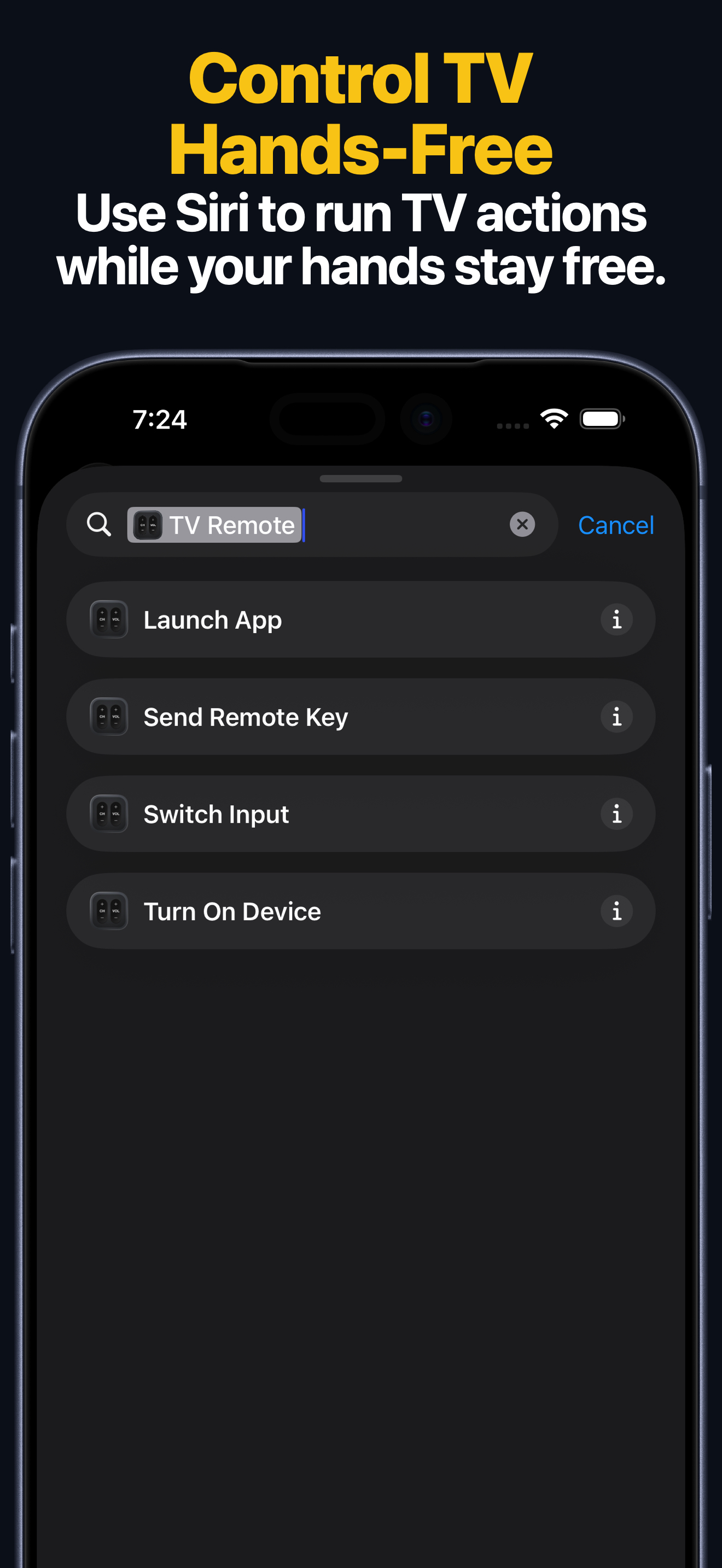
- Siri-genveje og App Intents giver adgang til fire hovedhandlinger: Send tastetryk, Tænd, Start app og Skift indgang på understøttede, gemte enheder.
Problemer med forbindelsen
Hvis appen på din iPhone eller iPad ikke kan finde dit tv, skal du starte med disse tjek:
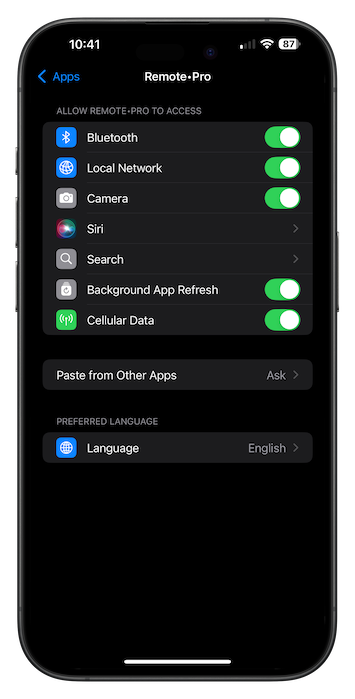
- Kontrollér, at appen har tilladelse til at bruge Lokalt netværk, ved at åbne Indstillinger i iOS -> vælge appen på listen over apps -> og slå kontakten Lokalt netværk til.
- Tilslut om muligt dit smart-tv med et Ethernet-kabel. Hvis det ikke er muligt, skal du tjekke Wi-Fi-indstillingerne på tv'et og sikre dig, at det er forbundet med dit netværk.
Løsning af netværksproblemer
-
Genstart routeren (træk strømstikket ud, vent et par sekunder, og sæt det i igen).
-
Tjek dine firewallindstillinger (på routeren).
-
Offentlige netværk (på hoteller, skoler, biblioteker osv.) blokerer forbindelser mellem enheder.
Fejlfindingssider til specifikke problemer
- Fjernbetjeningsappen til Samsung-tv melder, at forbindelsen er afvist
- Parringskoden til LG-tv vises ikke
- Roku-fjernbetjeningsappen kan ikke tænde tv’et
- Fire TV-fjernbetjeningsappen kan ikke finde enheden
- Parringskoden til Android TV-fjernbetjeningsappen vises ikke
- Tilladelsen Lokalt netværk mangler for tv-fjernbetjeningsappen på iPhone
Ofte stillede spørgsmål
Kan jeg bruge denne vejledning til Samsung-tv, LG-tv, Roku, Fire TV, Android TV, Apple TV, Hisense og Vizio?
Ja. Denne side linker til opsætningsvejledningerne for hver understøttet platform.
Hvorfor kræver ét tv en PIN-kode, mens et andet kun beder om godkendelse?
Parringsforløbet afhænger af tv-platformen. Apple TV, Samsung, Fire TV, Android TV, Hisense og Vizio kan vise en PIN-kode, mens LG kan bede om godkendelse eller en PIN-kode afhængigt af modellen.
Virker appen via Bluetooth eller infrarød forbindelse?
Nej. Appen bruger dit lokale netværk, så adgang til det samme netværk er det vigtigste krav.
Kan jeg fortsætte med at styre det parrede tv fra Apple Watch, Mac eller Siri?
Ja. Par enheden én gang på iPhone eller iPad, og brug derefter den gemte enhed fra Apple Watch-appen, macOS-appen, widgets og Siri-genveje eller App Intents, hvor handlingerne understøttes for det pågældende mærke.
Har du stadig brug for hjælp?
Almindelige spørgsmål
Hvorfor kan appen ikke finde mit tv?
De fleste problemer med at finde enheder skyldes forskellige Wi-Fi-netværk, deaktiveret adgang til Lokalt netværk på iPhone eller iPad, gæstenetværk eller tv-specifikke indstillinger, der blokerer fjernforbindelser.
Skal min iPhone og mit tv være på det samme Wi-Fi-netværk?
Ja. Appen opretter forbindelse via det lokale netværk, så begge enheder skal være på det samme netværkssegment.
Hvilke tv'er og streamingenheder dækker disse opsætningsvejledninger?
Disse vejledninger dækker opsætninger med Apple TV, Samsung-tv, LG-tv, Roku, Fire TV, Android TV, Google TV, Hisense-tv og Vizio-tv, som appen understøtter.
Kan jeg fortsætte med at styre mit tv fra Apple Watch, Mac eller Siri efter parring?
Ja. Efter den første opsætning på iPhone eller iPad kan den gemte enhed også bruges fra Apple Watch-appen, macOS-appen, widgets og Siri-genveje eller App Intents. Understøttelsen af funktioner varierer efter mærke.