 Gå til indhold

Brug denne vejledning til at forbinde et smart-tv fra Samsung med Remote Control for TV, tv-fjernbetjeningsappen til iPhone og iPad.
Hurtigt svar
For at forbinde et Samsung-tv skal du sørge for, at din iPhone eller iPad og tv'et er på det samme Wi-Fi-netværk, indstille Adgangsmeddelelse på Samsung til Fra eller Kun første gang, vælge Samsung-tv'et i appen og indtaste tv'ets PIN-kode, hvis der vises en. Efter parring skal du bruge siden med brugerdefinerede app-id'er til Samsung-tv, når du skal tilføje en manglende appstarter manuelt.
Sådan forbinder du et Samsung-tv
- Sørg for, at din iPhone eller iPad og dit Samsung-tv er forbundet til det samme netværk.
For at styre et Samsung-tv bør du slå Adgangsmeddelelse fra eller indstille den til Kun første gang. Indstillingerne kan se lidt anderledes ud på dit tv, men generelt gælder følgende:
- Åbn skærmen Indstillinger, og vælg Generelt.
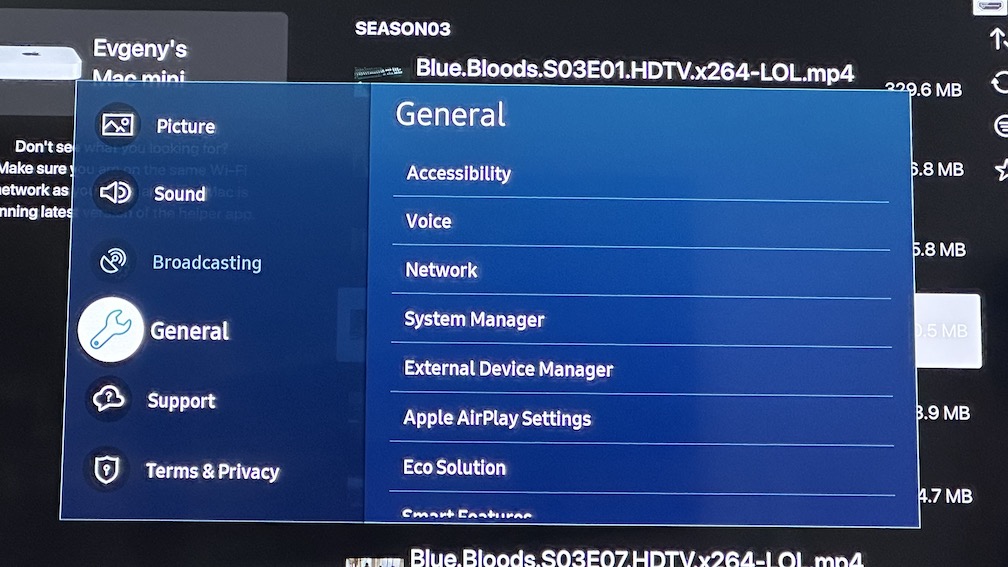
- Vælg Ekstern enhedsstyring.
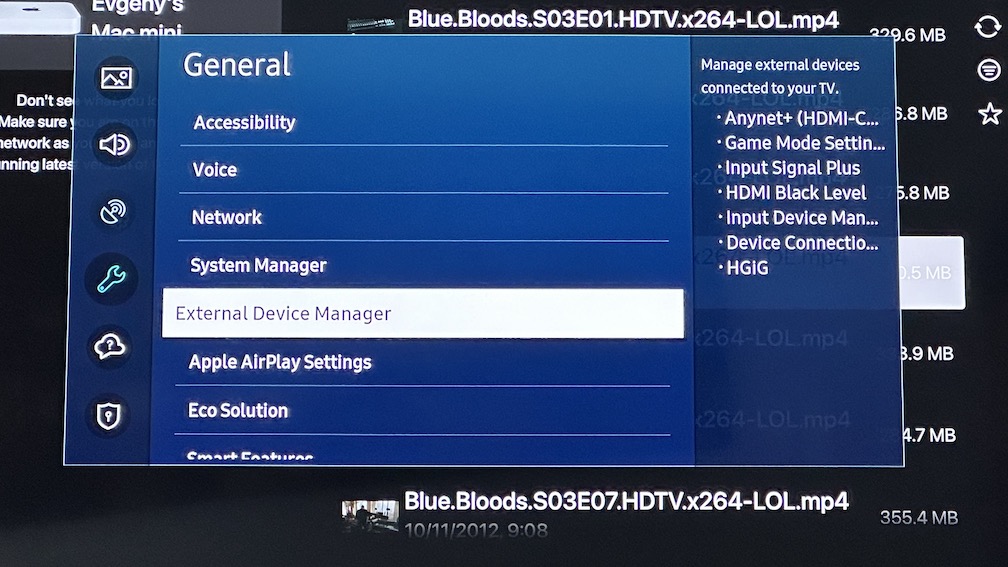
- Vælg derefter Enhedstilslutningsadministrator.
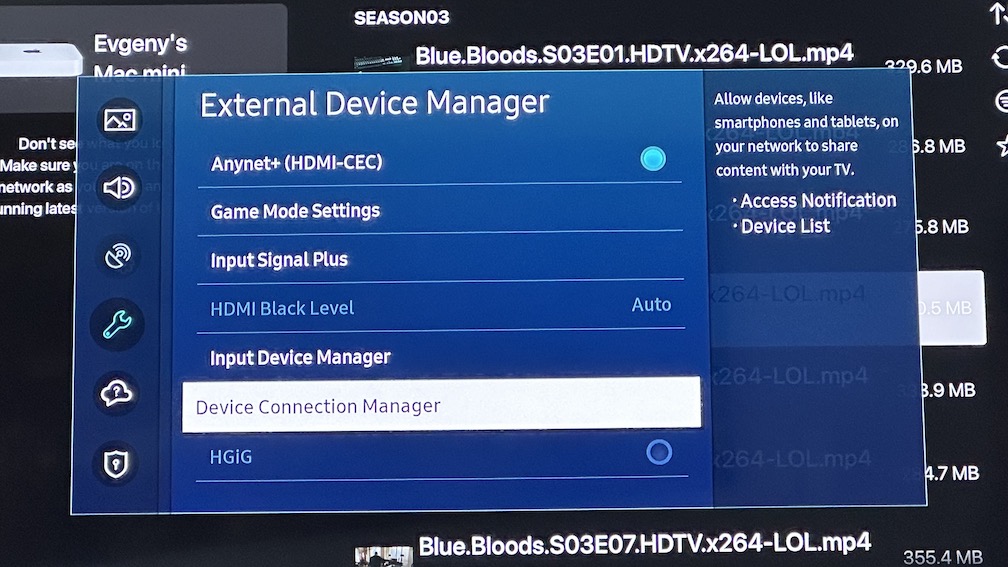
- Vælg Adgangsmeddelelse.
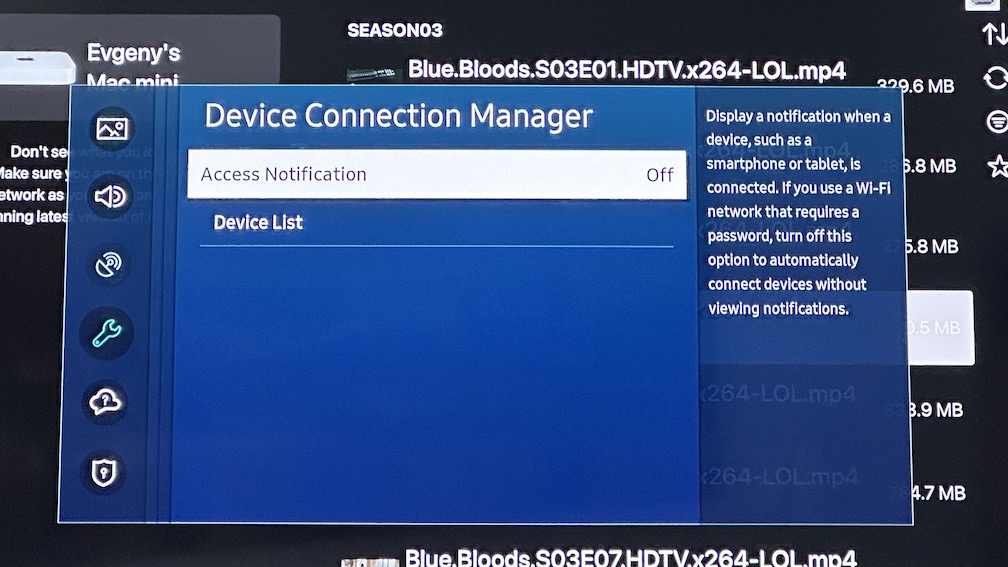
- Indstil den til Fra eller Kun første gang.
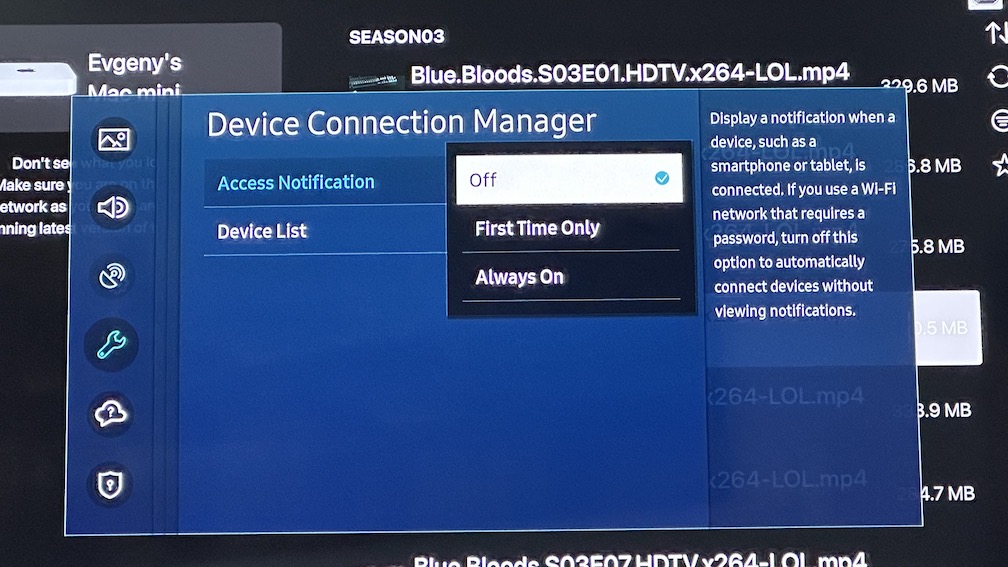
Vælg derefter dit Samsung-tv i appen. Nogle Samsung-tv'er viser også en 4-cifret PIN-kode på skærmen. Indtast den PIN-kode i appen for at fuldføre parringen.
Hvad appen understøtter efter parring
- Komplet fjernbetjening til navigation og afspilning.
- Start af apps direkte fra appen.
- Indtastning af søgninger og adgangskoder med tastaturet på din iPhone eller iPad.
- Skift mellem tv-kilder og HDMI-indgange.
- Adgang fra Apple Watch til hurtig styring via knappanel og åbning af apps på understøttede Samsung-tv'er.
- Styring af det samme gemte Samsung-tv fra din Mac via macOS.
- Widgets på hjemmeskærmen og Siri-genveje eller App Intents.
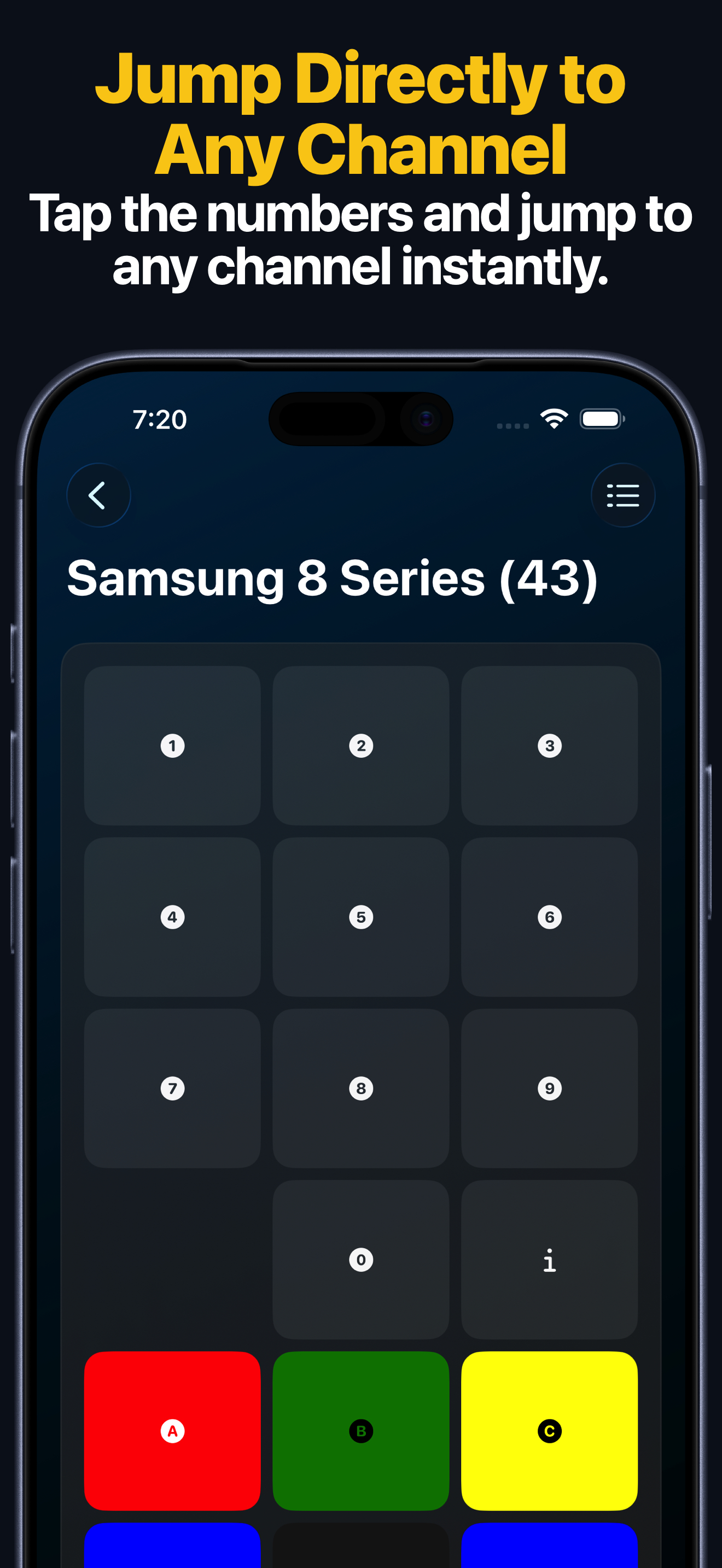
Apple Watch, Mac og Siri
- Apple Watch-appen understøtter styring via knappanel og åbning af apps på understøttede Samsung-tv'er.
- macOS-appen kan styre gemte Samsung-tv'er fra din Mac, herunder med knapper, tekstindtastning og åbning af apps, hvor tv'et understøtter disse funktioner.
- Siri-genveje og App Intents kan sende tastetryk, tænde kompatible Samsung-tv'er og åbne apps. Hvis dit Samsung-layout indeholder en Kilde-knap, kan denne handling også bruges fra Siri.
Almindelige forbindelsesproblemer med Samsung-tv
Hvis du ikke kan oprette forbindelse til dit tv
- Kontrollér igen, at Adgangsmeddelelse stadig er indstillet til Fra eller Kun første gang.
- Hold tv’et tændt under parringen.
- Hvis tv'et viser en 4-cifret PIN-kode, skal du indtaste den i appen.
- Sørg for, at begge enheder er på det samme lokale netværk.
Ofte stillede spørgsmål om Samsung-tv
Kan jeg åbne apps på Samsung-tv fra iPhone?
Ja. På understøttede Samsung-tv'er kan appen åbne apps direkte efter parring.
Kan jeg skifte mellem HDMI-indgange fra appen?
Ja. På understøttede Samsung-tv'er kan du skifte mellem kilder og indgange.
Kan jeg styre et Samsung-tv fra Apple Watch, Mac eller Siri?
Ja. Efter parring på iPhone eller iPad kan understøttede Samsung-tv'er også styres fra Apple Watch, macOS-appen, widgets og Siri-genveje eller App Intents.
Almindelige spørgsmål
Hvorfor kan appen ikke oprette forbindelse til mit Samsung-tv?
Forbindelsesproblemer med Samsung skyldes ofte indstillingen Adgangsmeddelelse, forskellige Wi-Fi-netværk eller en overset anmodning om PIN-kode på tv'et.
Viser Samsung-tv'er en PIN-kode under parring?
Nogle Samsung-tv'er viser en 4-cifret PIN-kode under parring. Hvis den vises, skal du indtaste den i appen.
Hvad kan jeg gøre, når jeg har parret et Samsung-tv?
Efter parring understøtter appen fjernbetjening, åbning af apps, tekstindtastning, skift mellem kilder på understøttede modeller, knappanel og åbning af apps på Apple Watch, styring fra macOS, widgets og Siri-genveje eller App Intents på understøttede enheder.