 Gå til indhold

Brug denne vejledning til at forbinde Android TV eller Google TV med Remote Control for TV, tv-fjernbetjeningsappen til iPhone og iPad.
Android TV omfatter også mange tv'er med mærket Google TV eller Chromecast.
Hurtigt svar
For at forbinde Android TV eller Google TV skal din iPhone eller iPad og dit tv være på det samme Wi-Fi-netværk. Vælg Android TV i appen, indtast parringskoden, der vises på tv'et, og godkend forbindelsen, hvis du bliver bedt om det. Efter opsætningen kan du bruge siden med brugerdefinerede app-id'er til Android TV og Google TV, når du skal tilføje et manglende pakkenavn, en URL eller et dybt link manuelt.
Sådan tilslutter du Android TV eller Google TV
- Sørg for, at din iPhone eller iPad og dit tv er forbundet med det samme netværk.
- Åbn appen, og vælg din Android TV-enhed.
- Når tv'et viser en parringskode, skal du indtaste den i appen.
- Hvis tv'et beder dig om at tillade eller godkende forbindelsen, skal du bekræfte det på tv'et.
Populære Android TV- og Google TV-mærker omfatter Sony, TCL, Hisense, Philips, Panasonic, Sharp, Xiaomi, Thomson, Nokia, Skyworth, Haier og Toshiba.
Hvad appen understøtter efter parring
- Komplet fjernbetjening til navigation og afspilning.
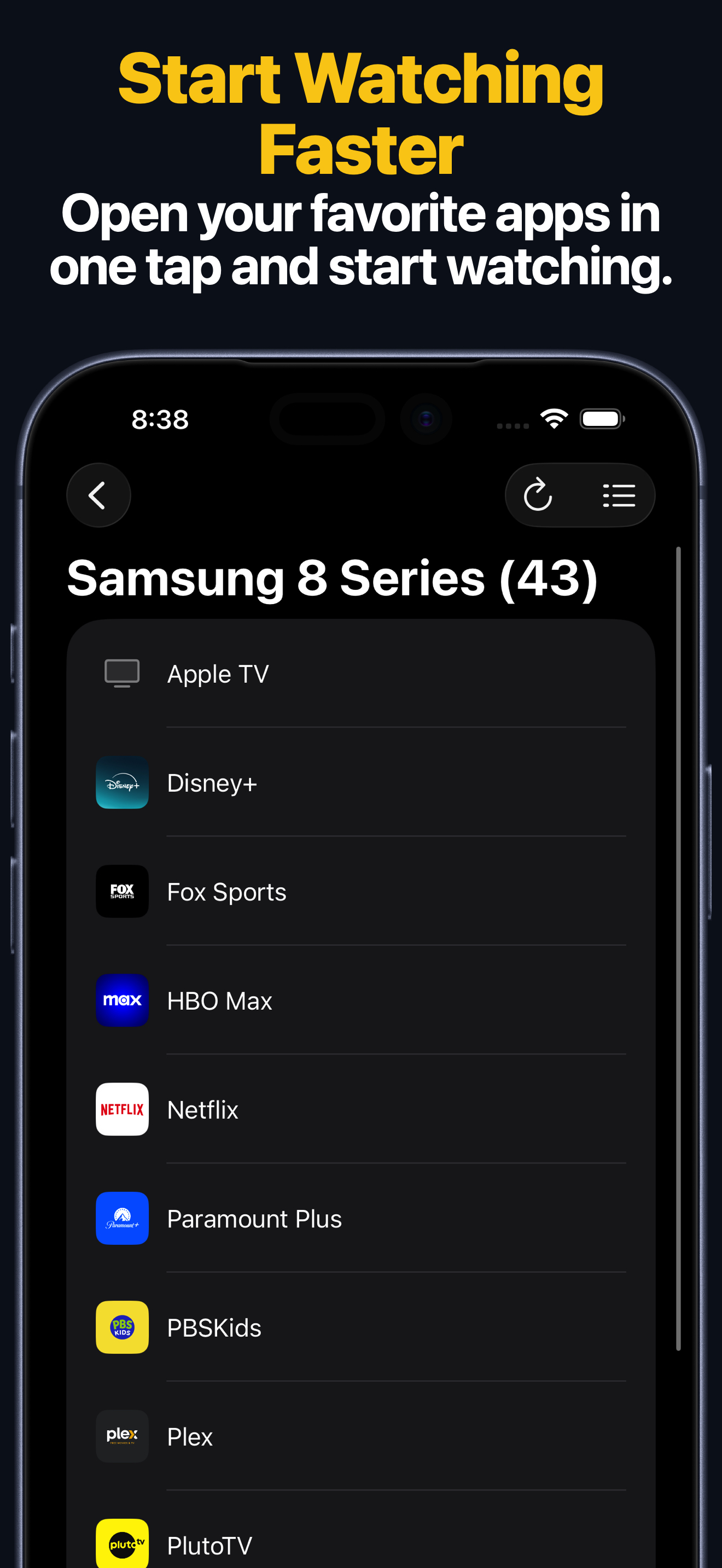
- Start af apps direkte fra appen.
- Indtastning af søgninger og adgangskoder fra din iPhone eller iPad.
- Adgang fra Apple Watch til hurtig betjening med tastfelt og start af apps.
- Styring via macOS af den samme gemte Android TV- eller Google TV-enhed fra din Mac.
- Widgets på hjemmeskærmen giver hurtigere adgang.
- Siri-genveje og App Intents til afspilning, lydstyrke og understøttede handlinger for indgange.
Apple Watch, Mac og Siri
- Apple Watch-appen understøtter betjening via tastatur og åbning af apps på understøttede Android TV- og Google TV-enheder.
- macOS-appen kan styre gemte Android TV-enheder fra din Mac, herunder taster, tekstindtastning og åbning af apps.
- Siri-genveje og App Intents kan sende tryk på fjernbetjeningstaster, tænde kompatible enheder, åbne apps og bruge understøttede handlinger for kilde- eller HDMI-taster, når disse taster findes i enhedens layout.
Almindelige forbindelsesproblemer med Android TV og Google TV
Hvis du ikke kan oprette forbindelse til dit tv
- Hvis dit tv har mærket Google TV eller Chromecast, skal du stadig vælge Android TV i appen.
- Hold tv'et vågent under parringen. Nogle tv'er viser ikke koden, når de er i dvale eller i en strømbesparende tilstand.
- Gæstenetværk, hotelnetværk, skolenetværk eller andre isolerede netværk kan forhindre enheder i at finde hinanden.
- Genstart tv'et, og prøv at parre igen, hvis koden aldrig vises.
Ofte stillede spørgsmål om Android TV
Understøtter appen Google TV?
Ja. Google TV-enheder, som appen understøtter, skal tilføjes med enhedstypen Android TV.
Hvilke mærker understøttes typisk?
Populære Android TV- og Google TV-mærker omfatter Sony, TCL, Hisense, Philips, Panasonic, Sharp, Xiaomi, Thomson, Nokia, Skyworth, Haier og Toshiba.
Kan jeg styre Android TV eller Google TV fra Apple Watch, Mac eller Siri?
Ja. Efter parring på iPhone eller iPad kan understøttede Android TV- og Google TV-enheder også styres fra Apple Watch, macOS-appen, widgets og Siri-genveje eller App Intents.
Almindelige spørgsmål
Gælder denne vejledning også for tv'er med mærket Google TV eller Chromecast?
Ja. Mange enheder med mærket Google TV eller Chromecast bruger stadig Android TV-platformen, som appen understøtter.
Hvorfor kan appen ikke finde mit Android TV?
Forskellige Wi-Fi-netværk, tv'er i dvale og oversete parringsanmodninger er de mest almindelige årsager til, at Android TV-enheder ikke bliver fundet.
Hvad kan jeg gøre efter parring af Android TV?
Efter parring understøtter appen fjernbetjening, åbning af apps, tekstindtastning, tastatur og åbning af apps på Apple Watch, styring via macOS, widgets og Siri-genveje eller App Intents til afspilning, lydstyrke og understøttede handlinger for indgange.