 Gå til indhold

Brug denne vejledning til at forbinde Apple TV HD eller Apple TV 4K med Remote Control for TV, tv-fjernbetjeningsappen til iPhone og iPad. Hvis du har et Apple TV Gen 1, 2 eller 3, skal du i stedet åbne vejledningen til Apple TV Gen1,2,3.
Sådan forbinder du Apple TV
- Sørg for, at din iPhone eller iPad og dit Apple TV er forbundet til det samme netværk.
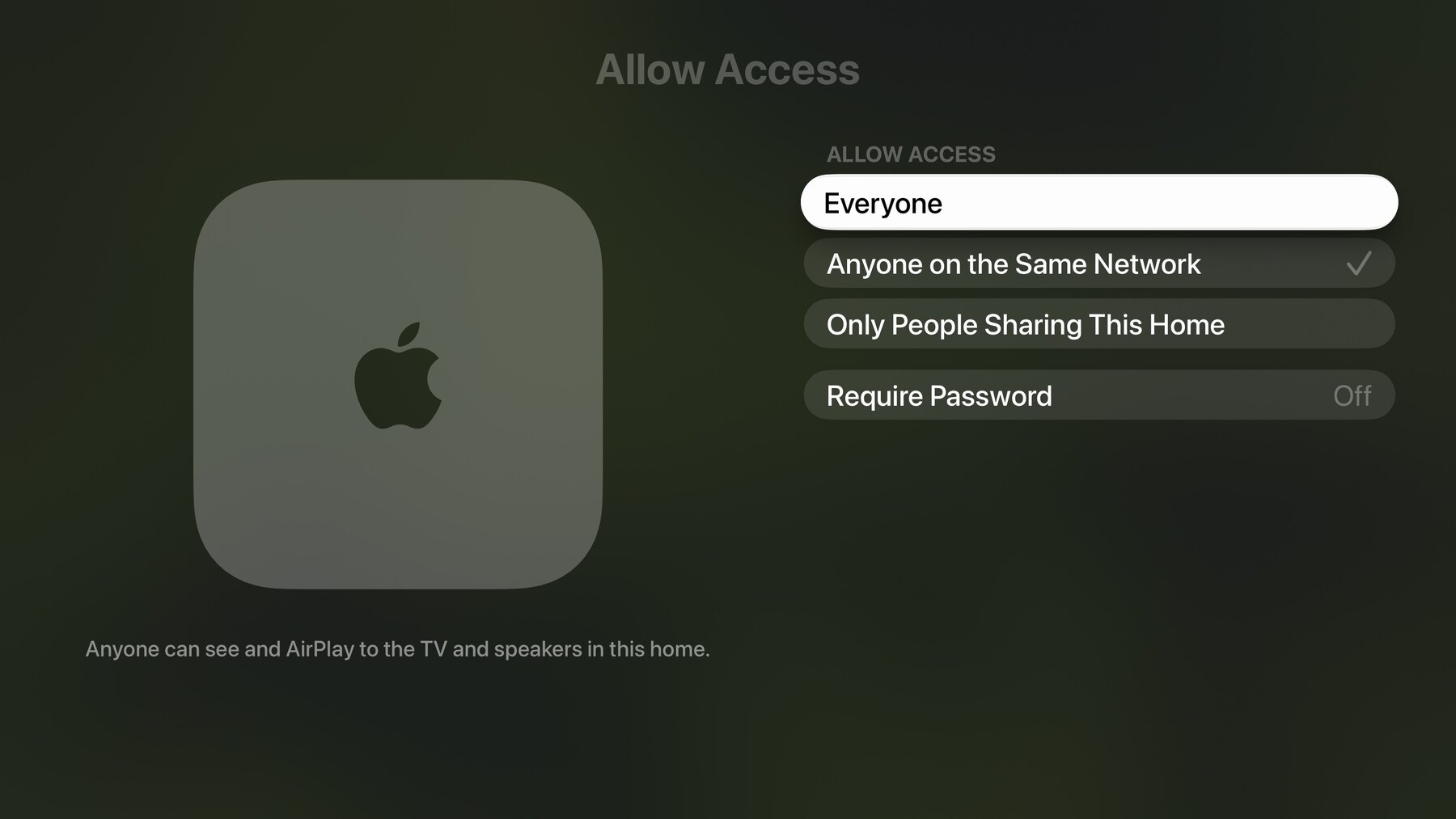
- Åbn Indstillinger > AirPlay og HomeKit > Tillad adgang på Apple TV, og vælg Alle på samme netværk. Hvis din opsætning er mere restriktiv, virker indstillingen Alle også.
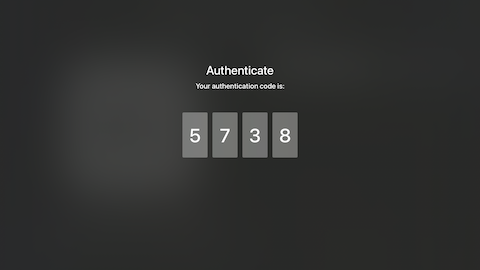
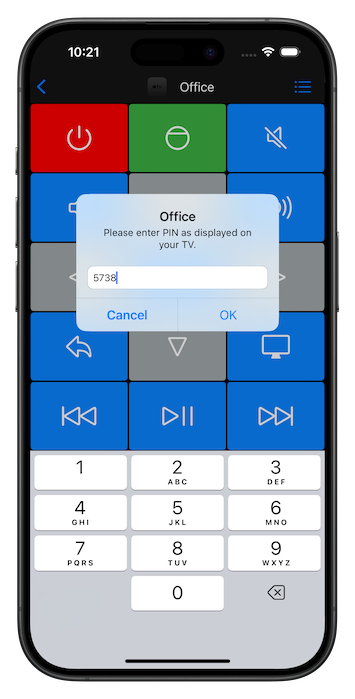
- Åbn appen, vælg dit Apple TV, og indtast den 4-cifrede PIN-kode, der vises på tv'et.
 |
 |
Hvad appen understøtter efter parring
- Komplet fjernbetjening til navigation og afspilning.
- Åbning af apps direkte fra appen.
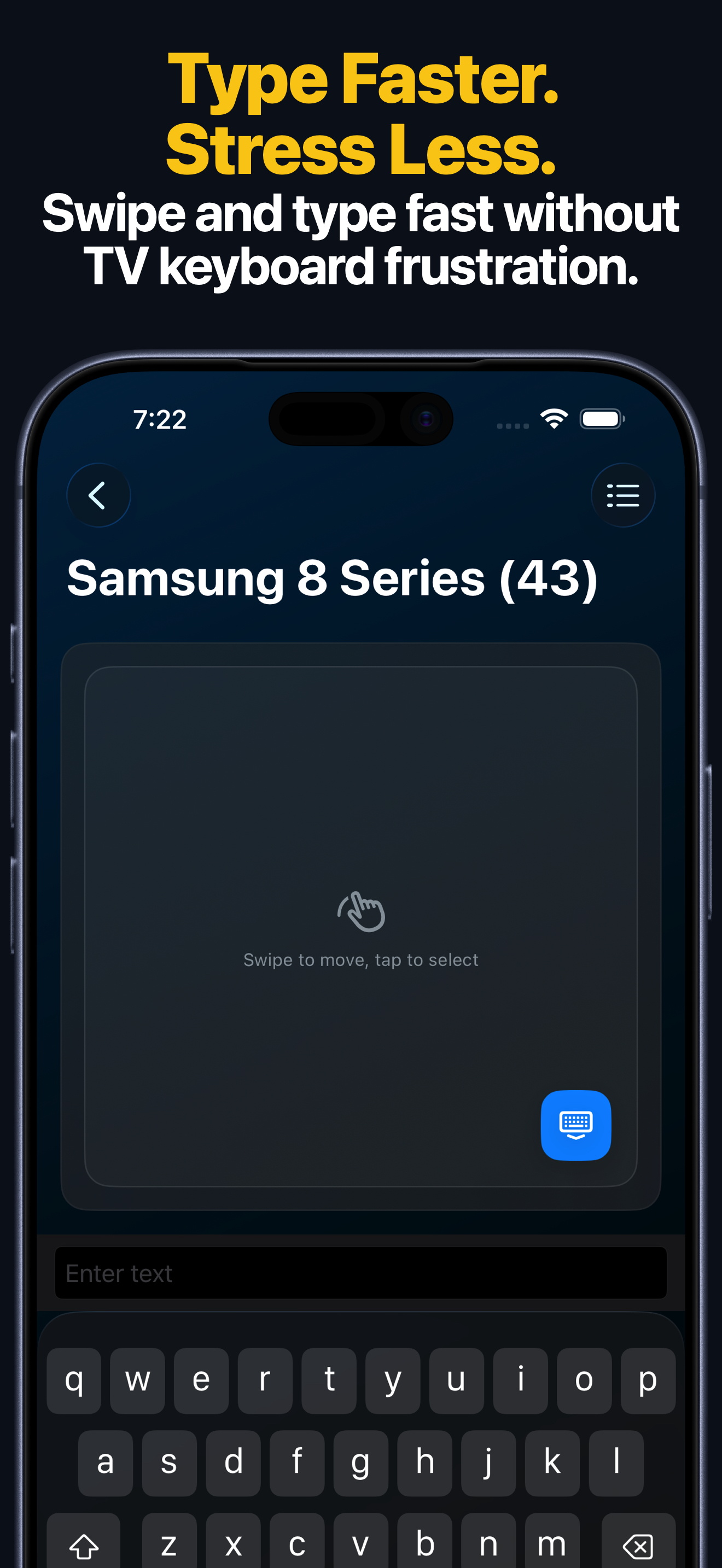
- Indtastning via din iPhone eller iPad i stedet for Apple TV-tastaturet.
- Navigation med pegefelt til styring med strygebevægelser.
- Adgang fra Apple Watch til hurtig betjening med tastfelt og start af apps.
- Styring af det samme gemte Apple TV fra din Mac via macOS.
- Widgets på hjemmeskærmen og Siri-genveje eller App Intents.
Apple Watch, Mac og Siri
- Apple Watch-appen giver hurtig adgang til et knappanel og åbning af apps på Apple TV, når enheden er gemt.
- macOS-appen kan styre det samme gemte Apple TV fra din Mac, herunder med fjernbetjeningsknapper, tekstindtastning og åbning af apps, hvor Apple TV understøtter det.
- Siri-genveje og App Intents kan sende understøttede fjernbetjeningskommandoer til Apple TV fra Siri og appen Genveje.
Almindelige forbindelsesproblemer med Apple TV
Hvis du ikke kan oprette forbindelse til dit tv
- Hold Apple TV vågent, og bliv på hjemmeskærmen under parringen.
- Kontrollér, at appen har adgang til Lokalt netværk i Indstillinger på din iPhone eller iPad.
- Hvis PIN-koden ikke vises, skal du kontrollere AirPlay og HomeKit > Tillad adgang igen og prøve igen.
- Hvis du bruger et ældre Apple TV, skal du i stedet følge vejledningen til Apple TV generation 1, 2 og 3.
Ofte stillede spørgsmål om Apple TV
Gælder denne side for Apple TV HD og Apple TV 4K?
Ja. Denne side er til Apple TV HD og Apple TV 4K.
Kan jeg bruge navigation med pegefelt på Apple TV?
Ja. Apple TV understøtter navigation med pegefelt i appen efter parring.
Kan jeg styre Apple TV fra Apple Watch, Mac eller Siri?
Ja. Efter den første parring på iPhone eller iPad kan det gemte Apple TV også bruges fra Apple Watch, macOS-appen, widgets og Siri-genveje eller App Intents til understøttede handlinger.
Almindelige spørgsmål
Hvorfor kan appen ikke finde mit Apple TV?
Problemer med at finde Apple TV skyldes som regel forskellige netværk, deaktiveret adgang til Lokalt netværk på iPhone eller iPad eller for restriktive adgangsindstillinger for AirPlay og HomeKit.
Skal jeg indtaste en PIN-kode til Apple TV?
Ja. Apple TV HD og Apple TV 4K viser en 4-cifret pinkode under parringen, og du indtaster den i appen.
Hvad kan jeg gøre, når jeg har parret Apple TV?
Efter parring understøtter appen fjernbetjening, åbning af apps, tekstindtastning, navigation med pegefelt, knappanel og åbning af apps på Apple Watch, styring fra macOS, widgets samt Siri-genveje eller App Intents til understøttede Apple TV-handlinger.