 انتقل إلى المحتوى

قبل البدء
Sibelius KeyPad لوحة مفاتيح مصغّرة مرافقة لبرنامج Sibelius الذي يعمل على Mac أو كمبيوتر Windows. وهي ترسل الاختصارات إلى تطبيق سطح المكتب؛ أما Sibelius نفسه فهو برنامج منفصل.
اتصل في ثلاث خطوات
- ثبّت Remote Helper المجاني على الكمبيوتر وافتحه.
- وصّل iPhone أو iPad والكمبيوتر بشبكة Wi-Fi نفسها أو بنقطة اتصال شخصية واحدة. افتح Sibelius KeyPad واختر الكمبيوتر، ووافق على الوصول في التطبيق المساعد عند مطالبتك بذلك.
- افتح Sibelius ومدوّنتك الموسيقية على الكمبيوتر. تأكد من أن Sibelius هو التطبيق النشط قبل إرسال اختصارات التدوين الموسيقي.
اتبع دليل أذونات Mac أو دليل إعداد Windows إذا كان الاتصال ينجح لكن الإدخال لا يعمل.
اعثر على أدوات التدوين الموسيقي
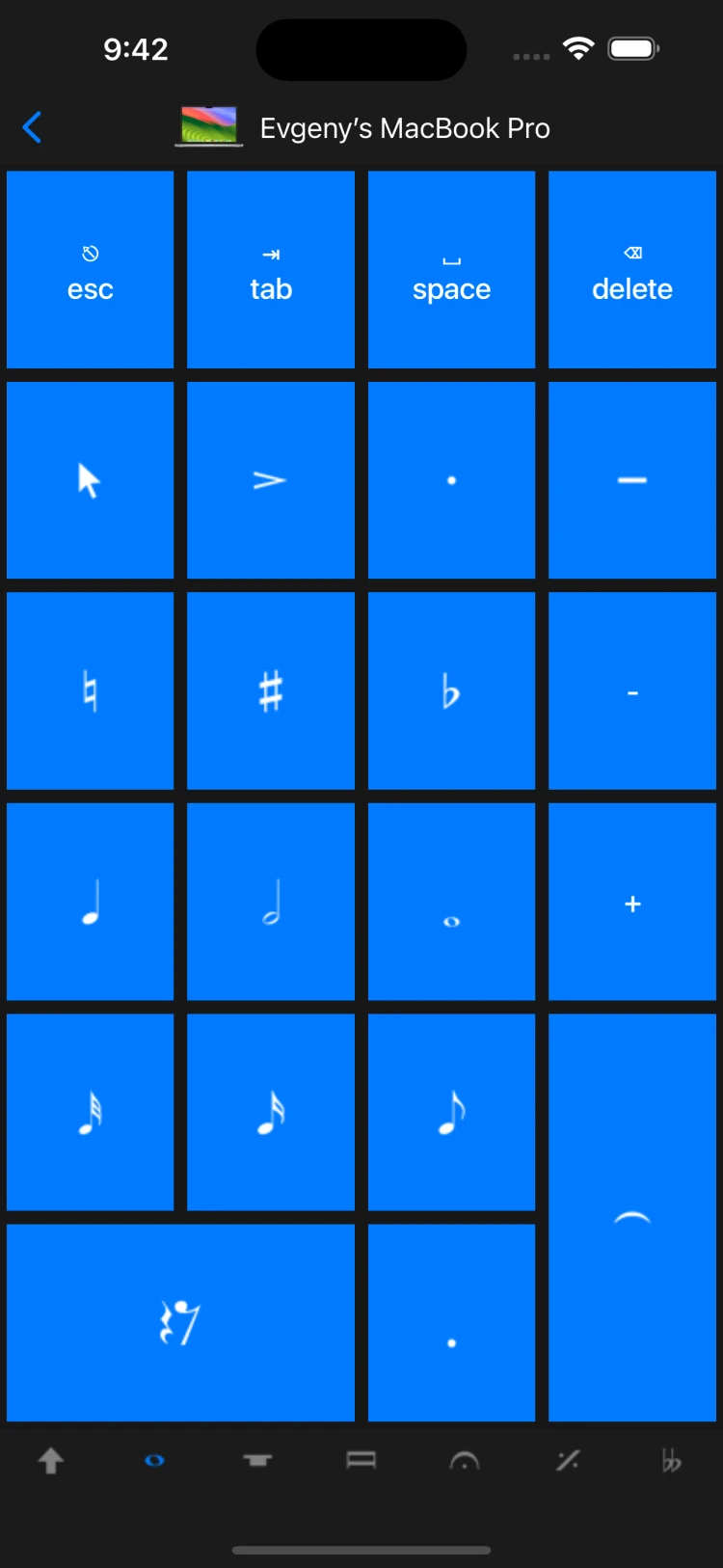
يتضمن التطبيق ست مجموعات للوحة المفاتيح المصغّرة: النوتات الشائعة، والمزيد من النوتات، وروابط النوتات والتريمولو، وعلامات الأداء، وعلامات أداء الجاز، وعلامات التحويل.
يمكنك تعيين اختصارات لوحة المفاتيح للأزرار، واختيار الاختصار الذي يُرسَل عند تبديل علامة تبويب لوحة المفاتيح المصغّرة، وإعادة تعيين التخطيطات إلى إعدادات المصنع. ويمكن للتطبيق تبديل لوحة مفاتيح Sibelius المصغّرة على الكمبيوتر لتطابق اختيارك.
إذا نفّذ زر إجراءً غير صحيح
تأكد من أن Sibelius هو التطبيق النشط وأن اختصار لوحة المفاتيح فيه يطابق الاختصار المعيّن للزر. قد تغيّر مجموعة اختصارات مخصصة لتطبيق سطح المكتب وظيفة تركيبة المفاتيح. جرّب زرًا قياسيًا للتدوين الموسيقي قبل التحقق من تخطيط مخصص.
لمشكلات الاكتشاف أو الإقران، ابدأ بـدليل الاتصال. وللأسئلة المتعلقة بالتدوين الموسيقي تحديدًا، تواصل مع الدعم مع ذكر إصدار Sibelius ونظام التشغيل والزر الذي استخدمته.