 انتقل إلى المحتوى

ما تحتاج إليه
ثبّت Remote KeyPad & NumPad على iPhone أو iPad، وRemote Helper على Mac أو الكمبيوتر الذي يعمل بنظام Windows. وصّل الجهازين بالشبكة المحلية نفسها. يمكن للكمبيوتر استخدام Ethernet إذا كان يتيح له الوصول إلى الشبكة نفسها التي يتصل بها جهازك المحمول.
وصّل الكمبيوتر
-
افتح Remote Helper
على جهاز Mac أو كمبيوتر Windows لديك.
-
اختر كمبيوترك
في التطبيق على جهاز iPhone أو iPad لديك.
-
وافق وجرّب مفتاحًا
اسمح بالاتصال، ثم اجعل تطبيق الكمبيوتر الذي تريد التحكم فيه نشطًا.
خطوات الاتصال التفصيلية
- افتح Remote Helper على الكمبيوتر.
- افتح Remote KeyPad & NumPad على iPhone أو iPad واختر الكمبيوتر.
- اسمح بالوصول إلى الشبكة المحلية على جهازك المحمول عند مطالبتك بذلك.
- وافق على الاتصال في Remote Helper عند مطالبتك بذلك. على Mac، امنح أيضًا إذن التحكم في الإدخال الذي يطلبه التطبيق المساعد.
- افتح تطبيق سطح المكتب الذي تريد استخدامه وحدّد حقلًا قبل إرسال أرقام أو إدخال من لوحة المفاتيح.
للاطلاع على تفاصيل الاتصال والأذونات وإدخال العناوين يدويًا، راجع دليل الاتصال.
اختر لوحة المفاتيح
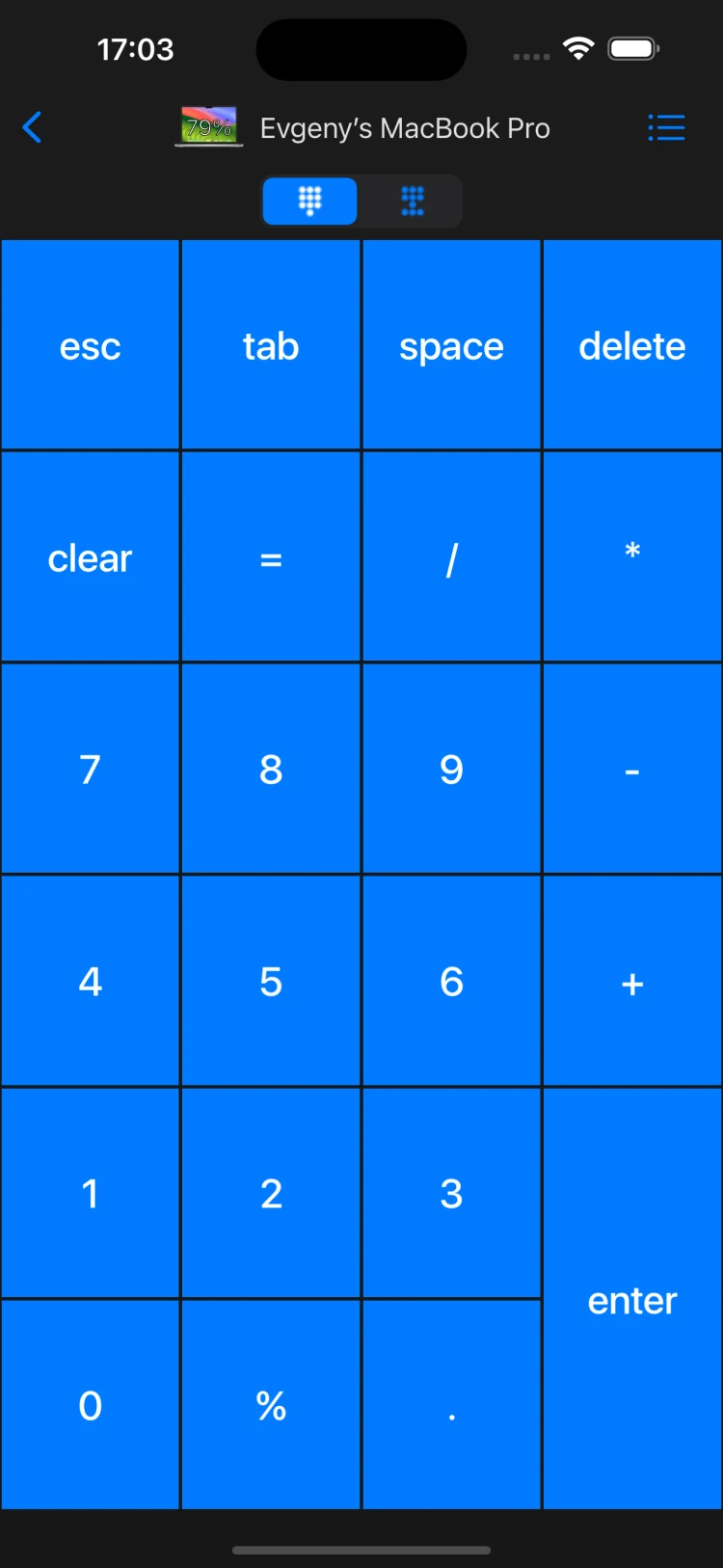
ابدأ بمجموعة مفاتيح الأرقام لجداول البيانات أو مجموعة مفاتيح التنقل للتنقل بين أجزاء المستندات. أنشئ لوحات مفاتيح مخصصة لاختصارات لوحة المفاتيح في تطبيقات سطح المكتب. ينبغي أن يكون التطبيق أو الحقل المقصود نشطًا على الكمبيوتر عند إرسال اختصار.
إذا لم تظهر ضغطات المفاتيح
تحقّق أولًا من أن التطبيق متصل. ثم انقر على حقل نصي في الكمبيوتر وجرّب إدخال رقم واحد. إذا استمر فشل الإدخال، فراجع أذونات التطبيق المساعد على Mac أو إعداد جدار الحماية على Windows.
إذا كان اختصار مخصص ينفّذ إجراءً خاطئًا، فتحقّق من الاختصار في تطبيق سطح المكتب، وما إذا كان يتطلب مفاتيح تعديل خاصة بنظام Mac أو Windows.
هل تستخدم إصدار Pro بالفعل؟
تنطبق المتطلبات نفسها المتعلقة بالتطبيق المساعد والشبكة المشتركة. افتح الإصدار الذي اشتريته. راجع صفحة إصدار Pro أو تواصل مع الدعم للاستفسار عن الشراء.