 跳至正文

替代找不到的电视遥控器很实用。如果还能免去在电视遥控器、流媒体盒子遥控器和多个手机应用之间来回切换,就更方便了。
最适合你的 iPhone 电视遥控应用,应该符合客厅的实际使用方式。例如,通过 Apple TV 观看时,你会希望在同一面板中操作 Apple TV 并调整电视音量。你可能还想在手腕上暂停播放,在主屏幕的其他控件旁放一个小组件,或通过 Siri 快捷指令操作,而不用打开完整遥控界面。
对于这种设备组合,我们推荐 Remote Sunrise 开发的 Remote Control for TV。它的突出之处在于将自定义按键面板、为流媒体设备分配电视按键,以及 iPhone、Apple Watch、Siri、小组件、实时活动和控制中心的快捷控制结合起来。
关于本次对比:我们是 Remote Control for TV 的开发者。我们从美国 App Store 的“TV remote”搜索结果中选取四款知名的多品牌竞品,每个开发商仅选一款,并将其当前商店说明与我们的应用功能进行比较。来源核查于 2026 年 11 月 19 日。这些是按使用场景给出的编辑推荐;支持的功能取决于电视型号、固件和应用版本。
五款电视遥控应用一览
| 应用与开发者 | 最适合 | 值得考虑的特点 | 购买方式 |
|---|---|---|---|
| Remote Control for TV · Remote Sunrise LTD | 适合电视与流媒体设备组合的个性化遥控器 | 自定义按键面板、关联电视按键、Siri、Apple Watch、小组件、实时活动和控制中心 | 基础控制免费;可选 Premium 订阅或终身买断 |
| Universal TV Remote · · KRAFTWERK 9 LTD | 通过手势浏览电视界面 | 触控板操作,以及在兼容且曾连接过的电视上使用 Wake-on-LAN | 免费下载;提供应用内购买和 Premium 订阅 |
| TV Remote – Universal Control · EVOLLY.APP | 熟悉的遥控操作,支持文字输入和语音搜索 | Wi-Fi 发现、触控板、键盘输入、频道启动和语音搜索 | 免费下载;提供 Premium 购买或订阅选项 |
| TV Remote – Universal · Zap Software Studio BV | 面向众多品牌的遥控器候选 | 列明支持 Samsung、LG、Roku、Sony、Philips、Fire TV、Android/Google TV、Hisense 和 Vizio | 免费下载;提供 App 内购买 |
| Universal TV Remote Control・ · toggle apps | 在滑动和方向按键之间选择 | 触控板与方向键组合、键盘、应用管理、媒体控制和数字键盘 | 免费下载;提供订阅和终身访问权限 |
App Store 链接可准确标识所比较的应用,这在大量应用名称相似时尤为重要。价格和购买方式可能变化。某款应用的说明突出某项功能,并不能证明其他应用没有该功能;下文着重比较有据可查的优势,以及你可能选择我们应用的原因。
1. Remote Control for TV:打造个性化互联客厅
我们的应用在 iPhone 和 iPad 上整合兼容的电视与流媒体设备,并提供 Apple Watch 和 Mac 配套控制。支持的平台包括 Apple TV、Samsung、LG、Roku、Fire TV、Android TV、Google TV、Hisense 和 Vizio。请查看兼容性指南,了解你的设备可用的功能。
选择它的理由不只是多一组方向按键。你可以设计按键面板,决定特定按键发送到哪台设备,并把常用控件放在最方便操作的位置。
例如,在屏幕上保留 Apple TV 的导航和播放控件,但将音量和静音分配给所连接的 Samsung 或 LG 电视。想暂停时,可以使用遥控器、Apple Watch 或支持的快捷控制入口。
基础遥控按键、Apple Watch 基础控制和基础小组件按键免费。Premium 增加面板自定义、关联电视分配、键盘输入、启动应用和扩展快捷控制等功能。设备本身仍决定可以执行哪些命令。
在 App Store 获取我们的应用 · 了解 Remote Control for TV
2. Universal TV Remote ·:适合以手势为主的操作
KRAFTWERK 9 的 Universal TV Remote 强调用触控板滑动操作电视,而不是反复点击方向键。商店说明还介绍了首次连接后通过 Wake-on-LAN 唤醒兼容电视的功能。
适合考虑的情况:你主要需要一款支持手势操作的常规智能电视遥控器。
选择我们应用的理由:方便的触控板只是多设备组合的一部分。Remote Control for TV 还提供可视化面板编辑器和关联电视分配流程,让流媒体设备与电视共用一个面板。当导航由一台设备负责、音量由另一台负责时,这一点很实用。
KRAFTWERK 9 提醒,首次设置可能仍需实体遥控器。其 Premium 功能通过订阅提供。
来源: App Store 上的 Universal TV Remote ·.
3. TV Remote – Universal Control:适合熟悉的控件与语音搜索
EVOLLY.APP 的 TV Remote – Universal Control 列明提供自动 Wi-Fi 发现、大触控板、直接启动频道、键盘输入和语音搜索。宣传支持的品牌包括 Samsung、Roku、LG、Sony、Fire TV、Android TV、Vizio 和 Hisense。
适合考虑的情况:你需要常见电视遥控功能,也希望在手机上方便地搜索和输入文字。
选择我们应用的理由:我们的应用注重个性化遥控,也让操作不局限于主界面。自定义面板和电视到流媒体设备的按键分配改变面板能做什么;Apple Watch、小组件和控制中心改变从哪里操作。我们的 Siri 快捷指令可执行已配置的设备操作,这与遥控应用内的语音搜索用途不同。
其商店说明提供 Premium 以移除广告和解锁功能,并有购买和订阅选项。
来源: App Store 上的 TV Remote – Universal Control.
4. TV Remote – Universal:适合比较广泛的品牌覆盖
Zap Software Studio 的 TV Remote – Universal 主要宣传用一部手机控制多个电视品牌。说明中列出 LG、Roku、Samsung、Sony、Philips、Amazon Fire TV、Android TV、Google TV、Hisense 和 Vizio。
适合考虑的情况:你正在比较品牌覆盖范围,并想确认自己的电视能否连接。
选择我们应用的理由:一款应用支持两台设备只是起点。我们的关联电视设置可让流媒体设备面板中的受支持按键控制电视,其余按键继续控制流媒体设备。配合自定义布局和 Apple 生态控制功能,你能按照实际观看习惯打造遥控体验。
该商店说明可作为兼容性查询的起点,但没有记录同样的组合面板操作方式。在认为功能相同之前,请检查当前应用和你的具体型号。
来源: App Store 上的 TV Remote – Universal.
5. Universal TV Remote Control・:适合在滑动和点击间切换
toggle apps 强调将触控板和方向键结合,让你选择手势或方向按键。商店说明还列有键盘输入、电视应用管理、媒体控制、音量和数字键盘,并宣传支持多个主要电视和流媒体品牌。
适合考虑的情况:你喜欢在 iPhone 上同时使用熟悉的按键和滑动操作。
选择我们应用的理由:我们的自定义不只是选择操作方式。你可以更改面板的控件和外观,从流媒体设备面板发送支持的电视按键,并通过 Apple Watch、小组件、Siri 和控制中心使用快捷操作。
toggle apps 列明提供周订阅、年订阅和终身访问权限。购买前请检查当前方案及所含功能。
来源: App Store 上的 Universal TV Remote Control・.
改变电视与流媒体设备使用方式的功能
设想一台连接 Samsung 电视的 Apple TV。你在 Apple TV 上浏览和播放内容,但音量由电视控制。仅仅保存两台设备的遥控器,可能仍需要你在两个控制界面之间切换。
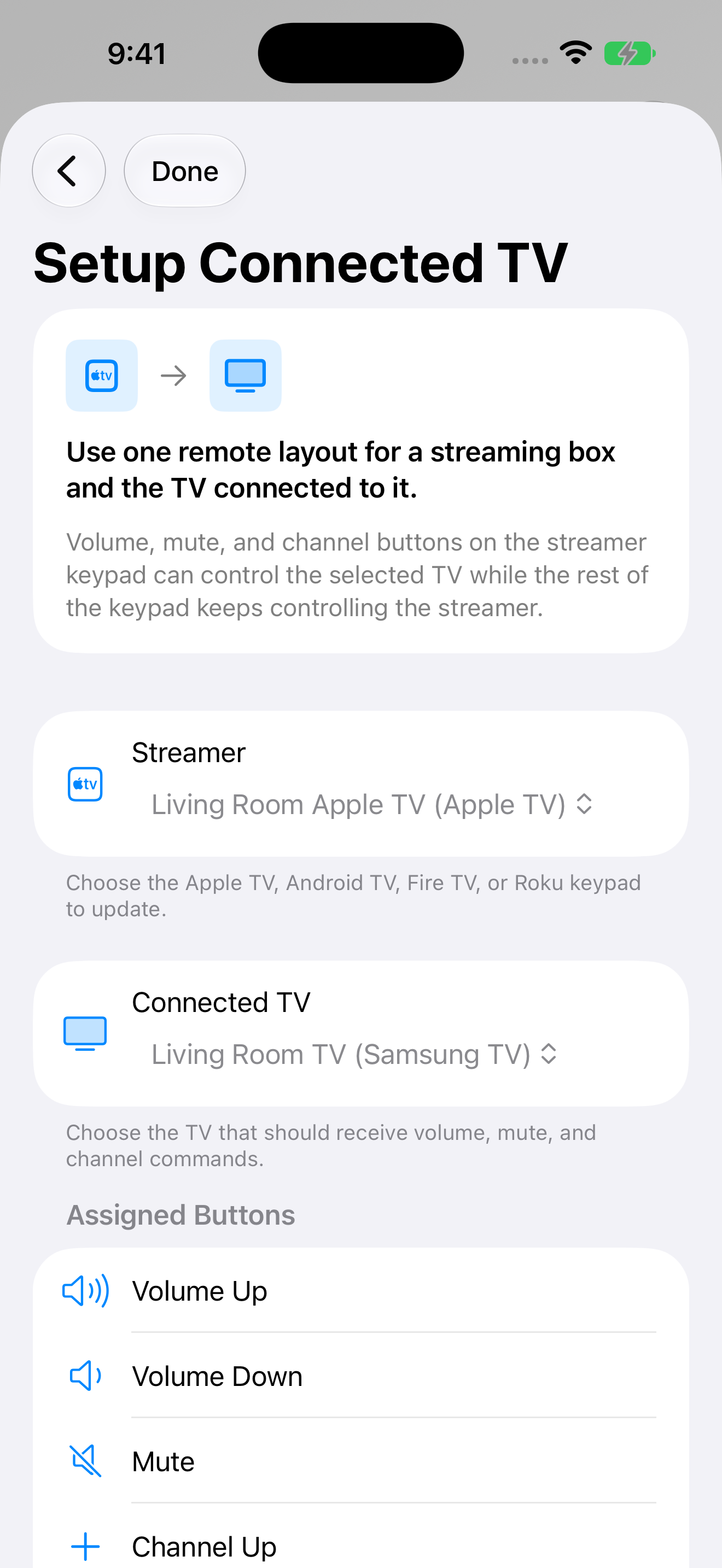
我们的关联电视分配功能让你留在流媒体设备的按键面板中。将其支持的音量、静音和频道按键分配给所连接的电视。导航和播放继续控制流媒体设备。
同一设置流程支持已保存的 Apple TV、Android TV、Fire TV 和 Roku 遥控器。两台设备都需要先添加并配对。只会更改分配界面中显示的受支持按键,其他按键和布局保持不变。
- 打开面板设置,选择设置电视按键。
- 选择你想继续使用的流媒体设备遥控器。
- 选择连接到该流媒体设备的电视。
- 检查支持的按键并进行分配。如需恢复流媒体设备原本的命令,可使用重置。
这就是在一款应用中保存多个遥控器,与拥有一个能控制两台设备的实用面板之间的区别。可用的音量、静音和频道命令取决于所选电视。
打造自己的按键面板
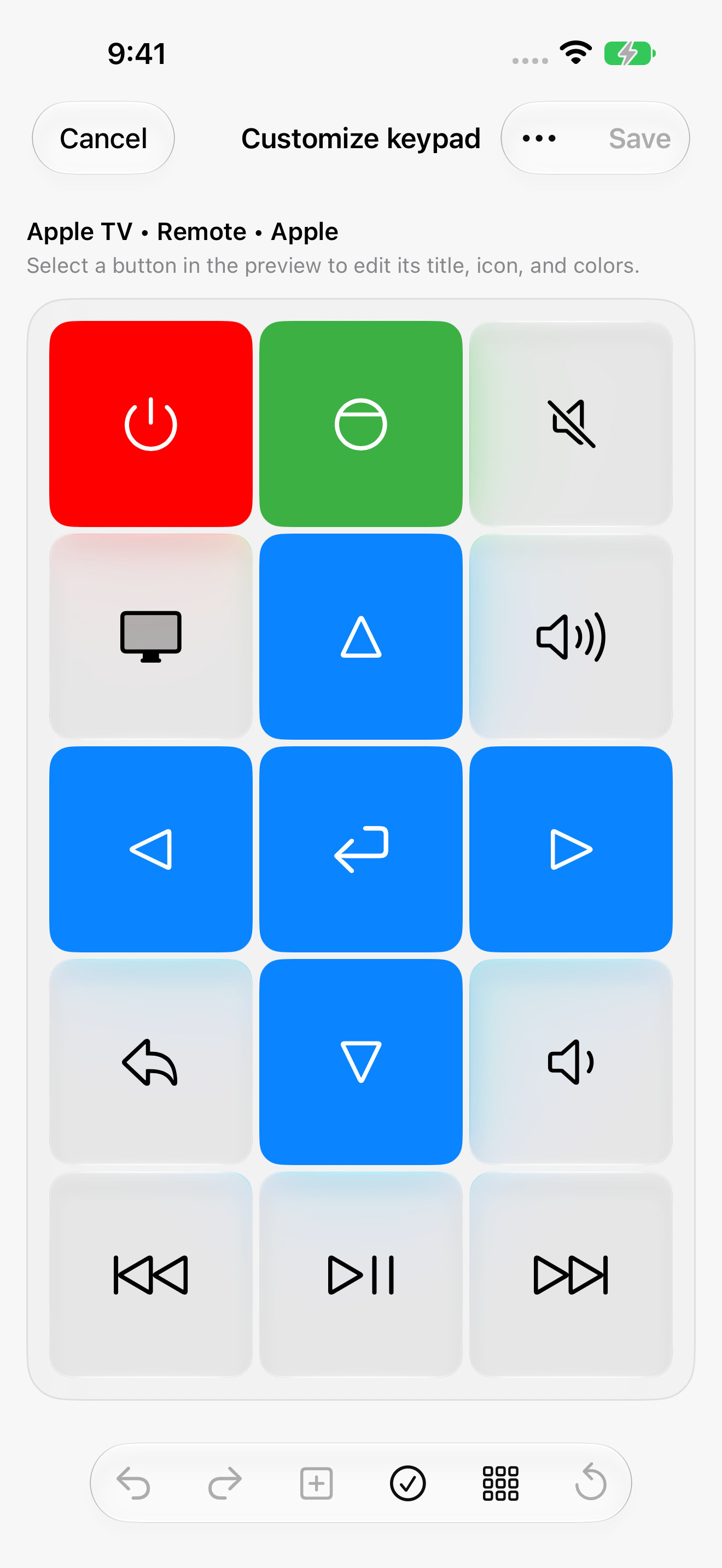
电视遥控器不必人人一样。你可能想要更大的静音按钮、更少的冷门按键、更清楚的标签,或让家人也容易理解的布局。
通过自定义面板编辑器,你可以调整布局和按钮大小、选择标题与图标、改变颜色,还可配置受支持的按键操作和序列。从日常使用的控件开始,再添加需要的其他功能。
无需打开完整应用,也能使用遥控器
最方便的控制方式往往是随手可用的方式。以下介绍我们的应用如何融入你已经在用的 Apple 设备和系统控件。
Siri 与快捷指令
创建命名快捷指令,以发送遥控按键、启动支持的电视应用,或切换到可用输入源。你可以在快捷指令应用中将电视操作与其他步骤结合,例如启动所选电视应用并执行其他受支持的设置操作。
在 iOS 26 及更新版本中,显示遥控器还可通过 Siri 呈现可交互的播放和音量控件。可用操作取决于所选设备,部分需要 Premium。请参阅 Siri 设置指南。
Apple Watch
在 iPhone 上设置设备后,就能从手腕上暂停、导航并使用可用的设备控制。支持的电视也提供应用启动,部分还支持选择信号源。Premium 在 watchOS 11 及更新版本中增加可配置的智能叠放快捷控件;支持的手表可用双指互点进行播放/暂停。
好处很简单:手机在房间另一边充电时,手腕仍能当遥控器。请查看 Apple Watch 电视控制。
主屏幕小组件
把电视按键放在主屏幕,让常用操作靠近其他日常控件。基础小组件按键免费;可用的布局和操作取决于已保存设备和你的访问级别。
实时活动
将正在使用的遥控器保留在锁定屏幕上,兼容的 iPhone 还可显示在灵动岛中。使用其他应用时,实时活动可让你快速访问当前设备支持的控件。需要先启用该功能,并受 iOS 的可用性和活动限制约束。
控制中心、锁定屏幕控件和操作按钮
在 iOS 18 及更新版本中,可将打开遥控器、遥控按键、播放/暂停或静音添加到控制中心。在支持的 iPhone 上,系统控件也能放在锁定屏幕或分配给操作按钮。按键和媒体操作需要 Premium;“打开遥控器”可直接进入所选遥控器。
这些是应用为已保存的受支持设备提供的控件,因此也能用于 Apple TV 以外的兼容电视品牌。同样的控制中心功能也适用于 macOS 26 及更新版本。
应用、输入、房间和 Mac 控制
启动支持的电视应用、用键盘输入搜索内容,并切换可用信号源。按房间保存设备,轻松区分卧室和客厅。电脑就在身旁开着时,可使用 Mac 配套应用。
这些功能取决于具体型号。例如,触控板导航可用于受支持的 Apple TV、Samsung 和 LG 设备,但并不代表所有品牌都提供每一种控制。
应该选择哪款电视遥控应用?
如果主要想替代方向键,可以在自己的电视上比较上述常规遥控应用。如果需要搜索、触控板或数字键盘,请先确认具体型号支持这些功能,再付费。
如果你希望遥控器围绕整套设备打造,就选择 Remote Control for TV:自定义面板、电视与流媒体设备共用面板,以及通过 Siri、Apple Watch、小组件、实时活动和控制中心快速操作。
先从免费控件开始,确认电视可以连接,再探索适合你家客厅的自定义和快捷控制选项。