 跳至正文
跳至正文

开始之前
Sibelius KeyPad 是 Mac 或 Windows 电脑上 Sibelius 的配套键盘面板。它向桌面应用发送快捷键;Sibelius 本身是单独的软件。
三步完成连接
- 在电脑上安装并打开免费的 Remote Helper。
- 将 iPhone 或 iPad 与电脑连接到同一 Wi-Fi 网络或个人热点。打开 Sibelius KeyPad,选择电脑,并在提示时在辅助应用中批准访问。
- 在电脑上打开 Sibelius 和乐谱。发送记谱快捷键前,请确保 Sibelius 是当前活动应用。
如果可以连接但输入无效,请按照 Mac 权限指南或 Windows 设置指南操作。
查找记谱控件
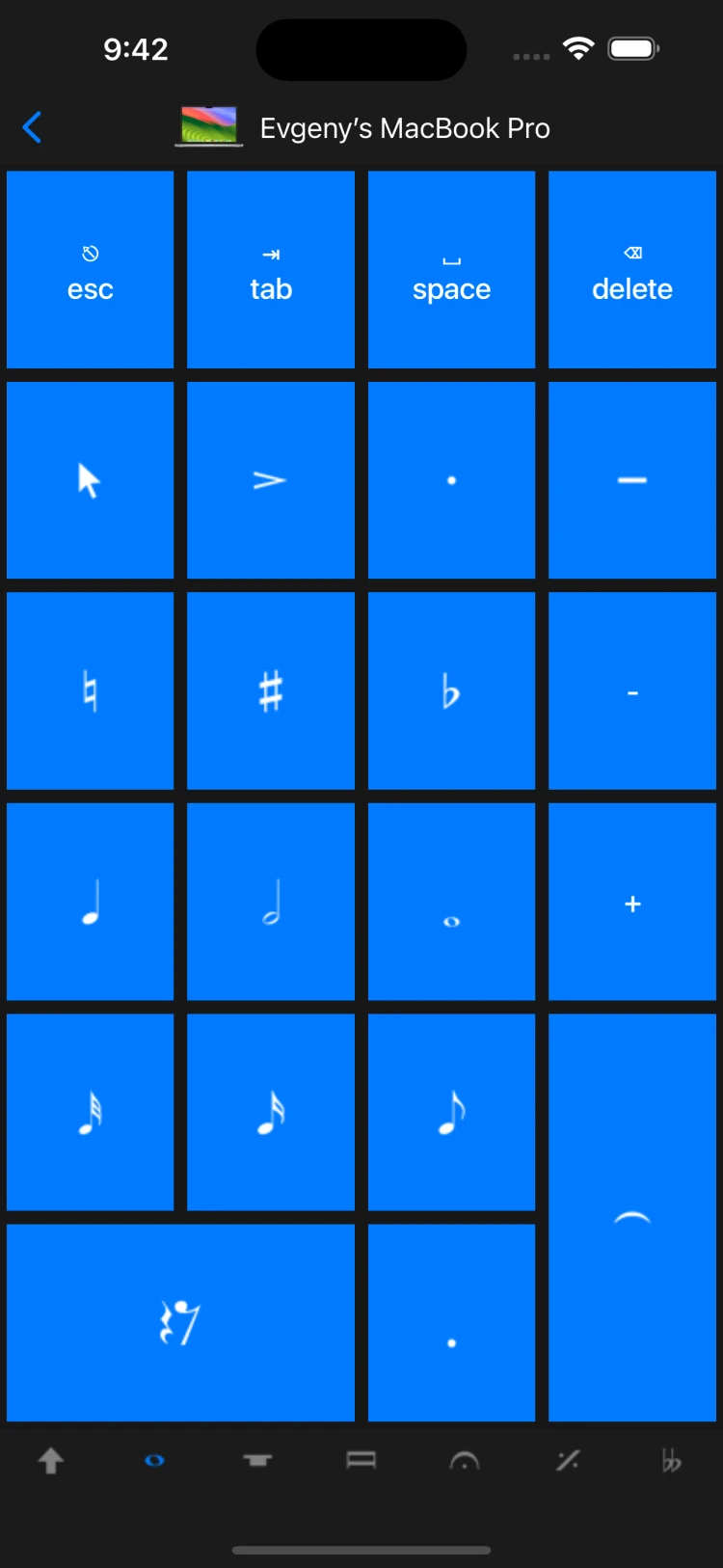
App 包含六组键盘面板:常用音符、更多音符、符杠与震音、演奏记号、爵士演奏记号和临时变音记号。
你可以为按钮分配键盘快捷键,选择切换键盘面板标签页时发送的快捷键,并将布局重置为出厂设置。App 可切换桌面 Sibelius 键盘面板,使其与你的选择一致。
如果按钮执行了错误操作
检查 Sibelius 是否为当前活动应用,以及其键盘快捷键是否与按钮分配的快捷键一致。自定义的桌面快捷键配置可能更改组合键的作用。检查自定义布局前,请先尝试标准记谱按钮。
遇到发现或配对问题,请先查看连接指南。有关记谱的问题,请联系支持,并提供 Sibelius 版本、操作系统和使用的按钮。