 跳至正文
跳至正文

所需条件
在 iPhone 或 iPad 上安装 Remote KeyPad & NumPad,在 Mac 或 Windows PC 上安装 Remote Helper。将两台设备置于同一局域网。只要与移动设备位于同一网络,电脑可以使用以太网。
连接电脑
-
打开 Remote Helper
在你的 Mac 或 Windows 电脑上。
-
选择你的电脑
在你的 iPhone 或 iPad 上的应用中。
-
允许连接并试按一个键
允许连接,然后切换到你要控制的桌面应用。
详细连接步骤
- 在电脑上打开 Remote Helper。
- 在 iPhone 或 iPad 上打开 Remote KeyPad & NumPad,并选择电脑。
- 在提示时允许移动设备的本地网络访问。
- 在提示时于 Remote Helper 中批准连接。Mac 用户还需授予辅助应用请求的输入控制权限。
- 打开要使用的桌面应用,并在发送数字或键盘输入前选择输入框。
连接详情、权限和手动地址设置请参阅连接指南。
选择键盘面板
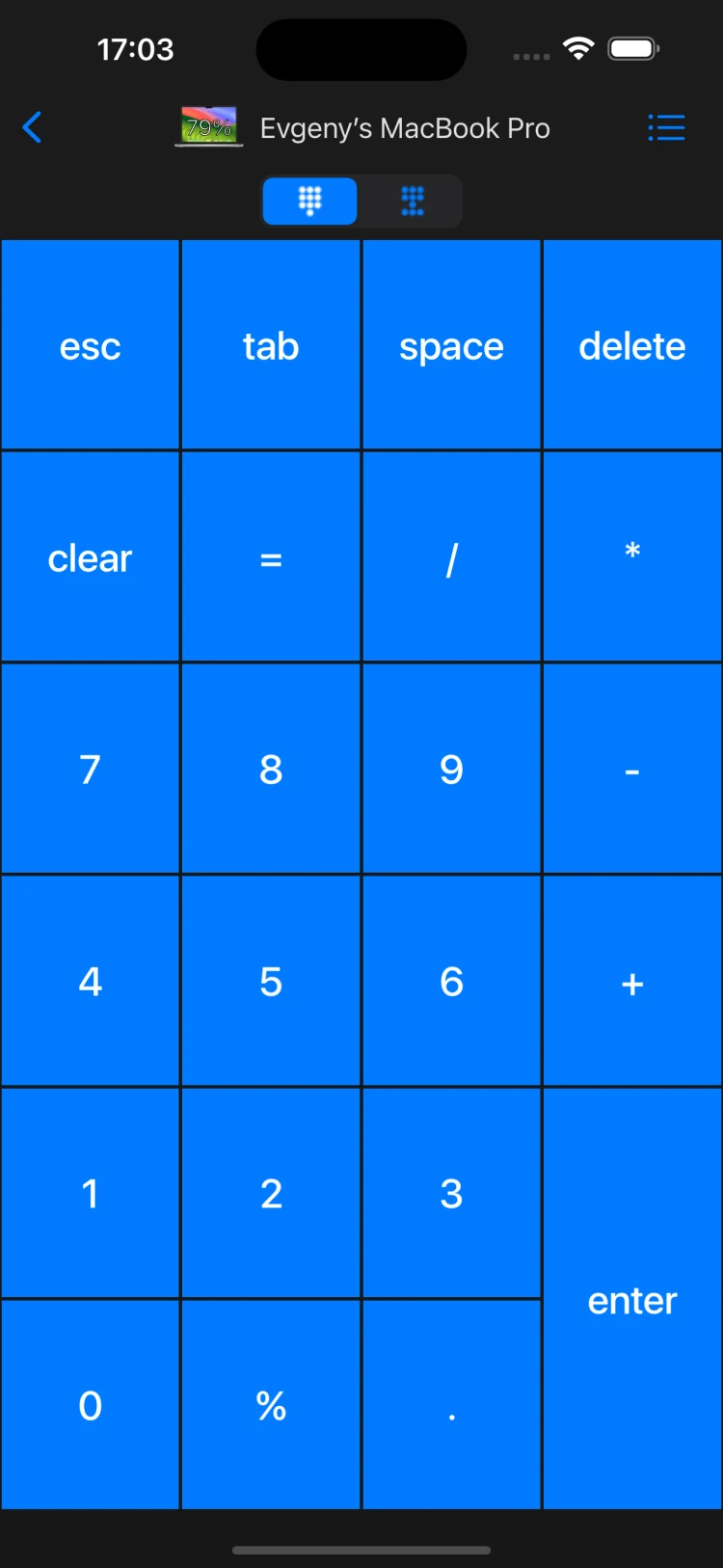
电子表格可从数字键区开始,浏览文档可使用导航键区。为桌面应用的键盘快捷键创建自定义键盘面板。发送快捷键时,电脑上的目标应用或输入框应处于活动状态。
按键输入未出现时
先检查 App 是否已连接。然后在电脑上点击一个文本输入框,尝试输入一个数字。如果仍无法输入,请检查辅助应用在 Mac 上的权限或在 Windows 上的防火墙设置。
如果自定义快捷键触发了错误操作,请检查桌面应用中的快捷键,以及它需要的是 Mac 还是 Windows 修饰键。