 Pular para o conteúdo

O que você precisa
Instale o Remote KeyPad & NumPad no iPhone ou iPad e o Remote Helper no Mac ou PC com Windows. Coloque os dois dispositivos na mesma rede local. O computador pode usar Ethernet se estiver acessível na mesma rede do dispositivo móvel.
Conecte seu computador
-
Abra o Remote Helper
No seu Mac ou PC com Windows.
-
Escolha seu computador
No app do seu iPhone ou iPad.
-
Aprove e teste uma tecla
Permita a conexão e, em seguida, deixe em primeiro plano no computador o app que você quer controlar.
Etapas detalhadas de conexão
- Abra o Remote Helper no computador.
- Abra o Remote KeyPad & NumPad no iPhone ou iPad e escolha o computador.
- Permita o acesso à Rede Local no dispositivo móvel quando solicitado.
- Aprove a conexão no Remote Helper quando solicitado. No Mac, conceda também a permissão de controle de entrada solicitada pelo auxiliar.
- Abra o app de computador que deseja usar e selecione um campo antes de enviar números ou entrada pelo teclado.
Para detalhes de conexão, permissões e endereçamento manual, veja o guia de conexão.
Escolha seu teclado
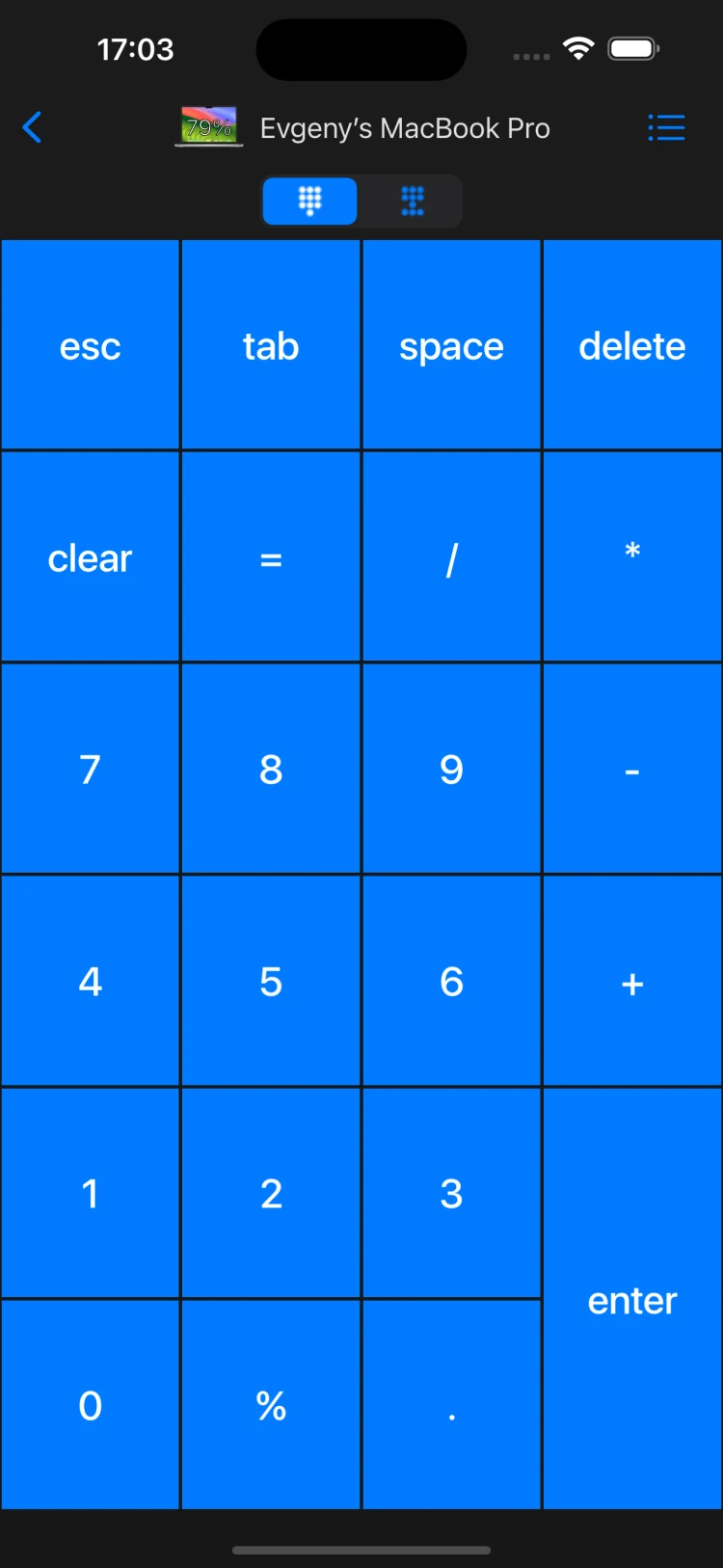
Comece pelo bloco numérico para planilhas ou pelo bloco de navegação para percorrer documentos. Crie teclados personalizados para atalhos de teclado nos apps do computador. O app ou campo desejado deve estar ativo no computador quando você enviar um atalho.
Se as teclas não aparecerem
Primeiro, verifique se o app está conectado. Depois, clique em um campo de texto no computador e teste um único número. Se a entrada continuar falhando, revise as permissões do auxiliar no Mac ou a configuração de firewall no Windows.
Se um atalho personalizado executar a ação errada, verifique o atalho no app de computador e se ele espera teclas modificadoras de Mac ou Windows.
Já usa a edição Pro?
Os mesmos requisitos de auxiliar e rede compartilhada se aplicam. Abra a edição que você comprou. Veja a página da edição Pro ou fale com o suporte para dúvidas sobre compras.