 Pular para o conteúdo

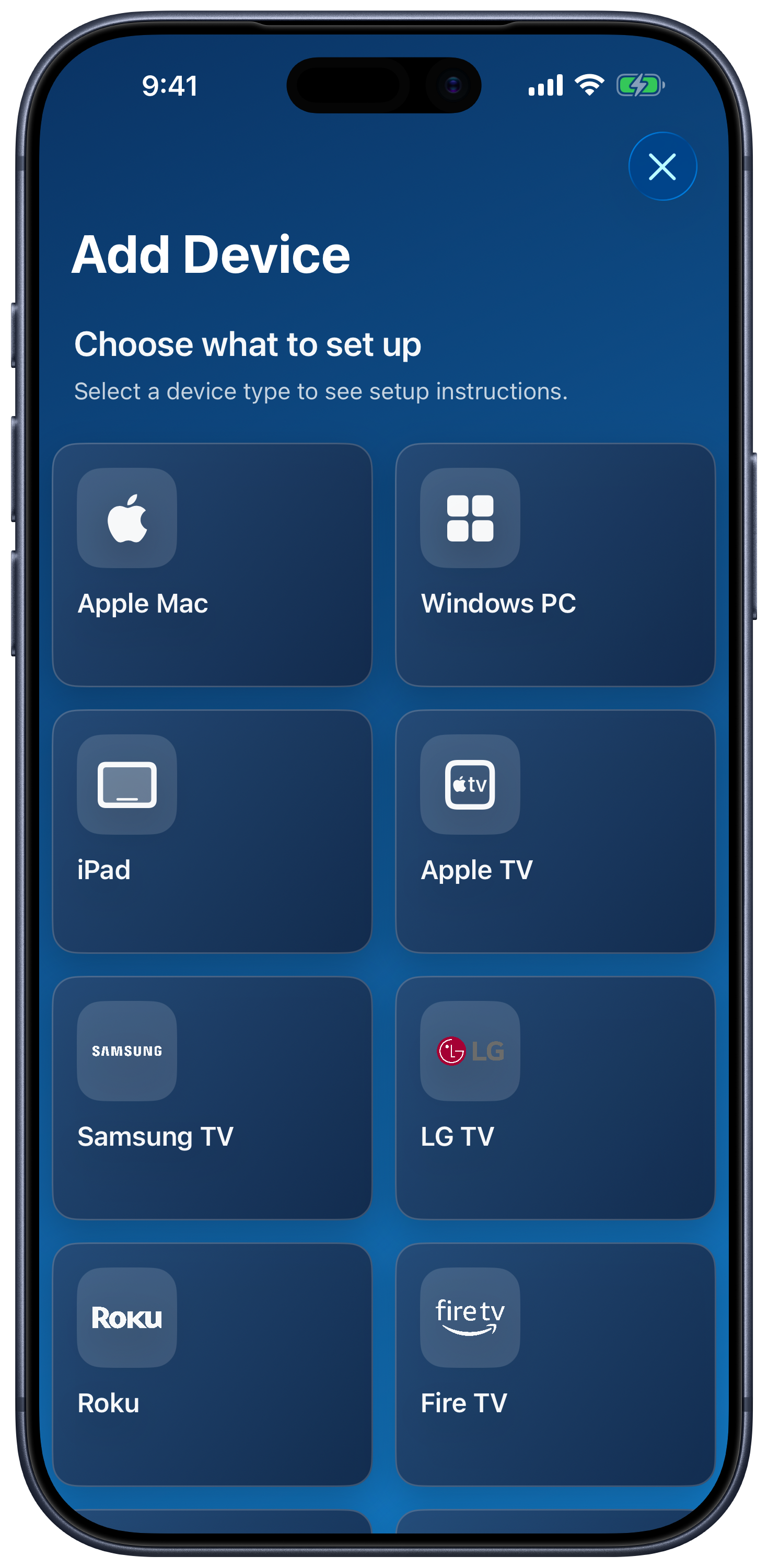
Comece na lista de dispositivos e escolha Adicionar Dispositivo. Selecione Apple Mac, PC com Windows, uma plataforma de TV ou iPad. Se apenas alguns tipos estiverem visíveis, toque em Mostrar Todos.
Conecte um Mac ou PC com Windows
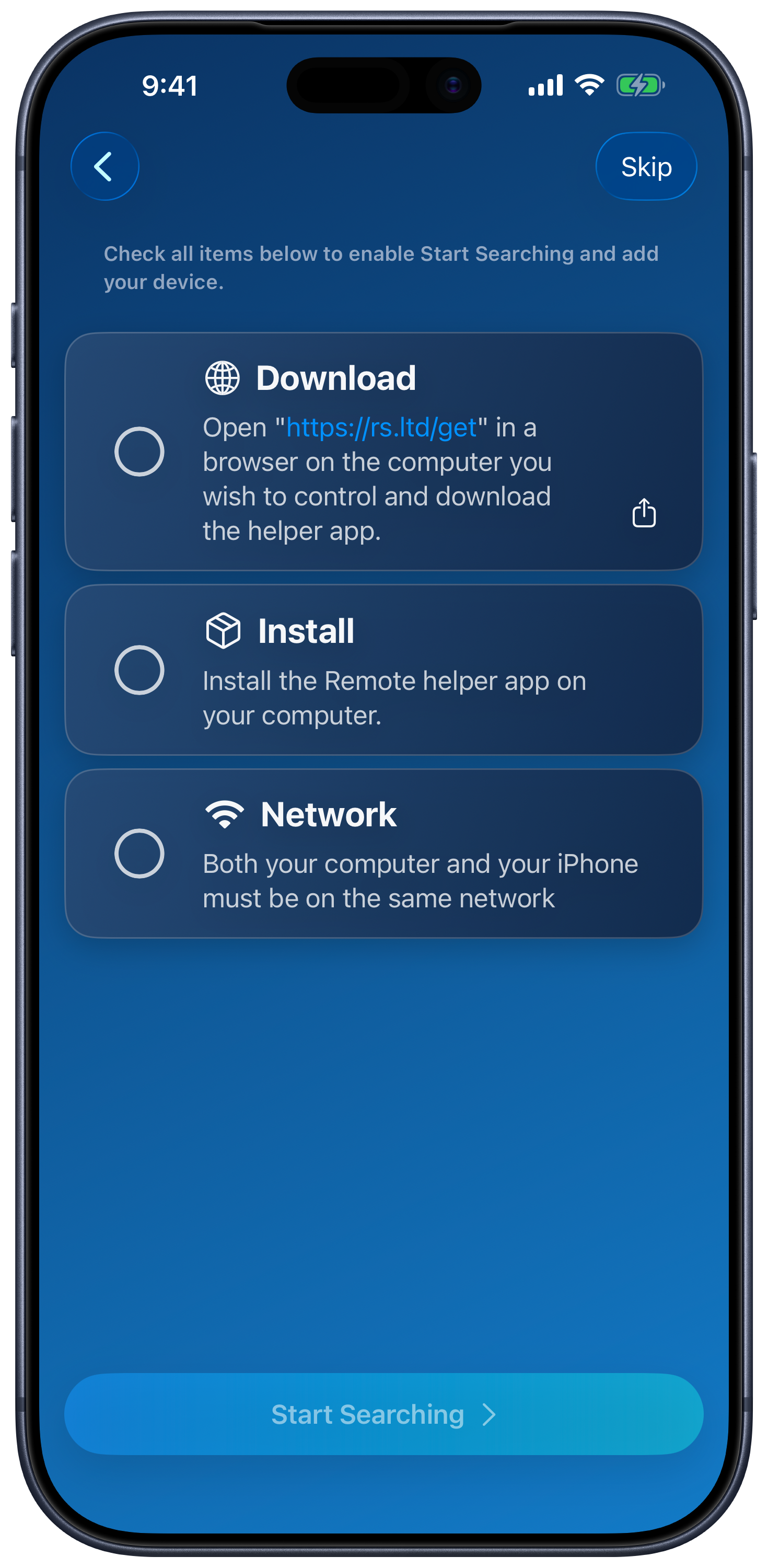
- No computador, baixe e instale o Remote Helpere abra-o.
- Conecte o computador e o iPhone/iPad à mesma rede local. Ethernet no computador funciona se acessar a mesma LAN; um acesso pessoal também pode fornecer a rede compartilhada.
- Permita o acesso à Rede Local quando o app móvel solicitar. Você pode revisar essa permissão na entrada do app nos Ajustes do sistema.
- Escolha Adicionar Dispositivo → Apple Mac ou PC com Windows. Conclua a lista de verificação e toque em Iniciar Busca quando aparecer.
- Selecione o computador, aprove o acesso no Remote Helper se solicitado e abra o dispositivo salvo.
Permissões
Se Pedir para Conceder Acesso a Dispositivos Desconhecidos estiver ativado no Remote Helper, aprove a conexão no computador. Revise o acesso dos dispositivos nos ajustes de Dispositivos do helper.
No Mac, conceda ao helper as permissões dos recursos que você usa: controle de entrada e captura de tela têm permissões separadas no macOS. Veja o guia do helper para Mac. No Windows, permita o Remote Helper no firewall para sua rede local confiável; veja o guia do helper para Windows.
Se o computador não aparecer
Descoberta e conectividade são coisas separadas: você pode inserir o endereço de um computador mesmo quando a descoberta automática não o encontra.
- No helper, escolha Mostrar Código QRe use Escanear Código QR na tela de busca de computadores.
- Como alternativa, escolha Inserir IP:porta manualmente. Insira o endereço IP e a porta de controle mostrados pelo helper, como
192.168.1.25:12345. Use a porta real do helper; o exemplo não é um padrão fixo. - Confirme se o Remote Helper está em execução e se os dois dispositivos conseguem se comunicar na mesma LAN. Verifique a permissão de Rede Local, as regras de firewall e o isolamento por VPN ou rede de convidados.
- Experimente um acesso pessoal compartilhado para verificar se sua rede habitual bloqueia a comunicação entre dispositivos.
A entrada manual e a leitura de QR não contornam um firewall ou isolamento de rede. A Descoberta por Bluetooth não é necessária para controlar computadores.
Modo ponto a ponto opcional para Mac
Para uma configuração compatível do Mac, ative o modo ponto a ponto no Remote Helper e no app móvel. Deixe-o desativado quando a conexão de rede normal funcionar; o app informa que mantê-lo ativado pode reduzir o desempenho do mouse.
Para obter mais ajuda, use a solução de problemas de descoberta do Mac ou a solução de problemas do firewall do Windows.
Conecte uma TV ou dispositivo de streaming
- Coloque a TV e o iPhone/iPad na mesma rede local.
- Escolha Adicionar Dispositivo, selecione a plataforma da TV e siga as instruções de configuração na tela.
- Selecione o dispositivo encontrado. Digite o código de emparelhamento da TV ou aprove a solicitação de conexão quando solicitado.
- Salve e abra a TV. O controle da TV não usa o helper de computador.
Apple TV, Samsung, LG, Roku, Fire TV, Android TV/Google TV, Hisense e Vizio estão disponíveis. Sony e Panasonic aparecem como opções Experimentais . O emparelhamento e os recursos variam conforme a plataforma; veja os guias de configuração de TVs.
Conecte outro iPad por Bluetooth
- Instale e abra o Remote Mouse & Keyboard nos dois dispositivos.
- No dispositivo usado como controle remoto, escolha Adicionar Dispositivo → iPad.
- No iPad que deseja controlar, abra o menu da lista de dispositivos e escolha Controlar via Bluetooth.
- Ative a Descoberta por Bluetooth se solicitado, escolha o dispositivo usado como controle remoto e aceite os avisos de emparelhamento nos dois dispositivos.
- Conclua a configuração e abra o iPad adicionado no controle remoto.
Veja o guia de Bluetooth para detalhes e solução de problemas de emparelhamento.
Próximas etapas
Organize os dispositivos salvos em cômodos, experimente o mouse e o tecladoou configure ações da Siri.