
Quais plataformas de TV posso conectar?
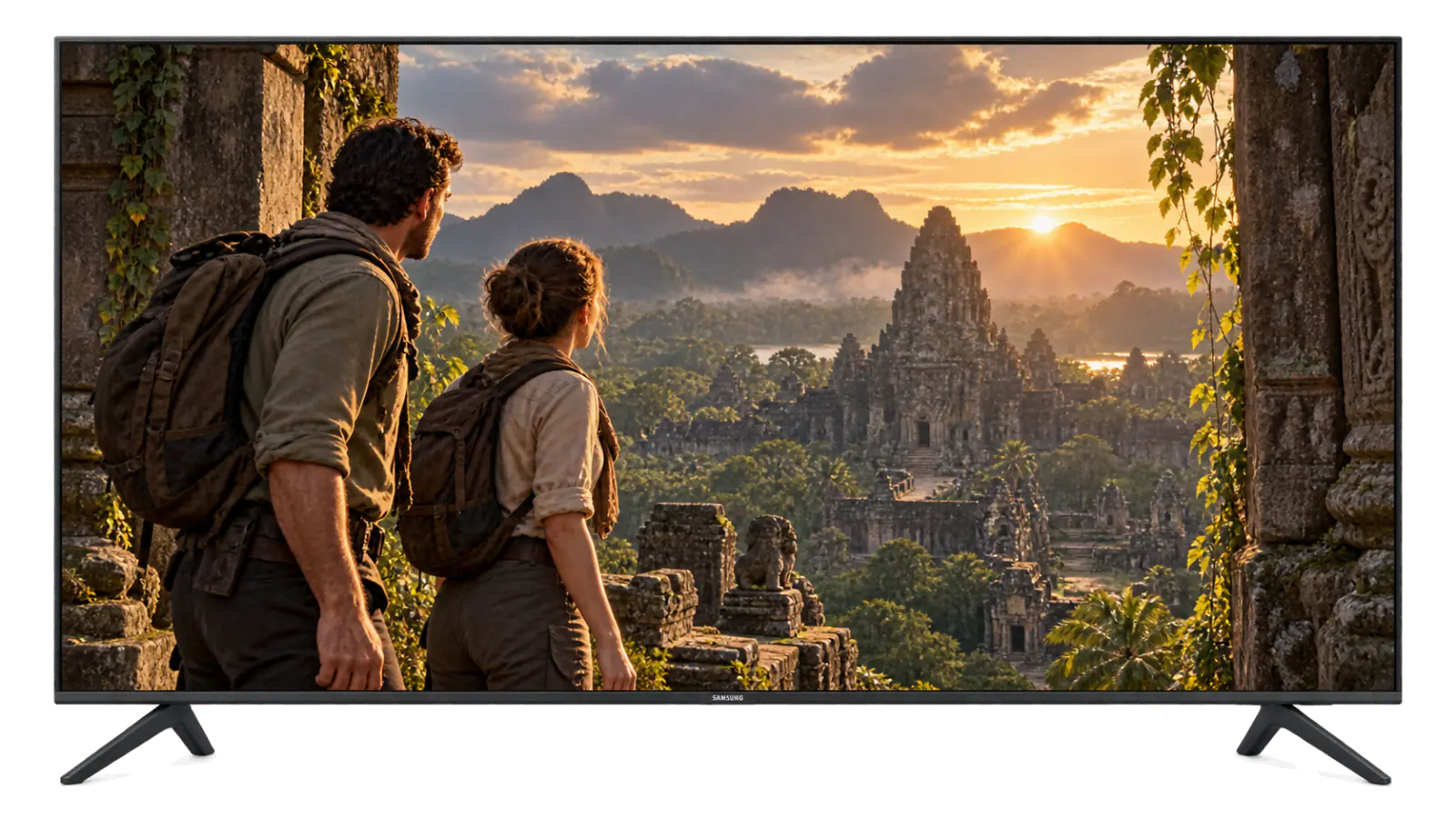
Conecte dispositivos Samsung, LG, Roku, Fire TV, Android TV, Google TV, Apple TV, Hisense e Vizio compatíveis.
 Pular para o conteúdo
Remote Control for TV transforma seu iPhone ou iPad em um controle remoto Wi-Fi para smart TVs e dispositivos de streaming compatíveis. Faça o pareamento na mesma rede local para navegar, ajustar a reprodução e usar os controles disponíveis. O app também oferece controles para Apple Watch e Mac, widgets e atalhos da Siri. Não é necessário Remote Helper nem acessório infravermelho.
iPhone · iPad · Apple Watch · Mac
Conecte dispositivos Samsung, LG, Roku, Fire TV, Android TV, Google TV, Apple TV, Hisense e Vizio compatíveis.
Navegue, abra apps e troque entradas quando sua TV oferecer suporte. Consulte o guia de compatibilidade para saber mais.
Use widgets, controles do Apple Watch e Atalhos da Siri para ações compatíveis.
Use Remote Control for TV para navegação e reprodução diárias, além de digitação, abertura de apps ou troca de entrada quando a TV oferecer suporte. Salve vários dispositivos e escolha qual controlar. Uma televisão e um aparelho de streaming podem oferecer botões diferentes, mesmo usando a mesma tela.
Os controles básicos de botões são gratuitos. Digitação pelo teclado, abertura de apps, troca de entrada, personalização do teclado de botões e controles avançados do relógio são recursos Premium em dispositivos compatíveis. A página da App Store explica as opções de compra atuais. Teste a conexão e os controles básicos na sua TV antes de escolher uma atualização.
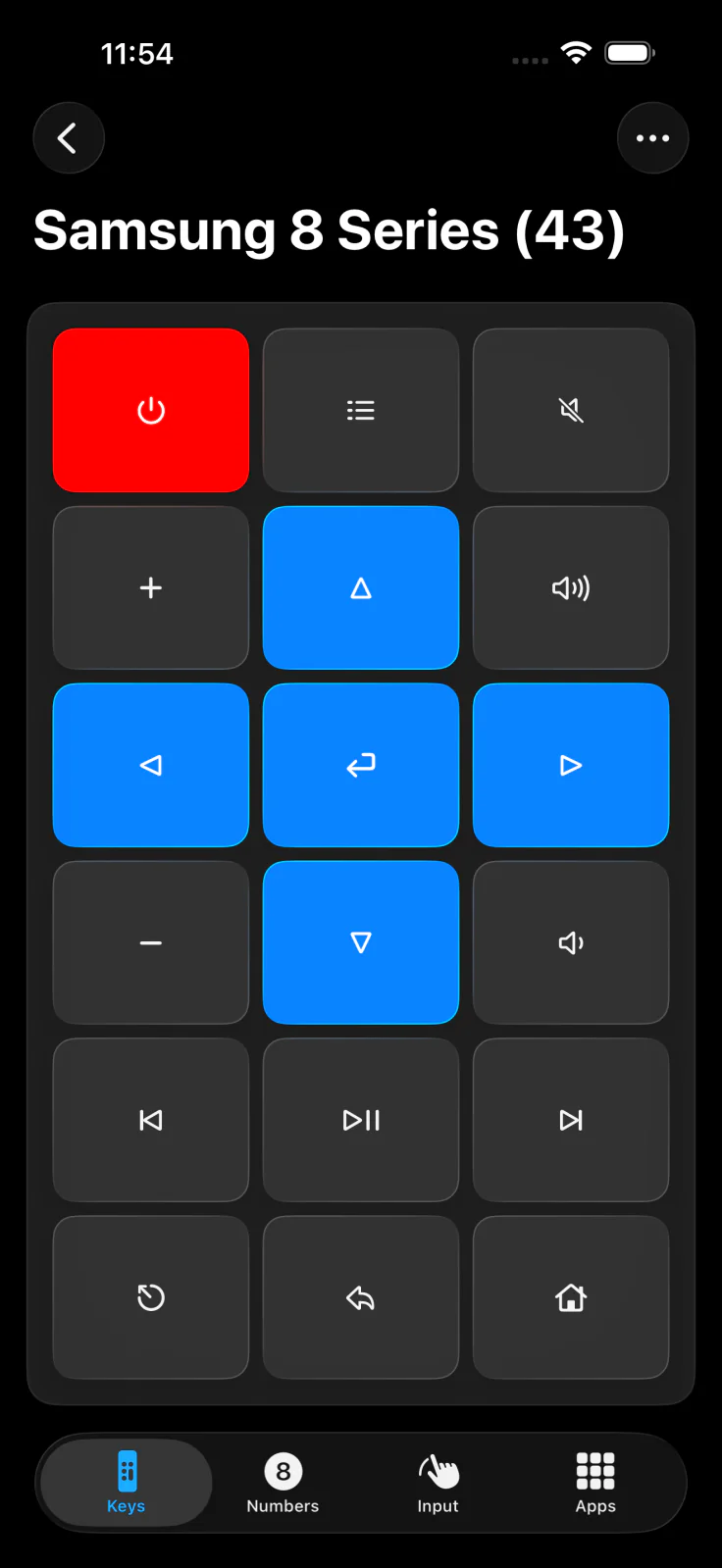
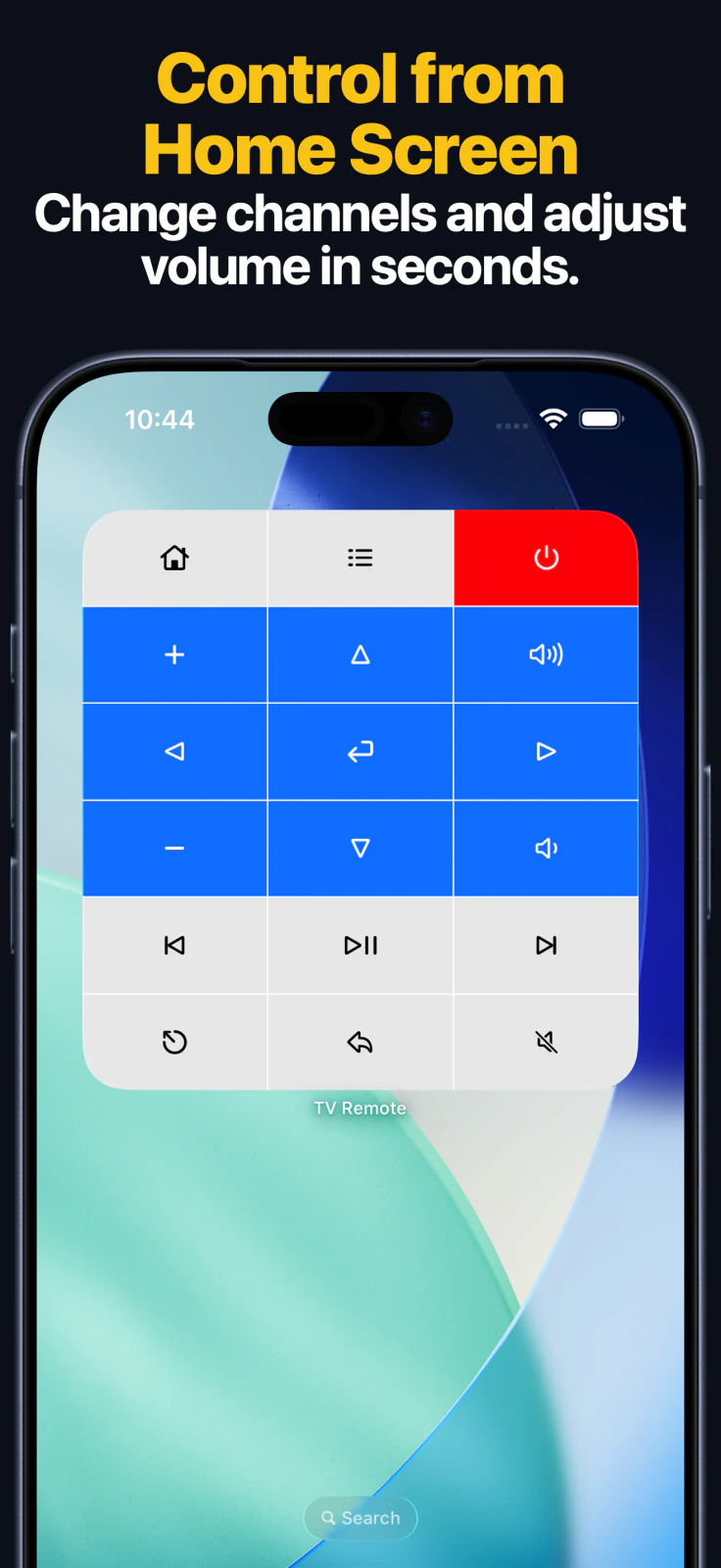
As capturas mostram seleção de plataforma, botões do controle remoto, entrada de texto, abertura de apps, atalhos da Siri e widgets. Identifique o controle desejado e confira a compatibilidade da sua plataforma. Uma captura ilustra uma interface disponível; não significa que toda TV salva aceite todos os botões ou ações exibidos.

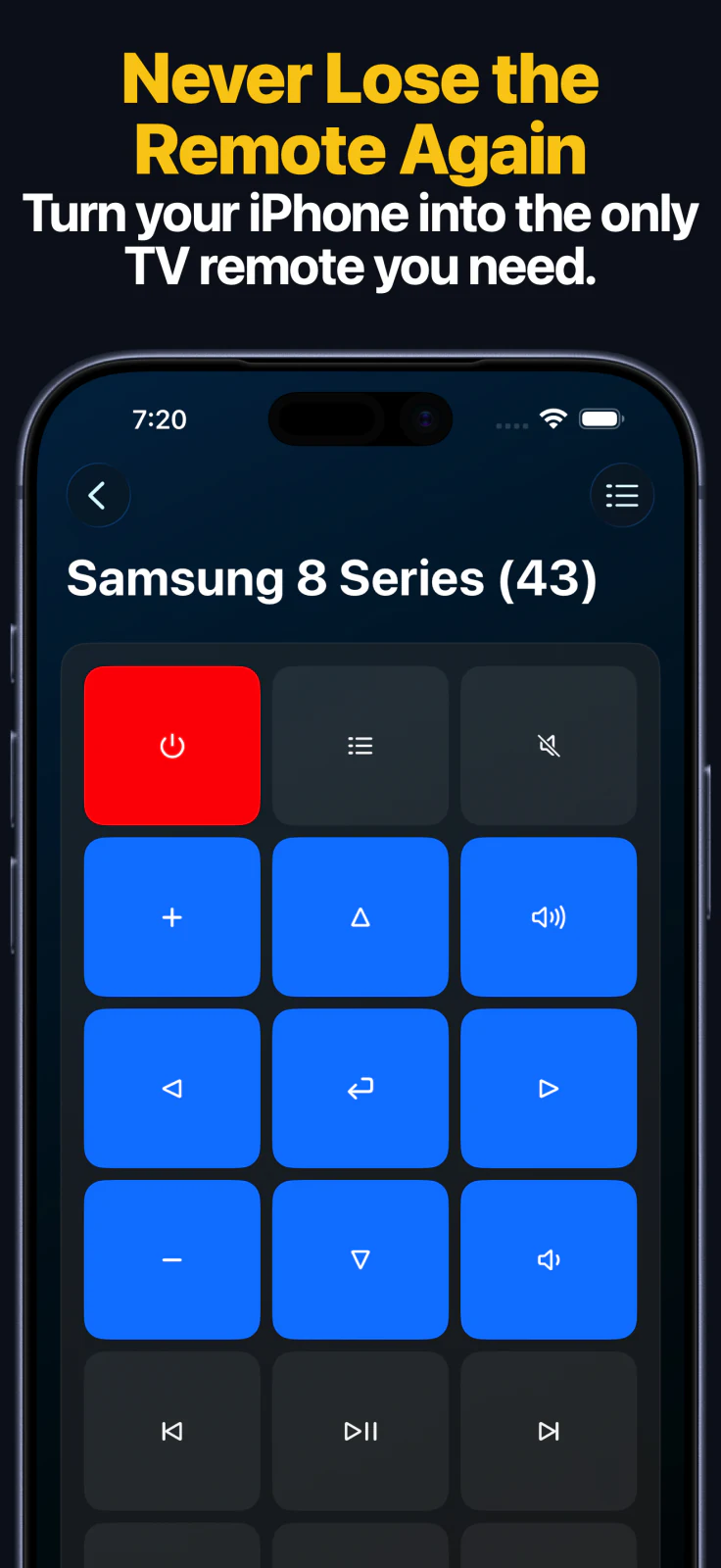

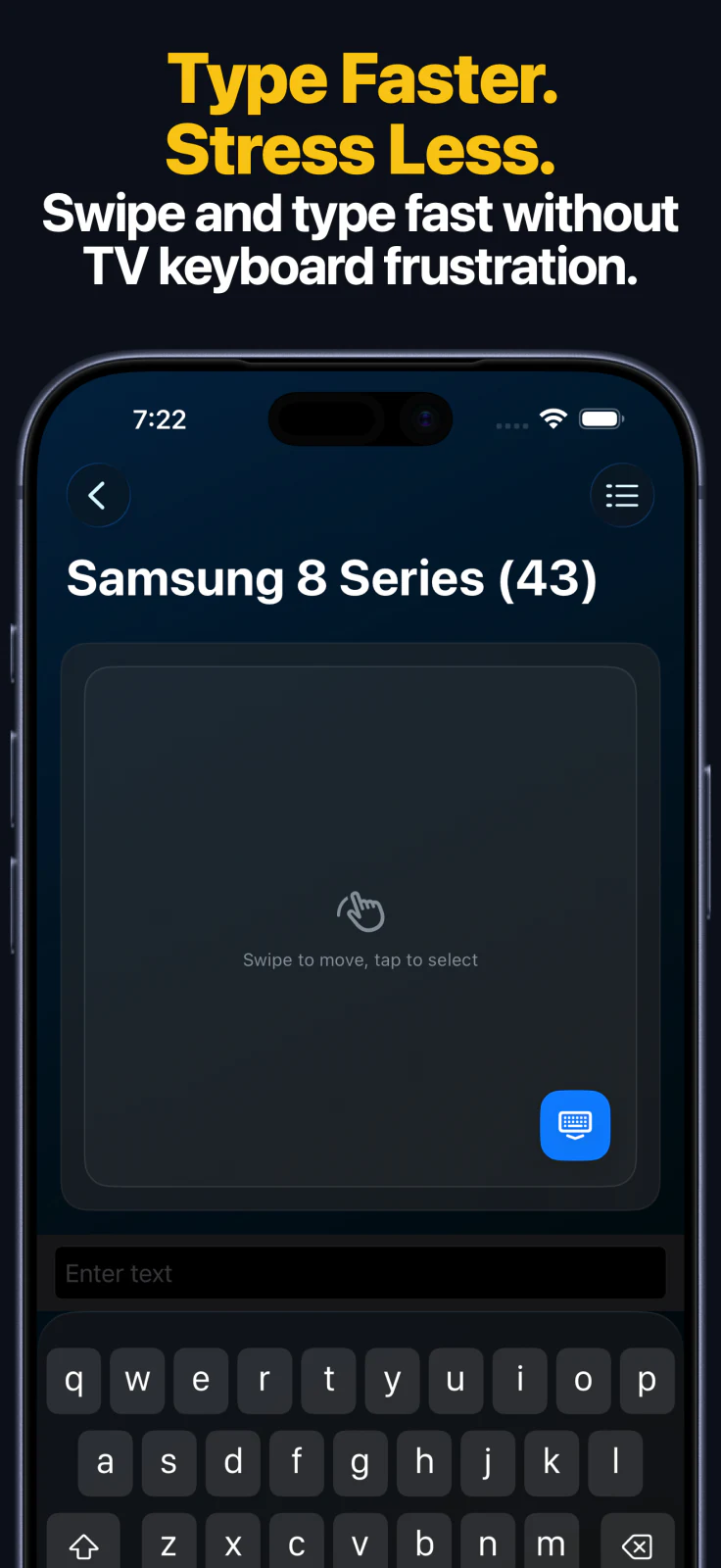
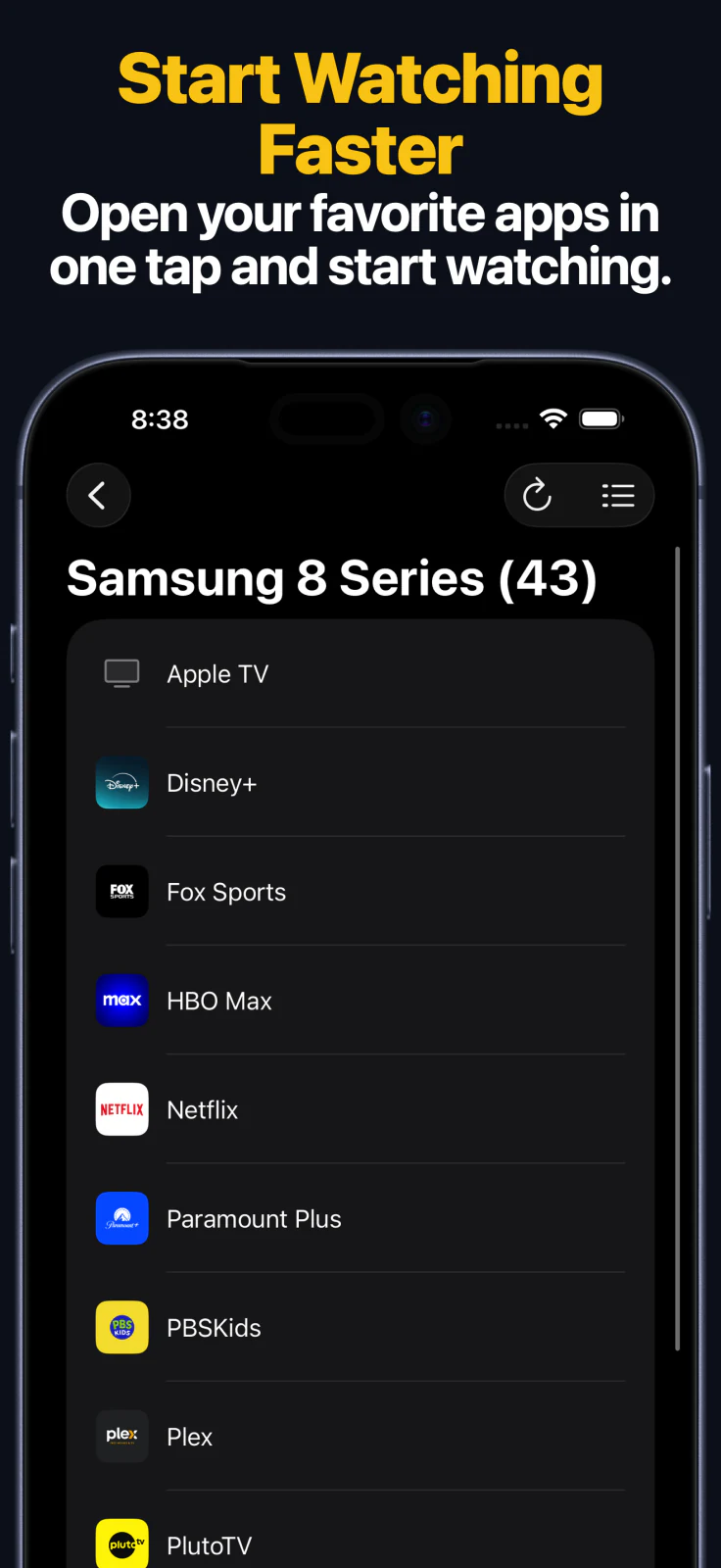
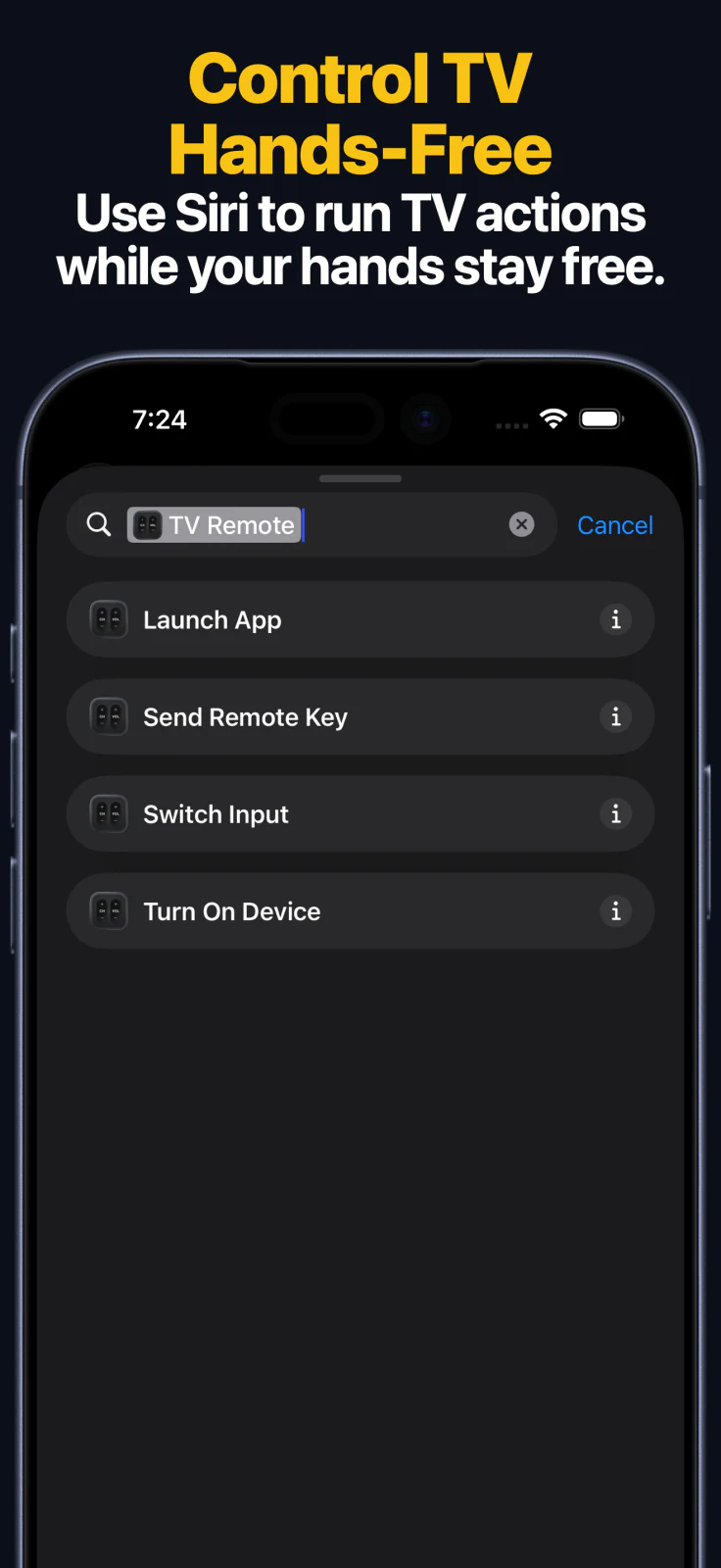


O guia de compatibilidade abrange 8 grupos principais de plataformas: Samsung, LG, Roku, Fire TV, Android TV / Google TV, Apple TV, Hisense e Vizio. Escolha pelo sistema operacional além da marca da TV. Os recursos dependem de modelo, firmware e configurações; confira os controles necessários antes do pareamento.
Por exemplo, uma TV Hisense com Google TV usa o procedimento de conexão de Android TV / Google TV. Um modelo Hisense VIDAA usa o guia Hisense. Da mesma forma, escolha Fire TV se esse for o sistema integrado à televisão. A referência de compatibilidade separa pareamento, energia, entrada de texto, abertura de apps e troca de entrada para comparar cada recurso.
A descrição atual na App Store também informa suporte experimental a Philips, Sony e Panasonic. Essas conexões dependem do modelo e do firmware; os principais grupos de compatibilidade são o melhor ponto de partida para a configuração.
Conecte o iPhone ou iPad e a TV à mesma rede local confiável, permita o acesso à Rede Local e selecione a plataforma em Remote Control for TV. Conclua a aprovação ou o PIN exibido pelo dispositivo e salve-o. Essas 3 etapas estabelecem a conexão sem instalar o Remote Helper.
Abra os guias de configuração de TV para o seu modelo. O Remote Helper não é necessário para emparelhar a TV.
A Apple exige permissão para descobrir dispositivos locais desde o iOS 14 e iPadOS 14. Se o acesso foi negado, siga as instruções de Rede Local da Apple para revisar o ajuste em Privacidade e Segurança. Mantenha a TV ligada para ver qualquer solicitação de aprovação ou PIN.
O Apple Watch pode controlar TVs compatíveis salvas com o Remote Control for TV. O app do relógio usa os dispositivos já adicionados no iPhone ou iPad e oferece controles de teclado, abertura de apps em plataformas compatíveis e troca de entrada em TVs LG e Hisense compatíveis.
O app do macOS pode usar os mesmos dispositivos salvos pelo Mac para teclas do controle remoto, digitação, abertura de apps e troca de fonte quando o dispositivo oferecer esses recursos.
O guia do Apple Watch documenta a troca de fonte para 2 famílias de TVs: LG e Hisense. Isso não significa que toda ação do relógio funcione em qualquer televisão. Para pausar rapidamente enquanto cozinha ou se exercita, comece pelo teclado de botões. Para abrir apps ou escolher uma fonte, verifique os controles disponíveis no dispositivo salvo.
O guia de Atalhos da Siri descreve 4 tipos principais de ações: “Enviar Tecla”, “Ligar”, “Abrir App” e “Trocar Entrada”. Primeiro, pareie e salve a TV; depois, selecione-a ao criar um atalho. As ações disponíveis dependem da plataforma e dos controles oferecidos pelo dispositivo salvo.
Por exemplo, use uma tecla de reprodução para um atalho de pausa ou selecione um app instalado para um atalho de abertura. Widgets da Tela de Início e da Tela Bloqueada oferecem outro acesso aos controles compatíveis. Um widget ou uma ação da Siri ainda depende de uma TV acessível e compatível; não adiciona uma capacidade que o dispositivo não tem.
Os atalhos personalizados aceitam 2 grupos de plataformas: Samsung TV e Android TV / Google TV. Abra a TV salva, escolha “Apps” e use “Apps Personalizados” para informar o nome e o identificador do app. Samsung usa IDs numéricos; Android TV e Google TV podem usar nomes de pacote, URLs de abertura ou links diretos.
No app, abra a TV salva, abra Apps, toque no botão Apps Personalizados e insira:
O ícone é opcional. Você pode deixar o campo de ícone em branco ou copiar o endereço do link de um ícone da tabela da plataforma.
Use a referência de apps de TV personalizados para encontrar o identificador correto. Apps personalizados são salvos por TV. Adicionar um atalho de abertura não instala o app de destino nem fornece uma assinatura do serviço de streaming; a disponibilidade continua dependendo da TV e do app instalado.
Confira primeiro a rede compartilhada, a permissão Rede Local e as configurações de pareamento da TV. Uma TV que não aparece geralmente exige verificar descoberta ou rede; uma conexão recusada exige os passos de aprovação da plataforma. Se a navegação funciona, mas um botão não, confira o recurso no guia de compatibilidade antes de repetir toda a configuração.
Para Roku, a documentação da Roku identifica um requisito específico: desde o Roku OS 14.1, “Controle por aplicativos móveis” precisa estar ativado para receber comandos de teclas remotas. É uma configuração da TV, separada da permissão Rede Local do iPhone. Siga o guia de configuração do Roku para ajustar o dispositivo.
O controle de energia depende de a TV ou o aparelho de streaming continuar acessível em repouso e aceitar um comando para despertar. Um teclado direcional funcionando confirma uma conexão ativa, mas não garante que seja possível despertar o aparelho. Ajustes de espera da TV, estado de alimentação do dispositivo e comportamento HDMI-CEC podem afetar o resultado.
Para verificar, ligue a TV com o controle remoto físico e teste a navegação no app. Depois, compare o comportamento de energia com as limitações documentadas da plataforma. O aparelho de streaming e a TV conectada a ele são dispositivos separados; uma ordem enviada ao aparelho pode não controlar energia, volume ou entrada selecionada da TV.
O app atual para iPhone e iPad exige iOS 17.0 ou iPadOS 17.0 ou posterior, segundo a página da Apple. Você também precisa de uma TV ou dispositivo de streaming compatível e acessível na mesma rede local. Confira separadamente os requisitos de Apple Watch e Mac antes de instalar esses apps complementares.
O app envia comandos pela rede local, portanto não é necessário um acessório infravermelho nem apontar diretamente para a TV. Uma rede de convidados pode isolar dispositivos mesmo quando ambos acessam a internet. Use uma rede confiável que permita a comunicação entre eles e consulte Segurança da rede local para orientações de pareamento e acesso.
O download do app é gratuito e inclui botões básicos do controle remoto, controles básicos de Apple Watch e botões básicos de widgets. Premium acrescenta digitação pelo teclado, abertura de apps, troca de entrada, personalização dos botões, controles avançados do relógio e atalhos adicionais da Siri em dispositivos compatíveis. As opções podem incluir compra vitalícia ou assinatura com renovação automática; confira a oferta no app.
Em 22 de outubro de 2026, os dados da página americana da Apple registram um preço de download de US$ 0 para a versão 2610.5. Esse é o preço do download, não uma promessa de que todos os recursos sejam gratuitos. Serviços de streaming também podem exigir contas ou assinaturas próprias, separadas do app de controle remoto.
A mesma fonte datada registra 4,27 de 5 com 1.255 avaliações na App Store dos Estados Unidos. Essa é a nota agregada dos usuários daquela página, não uma taxa medida de conexões bem-sucedidas nem uma garantia para o seu modelo de TV. Consulte a página atual e faça sua própria verificação de compatibilidade para confirmar os detalhes.
Consultado em 22 de outubro de 2026. Disponibilidade, preços e requisitos podem mudar; a página da App Store tem as informações mais recentes.
| Detalhe | Página na App Store |
|---|---|
| Nome | Universal TV Remote Control # |
| Versão verificada | 2610.5 |
| Requisito de iOS / iPadOS | 17.0 ou posterior |
| Preço do download | Download gratuito; consulte a página do app para ver as compras dentro do app |
| Avaliação dos usuários nos EUA | 4,27 de 5 (1255 avaliações) |
| Fonte | Ver Universal TV Remote Control # na App Store |
O Remote Control for TV funciona com Smart TVs Samsung, TVs LG webOS, Apple TV, dispositivos Roku, Fire TV, Android TV e Google TV e TVs Hisense e Vizio compatíveis com o app.
O app se conecta por Wi-Fi na rede local. Não precisa de linha de visão como um controle remoto infravermelho tradicional.
Sim. O app oferece widgets da Tela de Início, widgets da Tela Bloqueada em versões compatíveis do iOS e Atalhos da Siri e App Intents para ações como enviar tecla, ligar, abrir app e trocar entrada em dispositivos compatíveis.
Sim. O app inclui um app para Apple Watch para controle rápido por teclado em todas as famílias de dispositivos compatíveis, com abertura de apps nas marcas compatíveis e troca de entrada nas TVs LG e Hisense compatíveis, além de um app para macOS para controlar dispositivos salvos pelo Mac.
Sim. Você pode salvar vários dispositivos e alternar entre TVs ou aparelhos de streaming pelo mesmo iPhone ou iPad.
Abra a central de guias de conexão de TV para encontrar páginas de configuração passo a passo e solução de problemas para Apple TV, Samsung, LG, Roku, Fire TV, Android TV, Hisense e Vizio.
Ajuda de quem criou o app
Comece pelo guia de configuração da plataforma da sua TV. Ao entrar em contato com o suporte, informe o modelo, o sistema operacional, seu dispositivo Apple e a etapa exata que falha. Diga se a TV não aparece, o pareamento é recusado ou um botão específico não funciona. Esses detalhes ajudam a distinguir um problema de conexão de uma limitação do dispositivo.