 본문으로 건너뛰기

컴퓨터에서 영화를 재생하거나 발표를 진행 중인데 손이 닿지 않는 곳에 있을 수 있습니다. iPhone은 이미 옆에 있죠. 알맞은 원격 제어 앱은 iPhone을 무선 마우스, 키보드, 미디어 리모컨으로 바꿔주고, 때로는 작업 방식에 맞는 제어 패널도 만들어 줍니다.
Mac이나 Windows PC를 제어할 수 있는 App Store 앱 다섯 가지를 개발사별로 하나씩 골랐습니다. 무료, Pro, 관련 에디션은 한 제품군으로 묶어 서로 다른 다섯 선택지를 소개합니다.
맞춤형 제어 환경에는 Remote Mouse & Keyboard를 추천합니다. 시각적 키패드 편집기로 직접 디자인한 버튼에 단축키와 동작을 배정하고, 같은 앱에서 일상적인 마우스, 키보드, 미디어 제어도 사용할 수 있습니다.
비교 안내: 우리는 Remote Mouse & Keyboard 개발사인 Remote Sunrise입니다. 이 목록은 2026년 11월 19일 확인한 미국 App Store 정보와 공식 문서를 바탕으로 선정했습니다. 컴퓨터 지원, 일상적인 제어, 맞춤 설정, 구매 방식을 살펴봤습니다. 다섯 앱 모두 동반 데스크톱 소프트웨어로 Mac과 Windows를 지원하며, 세부 기능은 플랫폼과 에디션에 따라 다릅니다.
다섯 앱 한눈에 보기
| 앱 및 개발사 | 가장 적합한 용도 | 사용자 지정 제어 | 구매 방식 |
|---|---|---|---|
| Remote Mouse & Keyboard · Remote Sunrise LTD | 개인 제어 패널과 일상용 리모컨 | 시각적 키패드 편집기, 버튼 크기, 아이콘, 키 시퀀스, 앱 동작 | 무료 다운로드, 선택형 프리미엄 구매 및 구독 |
| Remote Mouse · 耀 阮 | 익숙한 트랙패드와 미디어 리모컨 | 전용 미디어 및 브라우저 패널, 단축키, 패널 순서 변경 | 무료 다운로드, 앱 내 구입 및 Pro 멤버십 |
| Unified Remote · Unified Intents AB | 다양한 기본 리모컨 라이브러리 | 사용자 지정 리모컨, 컴퓨터 파일을 사용하는 공식 설정 절차 포함 | 무료 다운로드, 전체 버전 일회성 구매 |
| Mobile Mouse WIFI Remote · R.P.A. Tech | 에어 마우스와 프레젠테이션 | 프로그래밍 가능한 단축키와 앱 전용 제어 | 유료 앱, 클라우드 구독 등 선택형 추가 기능 |
| WiFi Mouse · Necta / 士猛 王 | 컴퓨터용 보조 마우스와 키보드 | 키 조합과 기본 컨트롤러 | 무료 다운로드, 앱 내 구입 제공 |
구매 방식은 링크된 iPhone 에디션 기준입니다. 현재 가격과 각 구매로 제공되는 기능은 App Store에서 확인하세요.
1. Remote Mouse & Keyboard: 나만의 제어 환경에 적합
대부분 처음에는 포인터를 움직이거나 동영상을 일시 정지하고 싶을 뿐입니다. 사용하다 보면 음량 조절, 앱 열기, 슬라이드 이동, 키보드 단축키 전송처럼 계속 쓰는 명령 몇 가지가 생깁니다.
Remote Mouse & Keyboard는 이런 명령을 사용자 지정 키패드에 모아줍니다. iPhone이나 iPad에서 패널을 만들고 버튼 이름, 아이콘, 색상을 정하며 인접 셀을 합쳐 큰 버튼을 만들 수 있습니다. 자주 쓰는 동작에는 다른 버튼과 같은 공간 대신 크고 찾기 쉬운 키를 배정할 수 있습니다.
같은 앱에 트랙패드, 키보드, 미디어 제어, 앱 실행, 컴퓨터 화면 실시간 보기가 포함됩니다. 예상치 못한 대화상자는 트랙패드로 처리한 뒤 반복 작업용 버튼으로 돌아오면 됩니다.
우리 앱의 장점: 일상적인 컴퓨터 제어와 시각적 패널 편집기를 결합합니다. 작업 방식에 맞춰지는 리모컨을 원한다면 이 조합이 여기서 시작할 이유입니다.
설치 전 확인: 컴퓨터를 제어하려면 Mac이나 Windows PC에서 Remote Helper가 실행 중이고 로컬 네트워크에 연결할 수 있어야 합니다. 일부 키패드와 동작은 프리미엄 이용 권한이 필요합니다. Mac 전용 명령은 앱과 가이드에 표시됩니다.
2. Remote Mouse: 익숙한 트랙패드 및 미디어 제어에 적합
Remote Mouse는 휴대폰을 주로 무선 마우스, 키보드, 트랙패드로 쓰려는 경우 좋은 선택입니다. 페이지에는 멀티터치 제스처, 자이로 마우스, 미디어 및 브라우저 패널, 앱 전환기, 클립보드 공유가 나옵니다. Mac, Windows뿐 아니라 Linux도 지원합니다.
강점: 익숙한 원격 제어 기능이 다양하며, 미디어 시청이나 웹 탐색 같은 일상 작업을 위한 전용 패널을 제공합니다.
우리 앱을 선택하는 이유: 나만의 명령으로 패널을 디자인하려면 Remote Mouse & Keyboard의 시각적 그리드 편집기에서 버튼 크기와 키 시퀀스를 설정할 수 있습니다. Remote Mouse 페이지는 전용 패널과 패널 정리를 강조하지만, 우리 편집기에서는 레이아웃 자체를 만들 수 있습니다.
구매 방식: 무료 다운로드와 앱 내 구입, Pro 멤버십 옵션을 제공합니다. 패널 잠금 해제 내용은 최신 스토어 페이지에서 확인하세요.
3. Unified Remote: 다양한 앱 리모컨 라이브러리에 적합
Unified Remote는 입력, 미디어, 프레젠테이션, 화면 보기, 파일, 전원 명령을 포함해 100개 이상의 프로그램을 지원한다고 소개합니다. 현재 iPhone 페이지에는 Siri와 단축어 지원도 나옵니다. 데스크톱 서버는 Windows, macOS, Linux를 지원합니다.
강점: 다양한 기본 리모컨과 확장 가능한 사용자 지정 리모컨 시스템입니다. 무료 에디션에는 리모컨 18개가 포함되며, 한 번 구매하면 전체 버전을 사용할 수 있습니다.
우리 앱을 선택하는 이유: iPhone이나 iPad에서 직접 레이아웃을 만들고 조정하려면 시각적 키패드 편집기가 더 좋은 출발점입니다. Unified Remote도 맞춤 설정을 지원하지만, 공식 설치 절차에서는 사용자 지정 리모컨 파일을 컴퓨터의 지정 폴더에 넣고 서버를 재시작해야 합니다. 기술에 익숙한 사용자에게는 맞을 수 있지만, 우리 편집기는 손에 든 기기에서 레이아웃을 바꾸게 해줍니다.
출처: App Store의 Unified Remote · 사용자 지정 리모컨 공식 설치 가이드.
4. Mobile Mouse WIFI Remote: 에어 마우스와 프레젠테이션에 적합
Mobile Mouse WIFI Remote는 트랙패드와 키보드에 에어 마우스 모드를 결합합니다. iPhone을 움직여 컴퓨터 포인터를 움직입니다. 페이지에는 프로그래밍 가능한 단축키, Dock 스타일 앱 실행기, 미디어 및 발표 제어, Apple Watch 제어도 포함됩니다.
강점: 강연대나 책상에서 떨어져 있는 시간이 많다면 에어 마우스 입력과 전용 프레젠테이션 기능을 고려할 만합니다.
우리 앱을 선택하는 이유: 동작에 이름과 색상을 지정하고 레이아웃을 자유롭게 바꾸고 싶다면 Remote Mouse & Keyboard를 선택하세요. Mobile Mouse도 프로그래밍 가능한 단축키를 제공하지만, 우리 앱은 그리드 편집기와 트랙패드 영역을 포함한 다양한 버튼 유형이 강점입니다.
구매 방식: Wi-Fi 에디션은 유료이며 선택형 추가 기능을 제공합니다. 클라우드 접속은 선택형 구독입니다. 같은 개발사의 다른 에디션은 하나의 앱 제품군으로 묶어 목록의 다른 자리를 차지하지 않도록 했습니다.
출처: App Store의 Mobile Mouse WIFI Remote.
5. WiFi Mouse: 보조 마우스와 키보드로 적합
WiFi Mouse는 로컬 네트워크를 통해 iPhone을 마우스, 키보드, 제스처 트랙패드로 바꿉니다. iPhone 페이지에는 미디어 제어, 앱 실행, 파일 탐색, 화면 캡처, 발표 제어, 게임 컨트롤러도 설명되어 있습니다. Mouse Server를 통해 Mac, Windows, Linux와 연결됩니다.
강점: 당장 쓸 수 없는 마우스를 대신하거나 소파에서 컴퓨터를 제어하려는 경우 실용적인 후보입니다. 이후 다른 기본 컨트롤러도 살펴볼 수 있습니다.
우리 앱을 선택하는 이유: 제공되는 컨트롤러를 넘어 직접 패널을 디자인하고 싶다면 Remote Mouse & Keyboard가 더 적합합니다. 자주 쓰는 동작을 한 레이아웃에 배치하고 각각 알아보기 쉬운 이름, 아이콘, 크기를 지정하세요.
구매 방식: 무료 다운로드와 앱 내 구입을 제공합니다. Necta 문서에 따르면 사용 가능한 Pro 기능은 앱 에디션, 플랫폼, 서버 버전에 따라 다릅니다.
출처: App Store의 WiFi Mouse · 기능 및 에디션 공식 FAQ.
이미 가진 기기에 만드는 Stream Deck 스타일 패널
마우스는 화면에서 명령을 찾게 해줍니다. 맞춤형 패널은 그 명령을 손끝에 가져다 놓습니다. 이것이 Stream Deck 방식의 장점입니다. 자주 쓰는 동작이 알아보기 쉬운 버튼이 됩니다.
Remote Mouse & Keyboard는 키패드 편집기로 이 아이디어를 iPhone이나 iPad에 구현합니다. 기본 또는 다운로드한 키패드로 시작하거나 처음부터 만드세요. 행과 열을 바꾸고 셀을 합치며 각 버튼의 제목, 아이콘, 색상, 동작을 설정할 수 있습니다.
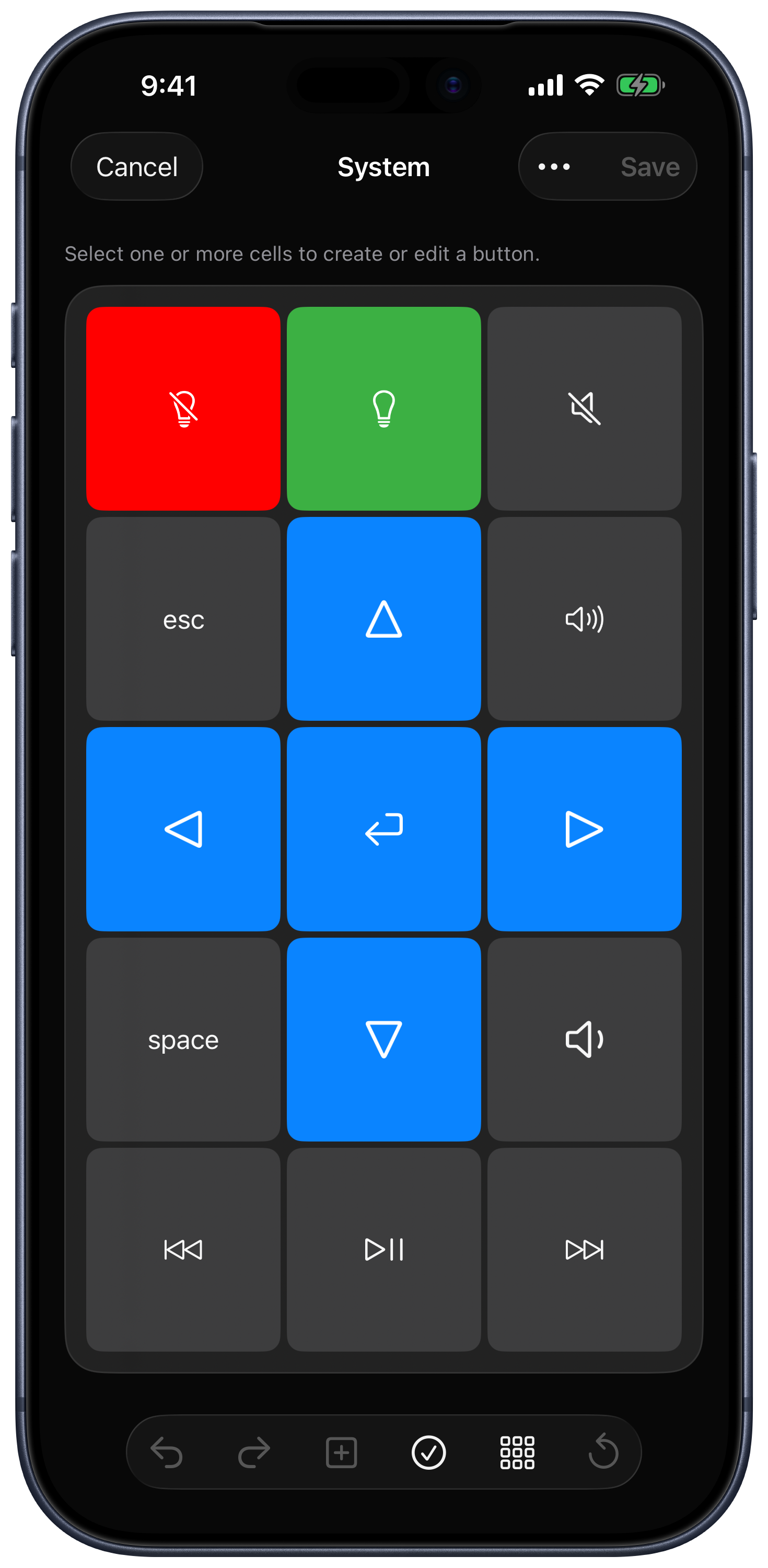
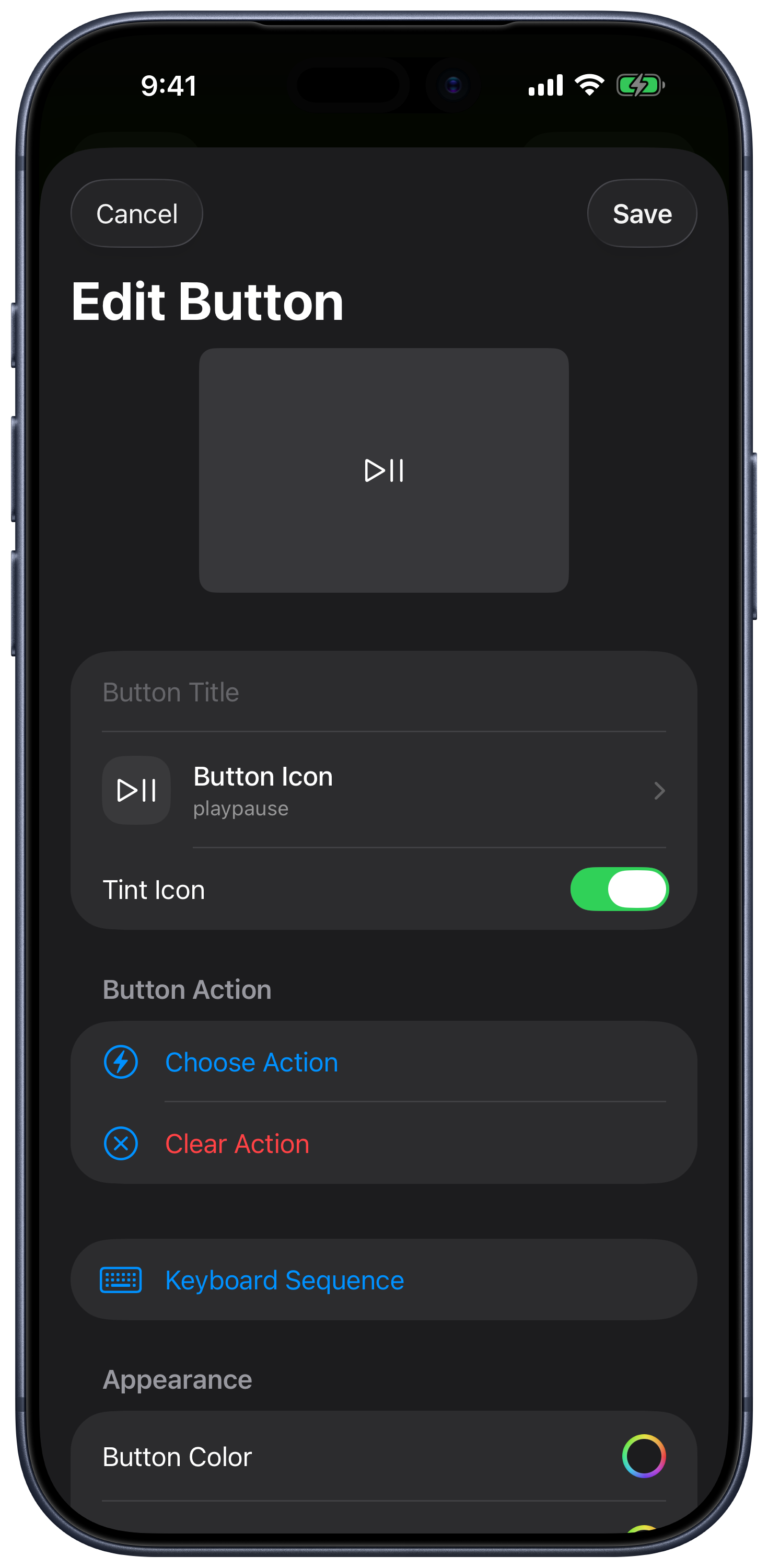
데스크톱 앱이 지원하는 명령으로 다음 세 가지 패널을 만들 수 있습니다.
- 프레젠테이션 패널: 이전 및 다음 슬라이드용 큰 버튼, 발표 시작 단축키, 앱의 화면 숨기기 명령 버튼을 배치하세요. 가장 자주 쓰는 동작에 가장 큰 터치 영역을 주세요.
- 편집 또는 음악용 패널: 앱의 재생, 정지, 실행 취소, 다시 실행, 자주 쓰는 도구 단축키를 이름 있는 버튼에 배치하세요. 여러 단계가 필요한 동작은 지연 시간을 넣은 키 시퀀스로 만들 수 있습니다.
- 거실용 패널: 재생, 음량, 탐색 키, 즐겨 찾는 웹사이트, 지원되는 시스템 동작을 모아두세요. 예상치 못한 화면을 조작해야 할 때는 트랙패드로 전환하면 됩니다.
직접 설정할 수 있는 예시이며, 모든 발표·편집·음악 앱과의 전용 통합을 보장하지는 않습니다. 사용 가능한 명령은 대상 앱과 컴퓨터에 따라 다릅니다.
Mac 작업에서는 키패드를 앱에 연결하고, 활성 Mac 앱을 따르거나 키패드를 선택할 때 연결된 앱을 실행하도록 설정할 수도 있습니다. 고급 자동화를 위한 사용자 지정 헬퍼 동작은 Mac의 AppleScript와 Windows의 PowerShell을 지원합니다. 스크립트 동작은 컴퓨터에서 설정하고, 일반적인 패널 레이아웃은 리모컨 앱에서 편집합니다.
Unified Remote와 Mobile Mouse 등 다른 앱도 사용자 지정 제어를 지원합니다. Remote Mouse & Keyboard를 선택하는 이유는 이 조합입니다. 시각적 패널 제작, 유연한 버튼 레이아웃과 동작, 일상적인 마우스·키보드·미디어 제어를 한곳에서 제공합니다. ‘Stream Deck 스타일’은 버튼 패널의 개념을 뜻하며, Elgato 플러그인이나 하드웨어와의 호환성을 의미하지 않습니다.
어떤 앱을 선택해야 할까요?
보조 트랙패드만 필요하다면 위 앱의 기본 입력 기능부터 사용해 보세요. 에어 마우스가 중요하다면 Mobile Mouse를 살펴보세요. Linux나 다양한 기본 리모컨이 가장 중요하다면 해당 기능을 명시적으로 지원하는 대안을 고려하세요.
Mac이나 PC 사용 방식에 맞춰 확장되는 리모컨을 원한다면 Remote Mouse & Keyboard를 선택하세요. 재생과 음량부터 시작해 자주 쓰는 단축키를 추가하고, 별도 버튼 기기를 구매하지 않고도 나만의 제어 패널을 만들 수 있습니다.
Remote Mouse & Keyboard를 다운로드하고 무료 Remote Helper를 설치한 뒤 Mac 및 Windows 연결 가이드를 따르세요. 연결 후 KeyPads를 열어 레이아웃을 찾거나 직접 만드세요.