 본문으로 건너뛰기

잃어버린 TV 리모컨을 대신하는 것만으로도 유용합니다. TV 리모컨, 스트리밍 기기 리모컨, 여러 휴대폰 앱 사이를 오가는 수고까지 줄일 수 있다면 더욱 좋습니다.
iPhone용 TV 리모컨 앱은 실제 거실 사용 방식에 맞아야 합니다. 예를 들어 Apple TV로 시청한다면 같은 패널에서 Apple TV를 탐색하고 TV 음량도 바꾸고 싶을 것입니다. 손목의 일시 정지 버튼, 홈 화면의 다른 제어 항목 옆에 놓는 위젯, 전체 리모컨을 열지 않고 사용하는 Siri 단축어도 유용합니다.
이런 구성에는 Remote Sunrise의 Remote Control for TV를 추천합니다. 사용자화 키패드, 스트리밍 기기에 TV 버튼 할당, iPhone·Apple Watch·Siri·위젯·실시간 현황·제어 센터의 빠른 제어를 결합한 점이 돋보입니다.
이 비교에 관하여: 저희는 Remote Control for TV의 개발사입니다. 미국 App Store에서 ‘TV remote’를 검색해 여러 브랜드를 지원하는 주요 경쟁 앱을 개발사당 하나씩 총 4개 선정하고, 현재 스토어 설명을 자사 앱 기능과 비교했습니다. 출처 확인일은 2026년 11월 19일입니다. 용도별 편집 추천이며, 지원 기능은 TV 모델, 펌웨어, 앱 에디션에 따라 달라집니다.
TV 리모컨 앱 5개 한눈에 보기
| 앱 및 개발사 | 가장 적합한 용도 | 고려할 만한 특징 | 구매 방식 |
|---|---|---|---|
| Remote Control for TV · Remote Sunrise LTD | TV와 스트리밍 기기 구성에 맞춘 개인용 리모컨 | 사용자화 키패드, 연결된 TV 버튼, Siri, Apple Watch, 위젯, 실시간 현황, 제어 센터 | 기본 제어 무료, 선택 사항인 Premium 구독 또는 평생 이용 구매 |
| Universal TV Remote · · KRAFTWERK 9 LTD | 제스처로 TV 탐색 | 터치패드 탐색 및 이전에 연결한 호환 TV의 Wake-on-LAN | 무료 다운로드, 앱 내 구입 및 Premium 구독 |
| TV Remote – Universal Control · EVOLLY.APP | 문자 입력과 음성 검색을 지원하는 익숙한 리모컨 | Wi-Fi 검색, 터치패드, 키보드 입력, 채널 실행, 음성 검색 | 무료 다운로드, Premium 구매 또는 구독 옵션 |
| TV Remote – Universal · Zap Software Studio BV | 폭넓은 브랜드에서 리모컨 후보 찾기 | Samsung, LG, Roku, Sony, Philips, Fire TV, Android/Google TV, Hisense, Vizio 지원 명시 | 무료 다운로드, 앱 내 구입 제공 |
| Universal TV Remote Control・ · toggle apps | 스와이프와 방향 버튼 중 선택 | 터치패드와 방향 패드 결합, 키보드, 앱 관리, 미디어 제어, 숫자 키패드 | 무료 다운로드, 구독 및 평생 이용 제공 |
비슷한 이름의 앱이 많으므로 App Store 링크로 정확한 앱을 구분했습니다. 가격과 구매 옵션은 변경될 수 있습니다. 한 앱의 설명에서 강조하는 기능이 다른 앱에 없다는 뜻은 아닙니다. 아래 비교는 확인된 장점과 자사 앱을 선택할 이유에 초점을 맞춥니다.
1. Remote Control for TV: 나에게 맞는 연결된 거실을 위한 앱
자사 앱은 iPhone과 iPad에서 호환 TV와 스트리밍 기기를 한곳에 모으고 Apple Watch와 Mac에서도 보조 제어를 제공합니다. 지원 플랫폼에는 Apple TV, Samsung, LG, Roku, Fire TV, Android TV, Google TV, Hisense, Vizio가 포함됩니다. 장비에서 사용할 수 있는 기능은 호환성 가이드를 확인하세요.
이 앱을 선택할 이유는 방향 버튼 한 세트를 더 갖는 것 이상입니다. 키패드를 디자인하고, 특정 버튼을 받을 기기를 정하고, 자주 쓰는 제어를 손쉽게 누를 수 있는 곳에 배치할 수 있습니다.
예를 들어 Apple TV 탐색 및 재생 제어는 화면에 그대로 두고, 음량과 음소거는 연결된 Samsung 또는 LG TV에 할당할 수 있습니다. 일시 정지할 때는 리모컨, Apple Watch 또는 지원되는 빠른 제어 인터페이스를 사용하세요.
기본 리모컨 버튼, Apple Watch 기본 제어, 기본 위젯 버튼은 무료입니다. Premium은 키패드 사용자화, 연결된 TV 할당, 키보드 입력, 앱 실행, 확장된 빠른 제어 등을 추가합니다. 실행 가능한 명령은 여전히 기기에 따라 달라집니다.
App Store에서 자사 앱 받기 · Remote Control for TV 알아보기
2. Universal TV Remote ·: 제스처 중심 탐색에 적합
KRAFTWERK 9의 Universal TV Remote는 방향 버튼을 반복해서 누르는 대신 터치패드 스와이프로 TV를 탐색하는 방식을 강조합니다. 스토어 설명에는 최초 연결 후 Wake-on-LAN으로 호환 TV를 깨우는 기능도 나옵니다.
이런 경우 고려하세요: 제스처 탐색이 가능한 일반적인 스마트 TV 리모컨이 주로 필요한 경우.
자사 앱을 선택할 이유: 편리한 터치패드는 여러 기기 구성의 한 부분입니다. Remote Control for TV에는 시각적 키패드 편집기와 연결된 TV 할당 절차가 추가되어 스트리밍 기기와 TV가 하나의 패널을 공유할 수 있습니다. 탐색은 한 기기, 음량은 다른 기기가 맡을 때 유용합니다.
KRAFTWERK 9는 초기 설정 시 실제 리모컨이 여전히 필요할 수 있다고 안내합니다. Premium 기능은 구독으로 제공됩니다.
출처: App Store의 Universal TV Remote ·.
3. TV Remote – Universal Control: 익숙한 제어와 음성 검색에 적합
EVOLLY.APP의 TV Remote – Universal Control은 자동 Wi-Fi 검색, 큰 터치패드, 채널 바로 실행, 키보드 입력, 음성 검색을 명시합니다. 광고된 지원 브랜드는 Samsung, Roku, LG, Sony, Fire TV, Android TV, Vizio, Hisense입니다.
이런 경우 고려하세요: 일반적인 TV 리모컨 기능과 휴대폰에서 편리하게 검색하고 입력하는 기능이 필요한 경우.
자사 앱을 선택할 이유: 자사 앱은 개인에게 맞는 리모컨과 메인 화면 밖에서도 가능한 접근을 중심으로 설계했습니다. 사용자화 키패드와 TV-스트리밍 기기 할당은 패널의 동작을 바꾸고, Apple Watch·위젯·제어 센터는 접근 위치를 넓혀 줍니다. 자사의 Siri 단축어는 설정된 기기 동작을 실행하며, 리모컨 앱 안의 음성 검색과는 용도가 다릅니다.
스토어 설명은 광고 제거와 기능 잠금 해제를 위한 Premium을 구매 및 구독 옵션으로 제공합니다.
출처: App Store의 TV Remote – Universal Control.
4. TV Remote – Universal: 다양한 브랜드 후보를 비교하기에 적합
Zap Software Studio의 TV Remote – Universal 설명은 한 대의 휴대폰으로 여러 TV 브랜드를 사용하는 점에 집중합니다. LG, Roku, Samsung, Sony, Philips, Amazon Fire TV, Android TV, Google TV, Hisense, Vizio를 명시합니다.
이런 경우 고려하세요: 폭넓은 브랜드 지원을 비교하면서 자신의 TV가 연결되는지 확인하려는 경우.
자사 앱을 선택할 이유: 한 앱에서 두 기기를 지원하는 것은 시작에 불과합니다. 자사의 연결된 TV 설정을 사용하면 스트리밍 기기 키패드의 지원 버튼은 TV를 제어하고 나머지는 계속 스트리밍 기기를 제어합니다. 맞춤 레이아웃과 Apple 생태계 제어를 더해 실제 시청 방식에 맞출 수 있습니다.
스토어 설명은 호환성 확인의 출발점으로 유용하지만, 동일한 통합 패널 사용 방식은 문서화하지 않습니다. 같은 기능을 제공한다고 판단하기 전에 현재 앱과 자신의 모델을 확인하세요.
출처: App Store의 TV Remote – Universal.
5. Universal TV Remote Control・: 스와이프와 탭 전환에 적합
toggle apps는 터치패드와 방향 패드를 결합해 제스처나 방향 버튼을 고를 수 있다는 점을 강조합니다. 설명에는 키보드 입력, TV 앱 관리, 미디어 제어, 음량, 숫자 키패드도 포함되며 여러 주요 TV 및 스트리밍 브랜드 지원을 안내합니다.
이런 경우 고려하세요: iPhone에서 익숙한 버튼과 스와이프 탐색을 함께 쓰고 싶은 경우.
자사 앱을 선택할 이유: 자사의 사용자화는 탐색 방식 선택을 넘어섭니다. 키패드 제어와 모양을 바꾸고, 스트리밍 기기 패널에서 지원되는 TV 버튼을 보내며, Apple Watch·위젯·Siri·제어 센터에서 빠른 동작을 사용할 수 있습니다.
toggle apps는 주간·연간 구독과 평생 이용을 명시합니다. 구매 전에 현재 요금제와 포함 기능을 확인하세요.
출처: App Store의 Universal TV Remote Control・.
TV와 스트리밍 기기 구성을 바꾸는 기능
Samsung TV에 연결된 Apple TV를 떠올려 보세요. 콘텐츠 탐색과 재생은 Apple TV에서 하지만 음량은 TV가 처리합니다. 두 기기를 저장하기만 하는 리모컨은 여전히 두 제어 화면 사이를 오가게 할 수 있습니다.
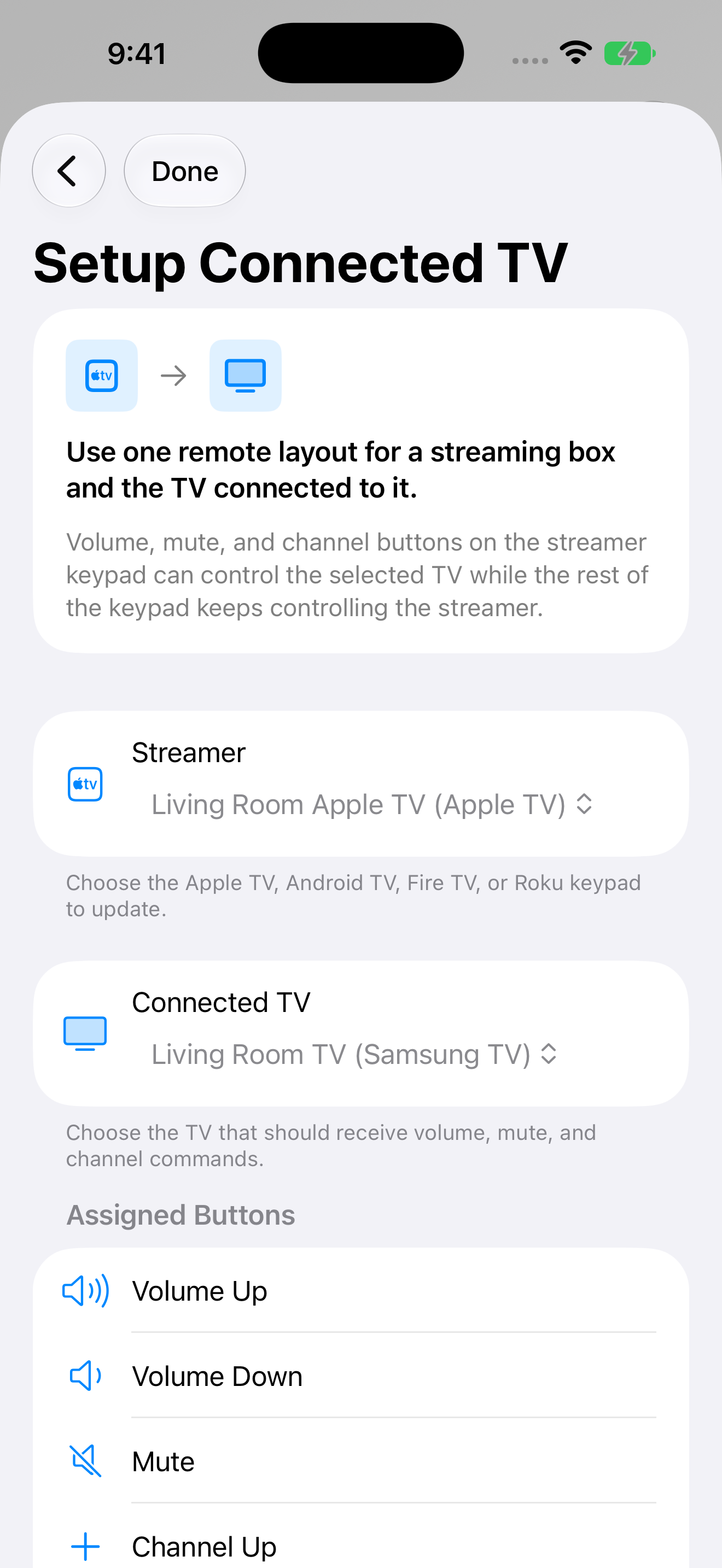
자사의 연결된 TV 할당 기능을 쓰면 스트리밍 기기 키패드에 그대로 머물 수 있습니다. 지원되는 음량·음소거·채널 버튼을 연결된 TV에 할당하세요. 탐색과 재생은 계속 스트리밍 기기를 제어합니다.
동일한 설정 절차는 저장된 Apple TV, Android TV, Fire TV, Roku 리모컨을 지원합니다. 먼저 두 기기를 추가하고 페어링해야 합니다. 할당 화면에 표시되는 지원 버튼만 변경되며 다른 버튼과 레이아웃은 유지됩니다.
- 키패드 설정을 열고 TV 버튼 설정을 선택하세요.
- 계속 사용할 스트리밍 기기 리모컨을 고르세요.
- 해당 스트리밍 기기에 연결된 TV를 선택하세요.
- 지원 버튼을 검토하고 할당하세요. 스트리밍 기기의 원래 명령으로 되돌리려면 재설정을 사용하세요.
이것이 한 앱에 여러 리모컨을 저장하는 것과 두 기기에 모두 유용한 하나의 제어 패널을 갖는 것의 실질적 차이입니다. 사용 가능한 음량·음소거·채널 명령은 선택한 TV에 따라 달라집니다.
나만의 키패드 만들기
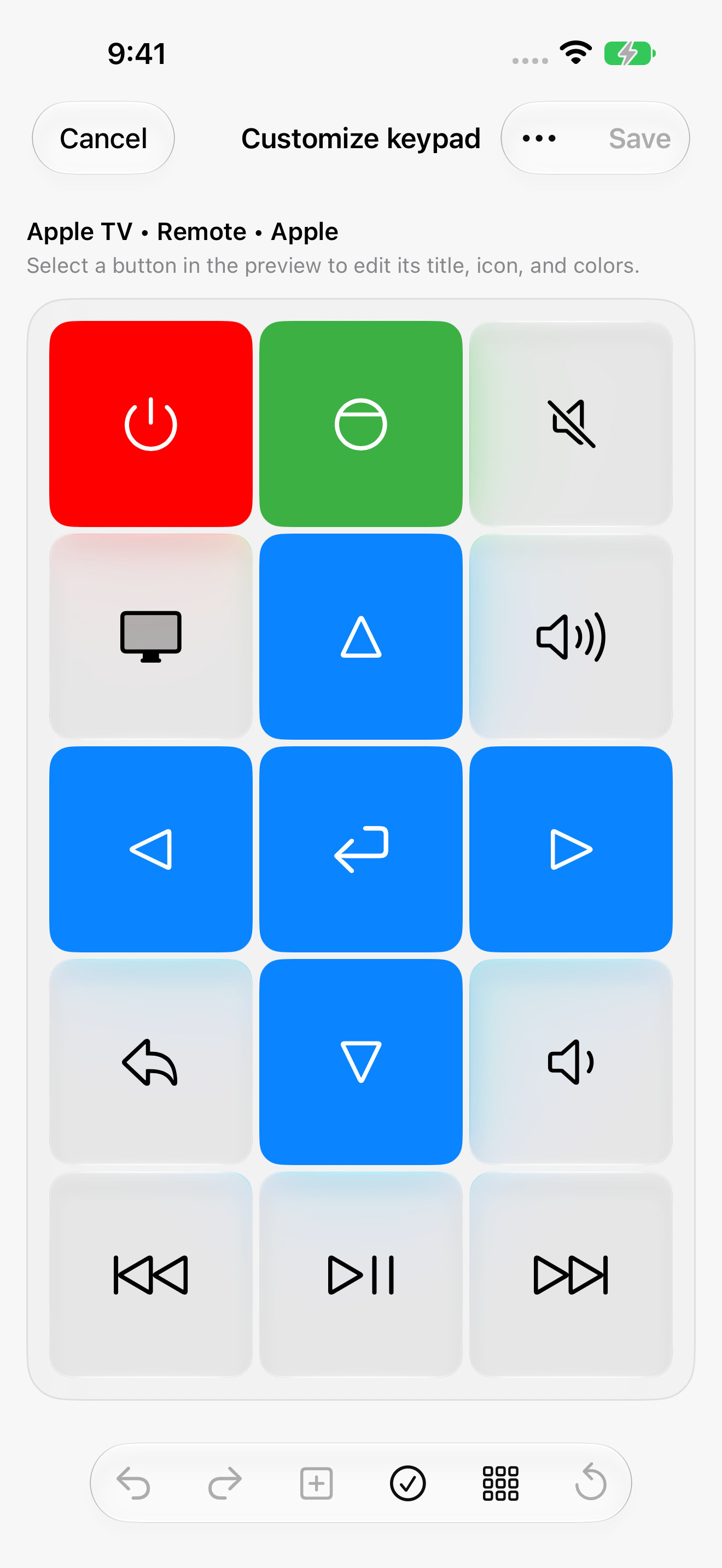
TV 리모컨이 모두에게 똑같을 필요는 없습니다. 큰 음소거 버튼, 거의 쓰지 않는 키 줄이기, 더 명확한 이름, 가족도 이해하기 쉬운 레이아웃을 원할 수 있습니다.
사용자화 키패드 편집기에서 레이아웃과 버튼 크기를 조절하고 제목과 아이콘을 선택하며 색상을 바꿀 수 있습니다. 지원되는 버튼 동작과 시퀀스도 설정할 수 있습니다. 매일 쓰는 제어부터 시작한 뒤 필요한 기능을 추가하세요.
전체 앱을 열지 않고 리모컨 사용하기
가장 좋은 제어는 바로 손이 닿는 제어인 경우가 많습니다. 자사 앱은 이미 사용하는 Apple 기기와 시스템 제어에 다음과 같이 어울립니다.
Siri 및 단축어
이름 있는 단축어를 만들어 리모컨 키 전송, 지원 TV 앱 실행, 사용 가능한 입력 전환을 할 수 있습니다. 단축어 앱에서 TV 동작과 다른 단계를 결합하세요. 예를 들어 선택한 TV 앱을 실행하고 다른 지원 설정 동작을 함께 실행할 수 있습니다.
iOS 26 이상에서는 리모컨 보기로 Siri를 통해 대화형 재생 및 음량 제어를 표시할 수도 있습니다. 가능한 동작은 선택한 기기에 따라 다르며 일부는 Premium이 필요합니다. Siri 설정 가이드를 참고하세요.
Apple Watch
iPhone에서 기기를 설정한 뒤 손목에서 일시 정지, 탐색, 사용 가능한 기기 제어를 할 수 있습니다. 지원 TV는 앱 실행을, 일부는 소스 선택도 제공합니다. Premium은 watchOS 11 이상의 스마트 스택에 설정 가능한 빠른 제어를 추가하며, 지원 시계에서는 이중 탭으로 재생/일시 정지를 할 수 있습니다.
장점은 간단합니다. 휴대폰이 방 반대편에서 충전 중이어도 손목이 리모컨이 됩니다. Apple Watch TV 제어를 살펴보세요.
홈 화면 위젯
홈 화면에 TV 버튼을 놓아 자주 쓰는 동작을 다른 일상 제어 항목 가까이에 둘 수 있습니다. 기본 위젯 버튼은 무료이며, 사용 가능한 레이아웃과 동작은 저장된 기기와 이용 권한에 따라 다릅니다.
실시간 현황
활성 리모컨을 잠금 화면과 호환 iPhone의 Dynamic Island에 유지할 수 있습니다. 실시간 현황을 통해 다른 앱을 사용하는 동안 현재 기기의 지원 제어에 빠르게 접근할 수 있습니다. 기능을 활성화해야 하며 iOS 지원 여부와 활동 제한이 적용됩니다.
제어 센터, 잠금 화면 제어, 동작 버튼
iOS 18 이상에서는 리모컨 열기, 리모컨 키, 재생/일시 정지, 음소거를 제어 센터에 추가할 수 있습니다. 지원 iPhone에서는 시스템 제어를 잠금 화면에 놓거나 동작 버튼에 할당할 수도 있습니다. 키 및 미디어 동작에는 Premium이 필요하며, 리모컨 열기는 선택한 리모컨으로 바로 이동합니다.
이는 저장된 지원 기기를 위해 앱이 제공하는 제어이므로 Apple TV 외의 호환 TV 브랜드에서도 사용할 수 있습니다. 동일한 제어 센터 기능은 macOS 26 이상에서도 제공됩니다.
앱, 문자 입력, 방, Mac 제어
지원 TV 앱을 실행하고 키보드로 검색어를 입력하며 사용 가능한 소스를 전환하세요. 기기를 방별로 저장해 침실과 거실을 쉽게 구분하세요. 컴퓨터가 이미 옆에 켜져 있다면 Mac용 보조 앱을 사용할 수 있습니다.
이 기능들은 모델에 따라 다릅니다. 예를 들어 터치패드 탐색은 지원되는 Apple TV, Samsung, LG 기기에서 가능하지만, 모든 브랜드가 모든 제어를 제공한다는 뜻은 아닙니다.
어떤 TV 리모컨 앱을 선택해야 할까요?
주로 방향 패드를 대체하려는 목적이라면 위의 일반 리모컨 앱을 자신의 TV에서 비교해 보세요. 검색, 터치패드, 숫자 키패드가 필요하다면 결제 전에 정확한 모델에서 지원되는지 확인하세요.
전체 기기 구성에 맞는 리모컨을 원한다면 Remote Control for TV를 선택하세요. 사용자화 키패드, 스트리밍 기기와 TV를 위한 하나의 패널, Siri·Apple Watch·위젯·실시간 현황·제어 센터를 통한 빠른 접근을 제공합니다.
무료 제어부터 시작해 TV 연결을 확인하세요. 그런 다음 거실에서 유용할 사용자화 및 빠른 제어 옵션을 살펴보세요.