 본문으로 건너뛰기

필요한 준비 사항
SearchAds Manager는 API를 통해 Apple Ads 계정에 연결합니다. API 접근 권한이 있는 계정과 앱에서 요청하는 자격 증명이 필요합니다. App Store Connect 자격 증명만으로는 Apple Ads API를 사용할 수 없습니다.
API 접근 준비
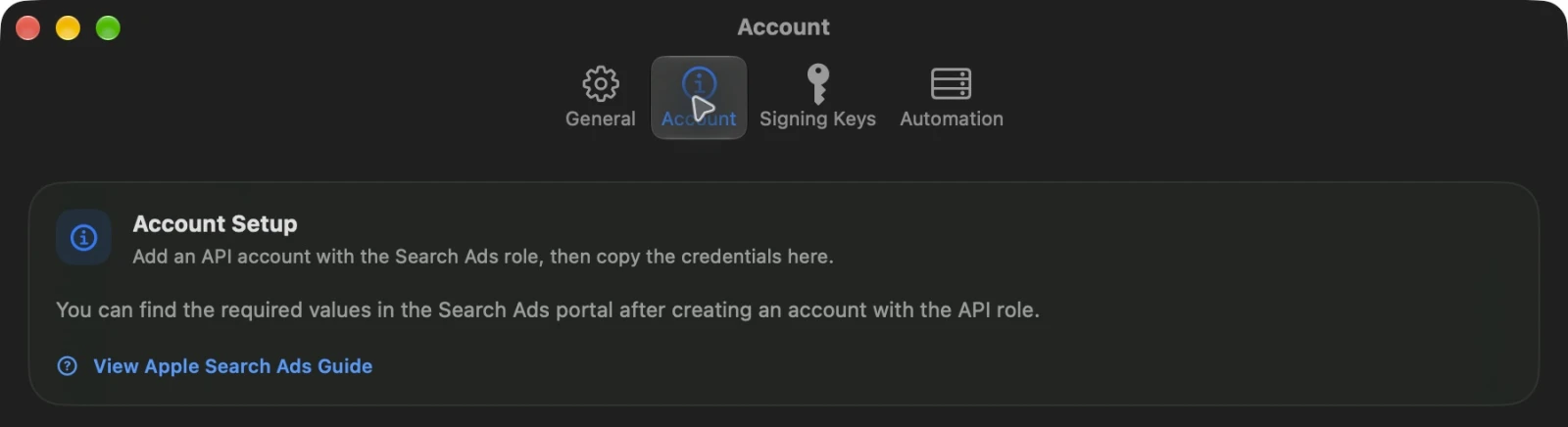
- Apple Ads 계정 관리자에게 적절한 API 역할을 부여해 달라고 요청하세요.
- Apple의 OAuth 설정 가이드에 따라 키 쌍과 계정 식별자를 준비하고 공개 키를 등록하세요.
- SearchAds Manager에 요청된 API 자격 증명을 입력하세요. 개인 키는 기기의 키체인에 저장됩니다.
- 계정을 선택하고 최근 보고서를 확인하여 연결을 점검하세요.
작업에 맞는 권한을 사용하세요. 캠페인을 변경하려면 해당 변경을 허용하는 계정 역할이 필요합니다.
보고 및 관리
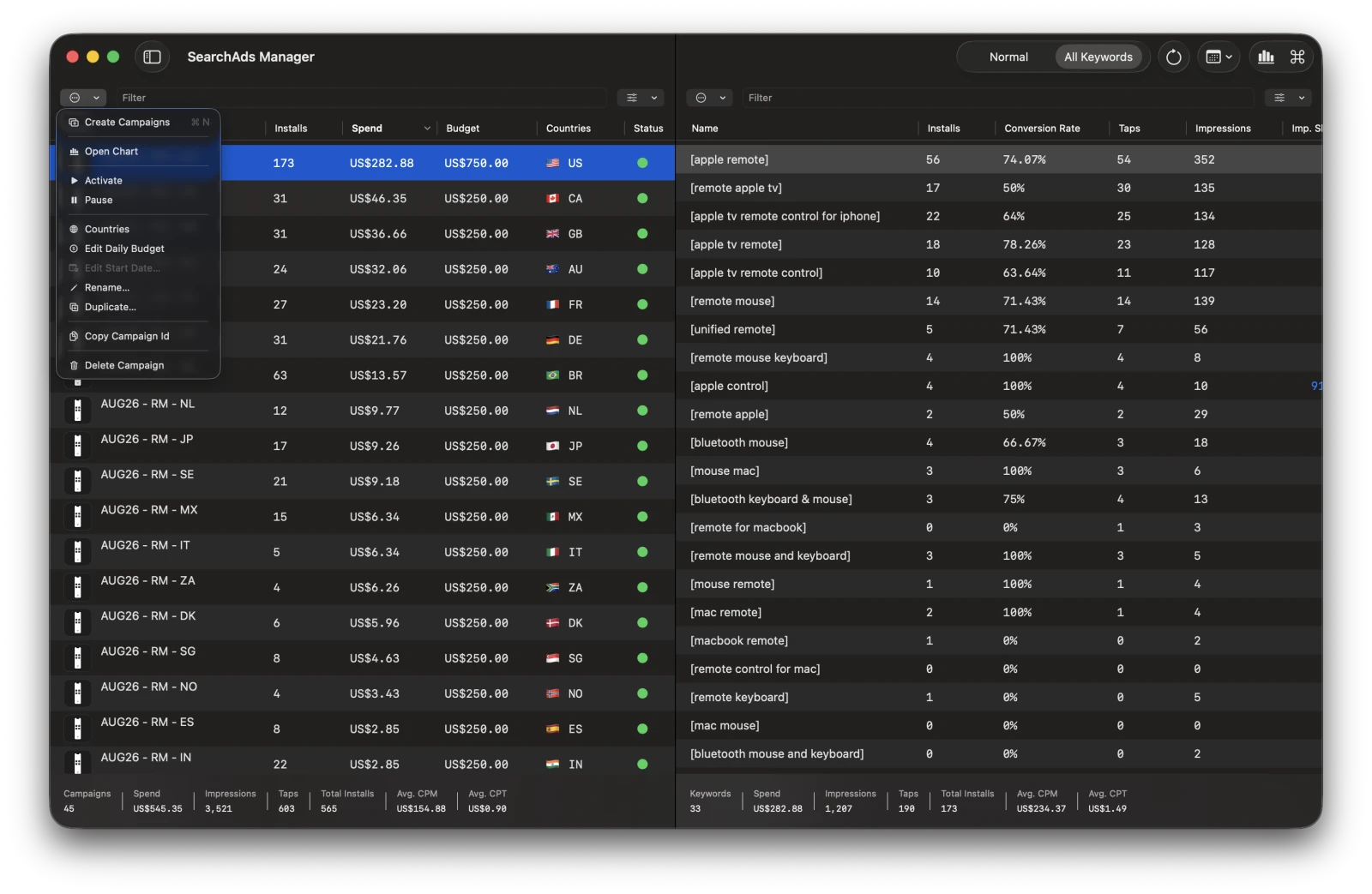
보고 기능은 무료입니다. 지출, 노출, 탭, 설치, 탭당 비용 및 획득당 비용을 확인할 수 있습니다.
캠페인, 광고 그룹, 광고 및 키워드를 만들거나 변경하려면 유료 업그레이드가 필요합니다. 제공되는 현재 구독 및 평생 이용 옵션은 앱과 App Store 등록 페이지에 표시됩니다.
Mac에서 호환 도구 연결
-
Codex
로컬 MCP 서버로 요청을 보냅니다.
-
SearchAds Manager
Mac에서 서버를 실행하고 요청을 처리합니다.
-
Apple Ads
계정 데이터를 반환하거나 승인된 캠페인 작업을 실행합니다.
선택적 로컬 MCP 서버를 통해 Mac의 호환 도구에서 보고 및 캠페인 동작을 사용할 수 있습니다. MCP 서버 개요와 Codex 연결 가이드부터 시작하세요.
계정이 연결되지 않는 경우
Apple Ads API 자격 증명을 사용하고 있는지, 공개 키가 등록되어 있는지, API 역할로 선택한 계정에 접근할 수 있는지 확인하세요. 지원팀에 문의할 때 오류 메시지와 플랫폼 정보를 포함하되 개인 키와 비밀 정보는 보내지 마세요.