 본문으로 건너뛰기

컴퓨터에 연결하기
File Explorer & Player를 사용하면 iPhone, iPad 또는 Apple TV에서 Remote Helper가 실행 중인 Mac 또는 Windows PC의 파일을 탐색할 수 있습니다. 두 기기는 같은 로컬 네트워크에서 서로 통신할 수 있어야 합니다.
- 컴퓨터에 Remote Helper를 다운로드하고 실행하세요. Windows에서는 도우미 앱 버전 2026.12 이상이 필요합니다.
- 컴퓨터와 콘텐츠를 볼 기기를 같은 Wi-Fi 또는 LAN에 연결하세요. 컴퓨터는 이더넷으로 연결할 수 있습니다.
- File Explorer & Player를 열고 기기 추가를 선택한 다음, 메시지가 표시되면 로컬 네트워크 접근을 허용하세요.
- 검색된 컴퓨터를 선택하거나 주소 직접 입력을 선택하세요. iPhone과 iPad에서는 QR 코드 스캔으로 Remote Helper에 표시된 코드를 읽을 수 있습니다.
- 요청 메시지가 표시되면 Remote Helper에서 접근을 승인한 다음, 앱에서 컴퓨터의 폴더를 여세요.
스트리밍하거나 기기에 사본 보관
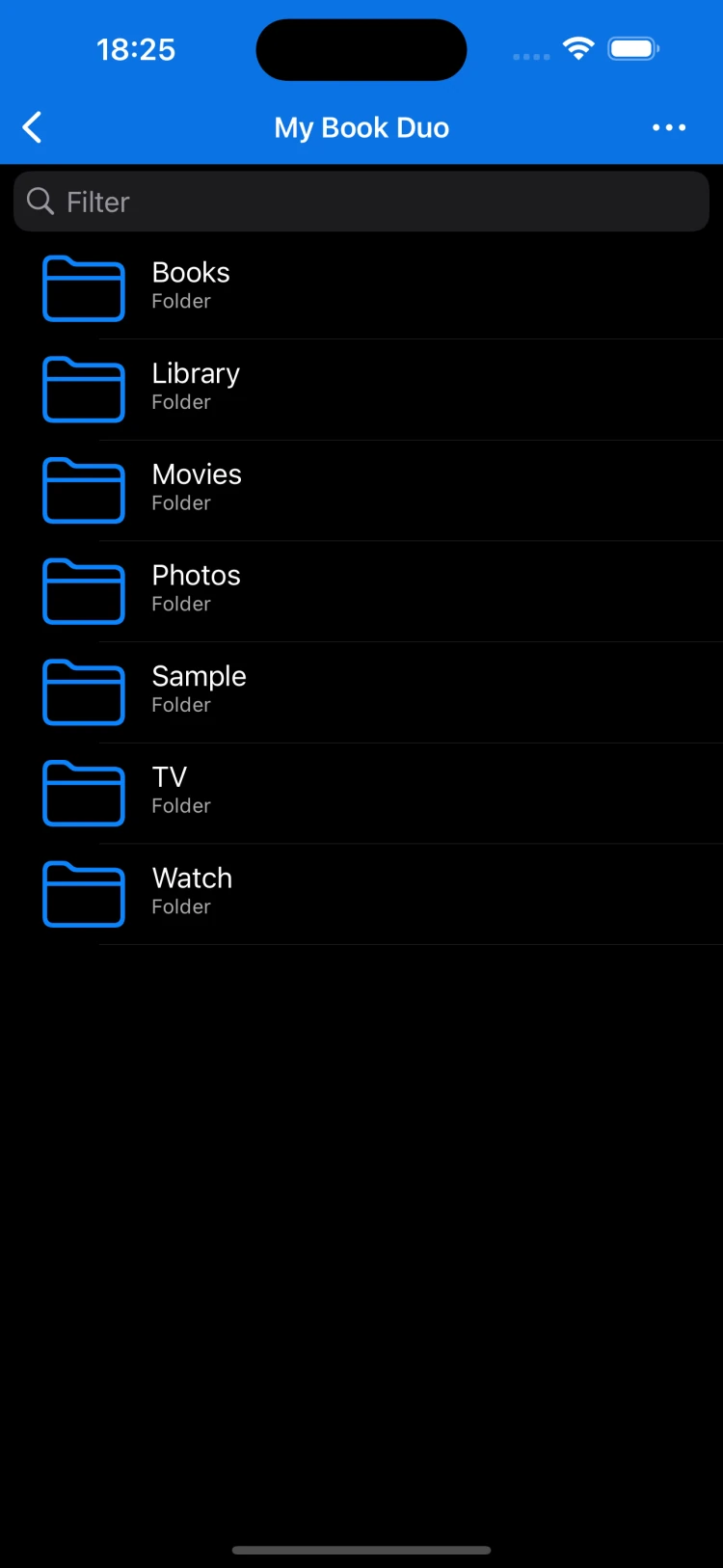
지원되는 미디어 파일을 열어 네트워크를 통해 재생하세요. 스트리밍 중에는 컴퓨터가 절전 모드로 전환되지 않도록 하고 네트워크 연결을 유지하세요. 플레이어는 이전 재생 위치에서 이어서 재생할 수 있으며 자막, 오디오 트랙 및 재생 속도 조절 기능을 제공합니다.
재생은 파일 형식과 네트워크 속도에 영향을 받습니다. 문제를 해결하는 중이라면 작은 파일부터 테스트하세요.
오프라인 사용을 위해 파일 저장하기
Mac 또는 Windows PCiPhone, iPad 또는 Apple TV
Remote Helper를 계속 실행하고 같은 로컬 네트워크에 연결된 상태를 유지하세요.
컴퓨터의 파일오프라인 보관함
앱에서 파일을 다운로드한 다음, 컴퓨터에 연결하지 않고 파일을 여세요.
- 컴퓨터의 파일을 탐색하는 동안 파일이나 폴더의 동작 메뉴를 열고 오프라인으로 저장을 선택하세요. 여러 항목을 선택할 수도 있습니다.
- 다운로드가 완료될 때까지 기다리세요. 다운로드 화면에는 진행 상황과 실패한 항목이 표시됩니다.
- 컴퓨터에 연결하지 않고 저장된 사본을 사용하려면 이 iPhone, 이 iPad 또는 Apple TV의 오프라인 보관함을 여세요.
오프라인으로 다운로드한 파일은 사본입니다. 컴퓨터에 있는 원본 파일의 변경 사항은 이 사본에 자동으로 동기화되지 않습니다.
파일 또는 사진에서 가져오기
iPhone 또는 iPad에서 이 iPhone 또는 이 iPad를 열고 파일에서 가져오기 또는 사진/비디오 가져오기를 선택하세요. 앱에 복사할 항목을 선택하세요. 기기 내 보관함에 폴더를 만들어 항목을 정리할 수 있습니다.
이 가져오기 옵션은 iPhone과 iPad에서 사용할 수 있습니다. Apple TV에서는 오프라인으로 저장을 사용해 연결된 컴퓨터에서 다운로드하세요.
읽기와 이어 읽기
컴퓨터 또는 오프라인 보관함에서 지원되는 문서, 사진 또는 EPUB 및 FB2 형식의 책을 여세요. 즐겨찾는 폴더로 빠르게 돌아갈 수 있으며, 앱은 미디어 재생 위치와 책을 읽던 위치를 기억합니다.
연결되지 않는 경우
- Remote Helper가 실행 중이고 컴퓨터가 절전 모드에 있지 않은지 확인하세요. Windows용 도우미 앱이 이전 버전이라면 버전 2026.12 이상으로 업데이트하세요.
- 앱의 로컬 네트워크 접근 권한을 확인하세요.
- 게스트 Wi-Fi나 기기를 격리하는 네트워크는 피하세요.
- 컴퓨터는 표시되지만 파일을 이용할 수 없다면 도우미 앱의 접근 설정을 확인하세요.
- 연결 가이드를 참고하거나 정확한 오류와 파일 형식을 첨부해 지원팀에 문의하세요.