 コンテンツへスキップ

パソコンで映画やプレゼンを再生しているとき、手が届かなくても、そばに iPhone があれば操作できます。適したリモコンアプリを使えば、ワイヤレスマウス、キーボード、メディアリモコンになり、自分の作業に合わせた操作パネルも作れます。
Mac または Windows PC を操作できる App Store のアプリを、開発元ごとに 1 本ずつ、合計 5 本紹介します。無料版、Pro 版、関連版はまとめて扱い、異なる選択肢を 5 つ選びました。
自分に合った操作環境には、Remote Mouse & Keyboardがおすすめです。ビジュアルエディタで自分のショートカットや操作を好きなボタンに割り当てられます。普段のマウス、キーボード、メディア操作も同じアプリで使えます。
この比較について:私たちは Remote Mouse & Keyboard の開発元、Remote Sunrise です。本記事は、2026 年 11 月 19 日に確認した米国 App Store の掲載情報と公式資料に基づく編集部の選定です。対応パソコン、日常の操作、カスタマイズ、購入方式を比較しました。5 本ともパソコン用の連携ソフトで Mac と Windows に対応し、個別の機能はプラットフォームやエディションで異なります。
5 本のアプリを一覧で比較
| アプリと開発元 | 最も適した用途 | カスタム操作 | 購入方式 |
|---|---|---|---|
| Remote Mouse & Keyboard · Remote Sunrise LTD | 自分用の操作パネルと日常のリモコン | ビジュアルキーパッドエディタ、ボタンサイズ、アイコン、キーシーケンス、アプリのアクション | 無料ダウンロード。任意のプレミアム購入・サブスクリプションあり |
| Remote Mouse · 耀 阮 | 使い慣れたトラックパッドとメディアリモコン | メディア・ブラウザ専用パネル、ショートカット、パネルの並べ替え | 無料ダウンロード。アプリ内課金、Pro メンバーシップあり |
| Unified Remote · Unified Intents AB | 豊富な既成リモコン | カスタムリモコン。パソコン上のファイルを使う公式手順あり | 無料ダウンロード。完全版は買い切り |
| Mobile Mouse WIFI Remote · R.P.A. Tech | エアマウス操作とプレゼン | プログラム可能なホットキーとアプリ専用操作 | 有料アプリ。クラウド接続のサブスクリプションなど任意の追加機能あり |
| WiFi Mouse · Necta / 士猛 王 | パソコン用の予備マウスとキーボード | キーの組み合わせと既成コントローラ | 無料ダウンロード。アプリ内課金あり |
購入方式はリンク先の iPhone 版についての説明です。最新の価格と購入で解除される機能は App Store でご確認ください。
1. Remote Mouse & Keyboard:自分だけの操作環境に最適
最初はポインタを動かしたり、動画を一時停止したりしたいだけかもしれません。使ううちに、音量調整、アプリ起動、スライド移動、キーボードショートカットなど、いつも使うコマンドが見えてきます。
Remote Mouse & Keyboard なら、これらのコマンドをカスタムキーパッドにまとめられます。iPhone や iPad でパネルを作り、ボタンに名前を付け、アイコンや色を選び、隣り合うセルを結合して大きなボタンにできます。よく使う操作には、ほかと同じ大きさではなく、見つけやすい大きなキーを割り当てられます。
同じアプリにトラックパッド、キーボード、メディア操作、アプリ起動、パソコン画面のライブ表示を備えています。予期しないダイアログはトラックパッドで処理し、繰り返し操作には自分のボタンに戻れます。
当アプリの魅力:普段のパソコン操作とビジュアルパネルエディタを組み合わせています。自分の作業手順に合うリモコンを求めるなら、この組み合わせが使い始める理由になります。
インストール前に:パソコンの操作には、Mac または Windows PC 上で Remote Helper が動作し、ローカルネットワークで接続できることが必要です。一部のキーパッドや操作はプレミアム機能です。Mac 専用のコマンドはアプリやガイドに記載されています。
2. Remote Mouse:使い慣れたトラックパッドとメディア操作に最適
Remote Mouse は、主にスマートフォンをワイヤレスマウス、キーボード、トラックパッドとして使いたい方に向いています。掲載情報にはマルチタッチジェスチャー、ジャイロマウス、メディア・ブラウザ用パネル、アプリ切り替え、クリップボード共有があります。Mac と Windows に加え Linux にも対応します。
強み:使い慣れたリモコン機能が充実し、メディアの視聴や Web 閲覧など、日常の用途に特化したパネルがあります。
当アプリを選ぶ理由:独自のコマンドでパネルを作りたい場合、Remote Mouse & Keyboard はボタンサイズやキーシーケンスを設定できるビジュアルグリッドエディタを提供します。Remote Mouse は用途別パネルとその整理を重視していますが、当アプリではレイアウト自体を設計できます。
購入方式:無料ダウンロード、アプリ内課金と Pro メンバーシップあり。パネルの解除内容は最新のストア情報をご確認ください。
3. Unified Remote:豊富なアプリ用リモコンを求める方に最適
Unified Remote は 100 以上のプログラムへの対応をうたい、入力、メディア、プレゼン、画面表示、ファイル、電源操作をカバーします。現在の iPhone 掲載情報には Siri とショートカット対応もあります。パソコン用サーバーは Windows、macOS、Linux に対応しています。
強み:多くの既成リモコンと、拡張可能なカスタムリモコンの仕組みがあります。無料版は 18 種類のリモコンを含み、1 回の購入で完全版を解除できます。
当アプリを選ぶ理由:iPhone や iPad 上で直接レイアウトを作成・調整したいなら、当アプリのビジュアルエディタが始めやすい選択です。Unified Remote もカスタマイズできますが、公式のカスタムリモコン導入手順では、パソコンの所定フォルダにファイルを配置し、サーバーを再起動します。技術に詳しい方には適した方法ですが、当アプリでは手元の端末でレイアウトを変更できます。
出典:App Store の Unified Remote · カスタムリモコンの公式導入ガイド。
4. Mobile Mouse WIFI Remote:エアマウスとプレゼンに最適
Mobile Mouse WIFI Remote は、トラックパッドとキーボードにエアマウス機能を組み合わせます。iPhone を動かすとパソコンのポインタが動きます。掲載情報には、プログラム可能なホットキー、Dock 風ランチャー、メディア・プレゼン操作、Apple Watch での操作もあります。
強み:演台や机を離れることが多い方には、エアマウス入力と専用のプレゼン機能が検討に値します。
当アプリを選ぶ理由:名前や色で区別でき、自由に配置し直せる操作パネルを重視するなら Remote Mouse & Keyboard がおすすめです。Mobile Mouse にもプログラム可能なホットキーがありますが、当アプリの強みはグリッドエディタと、トラックパッド領域を含む多彩なボタン形式です。
購入方式:Wi-Fi 版は有料で、オプションの追加機能があります。クラウド接続は任意のサブスクリプションです。同じ開発元の別エディションは同じアプリ系列として扱い、この一覧の別枠には数えていません。
出典:App Store の Mobile Mouse WIFI Remote。
5. WiFi Mouse:予備のマウスとキーボードに最適
WiFi Mouse はローカルネットワーク経由で iPhone をマウス、キーボード、ジェスチャー対応トラックパッドにします。iPhone 掲載情報には、メディア操作、アプリ起動、ファイル閲覧、画面撮影、プレゼン操作、ゲームコントローラも記載されています。Mouse Server を通じて Mac、Windows、Linux に対応します。
強み:手元にないマウスの代わりや、ソファからパソコンを操作する用途に実用的な候補です。ほかの既成コントローラも後から試せます。
当アプリを選ぶ理由:既成のコントローラだけでなく、自分でパネルを設計したい場合は Remote Mouse & Keyboard が適しています。よく使う操作を一つのレイアウトにまとめ、それぞれに分かりやすい名前、アイコン、サイズを設定できます。
購入方式:無料ダウンロード、アプリ内課金あり。Necta の説明によると、利用できる Pro 機能はアプリのエディション、プラットフォーム、サーバーのバージョンによって異なります。
出典:App Store の WiFi Mouse · 機能とエディションに関する公式 FAQ。
すでに持っている端末を Stream Deck 風のパネルに
マウスは画面上のコマンドを探すためのもの。カスタム操作パネルは、そのコマンドを指先に置いてくれます。よく使う操作が分かりやすいボタンになることが、Stream Deck 風の仕組みの利点です。
Remote Mouse & Keyboard は、キーパッドエディタでこの仕組みを iPhone や iPad に取り入れます。内蔵またはダウンロードしたキーパッドから始めることも、一から作ることもできます。行や列の変更、セルの結合、各ボタンの名前、アイコン、色、動作の設定が可能です。
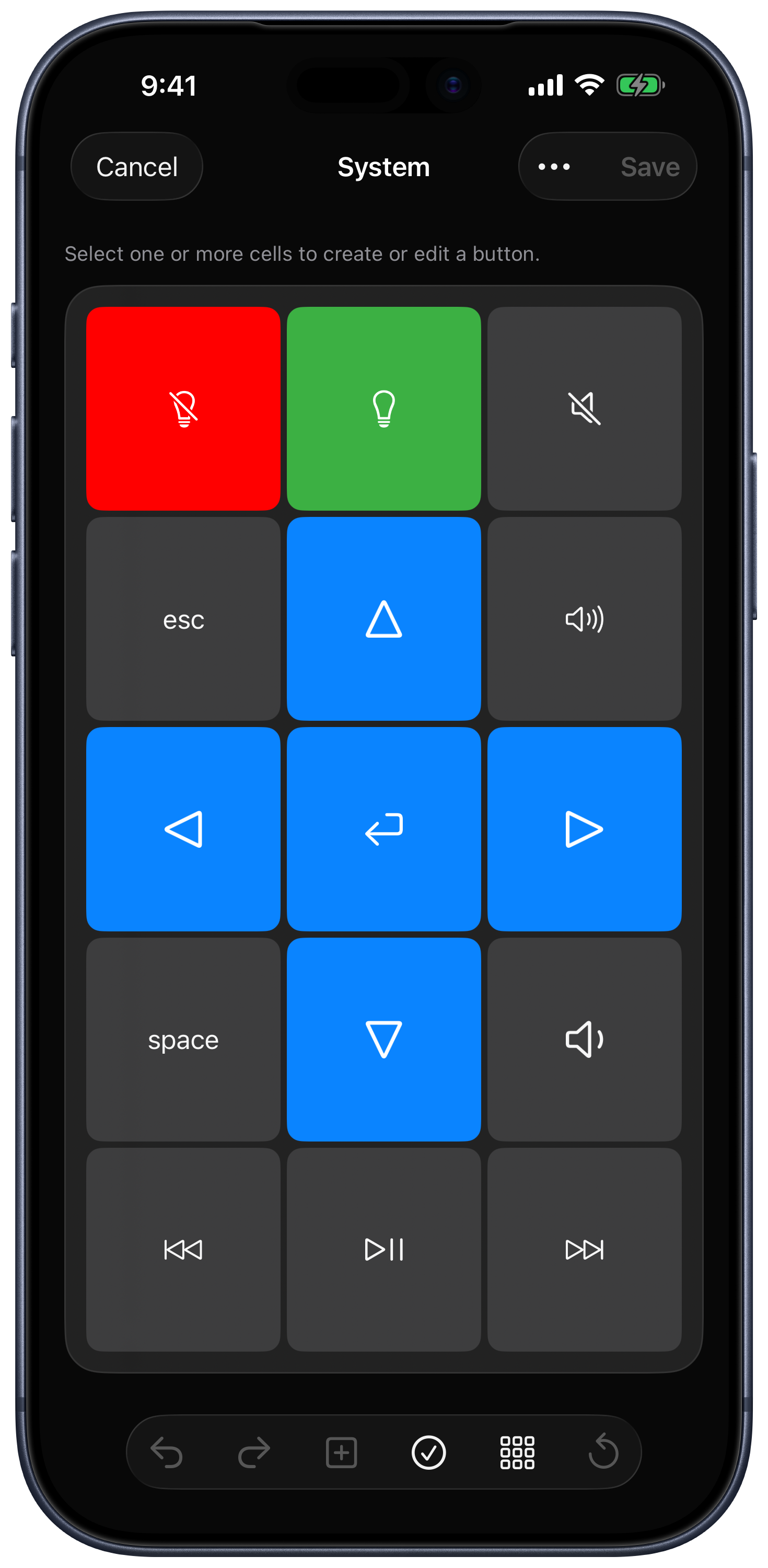
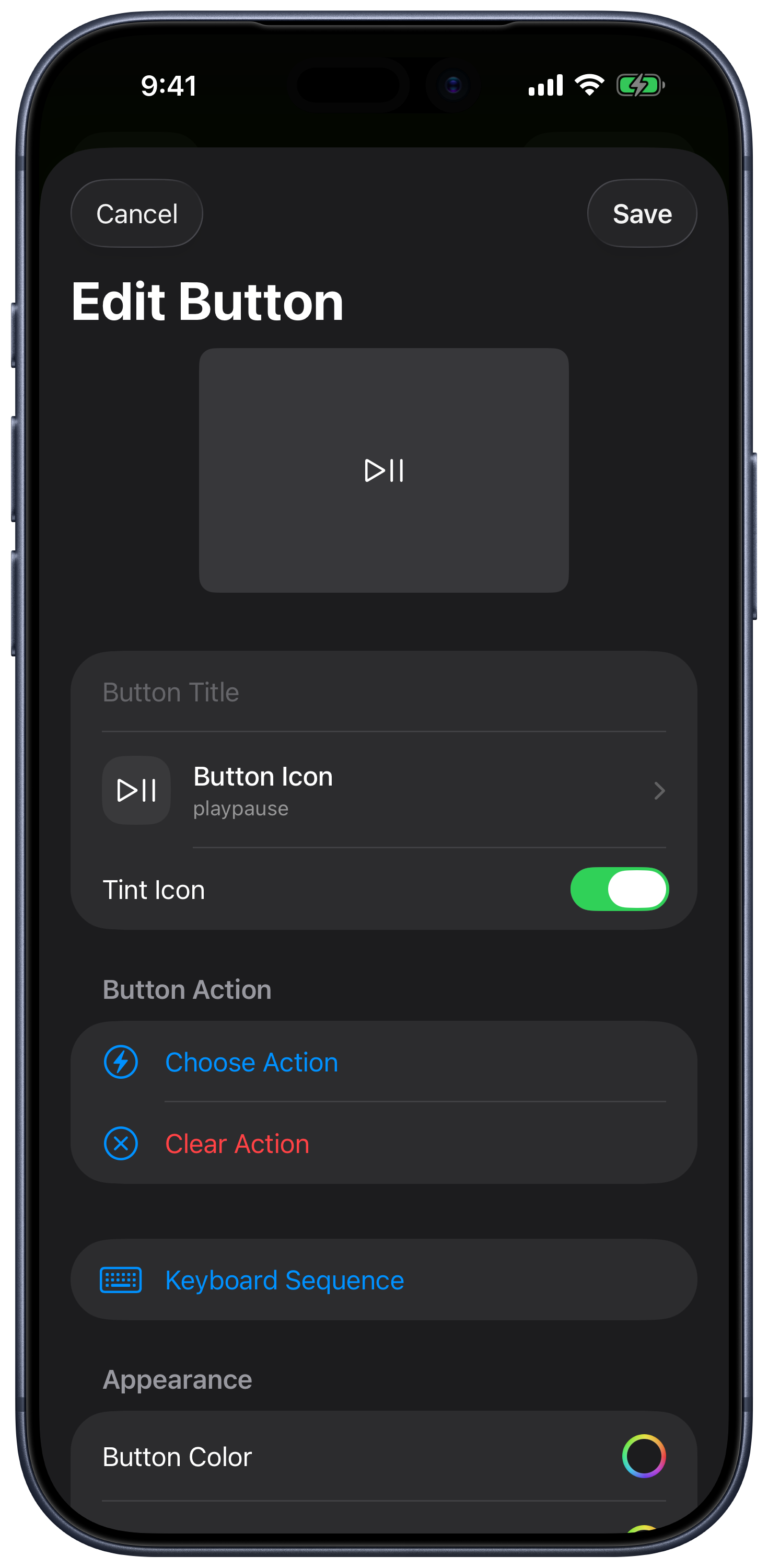
パソコンのアプリが対応するコマンドで、次のような 3 種類のパネルを作れます。
- プレゼン用パネル:前後のスライドに移動する大きなボタン、プレゼン開始のショートカット、アプリの画面非表示コマンドを配置します。最も使う操作には一番大きなタップ領域を用意します。
- 編集・音楽用パネル:アプリの再生、停止、取り消し、やり直し、よく使うツールのショートカットを、名前付きのボタンに配置します。複数の手順が必要な操作には、待機時間を入れたキーシーケンスを作れます。
- リビング用パネル:再生、音量、移動キー、お気に入りのサイト、対応するシステム操作をまとめます。予想外の画面が出たときはトラックパッドに切り替えて対応できます。
これらは自分で設定できる例であり、すべてのプレゼン、編集、音楽アプリとの専用連携を保証するものではありません。使えるコマンドは対象アプリとパソコンによって異なります。
Mac ではキーパッドをアプリに関連付け、使用中のアプリに合わせたり、キーパッドの選択時に関連アプリを起動したりできます。高度な自動化には、カスタムヘルパーアクションで Mac の AppleScript と Windows の PowerShell を利用できます。スクリプト操作はパソコン側で設定し、通常のレイアウト編集はリモコンアプリで行います。
Unified Remote や Mobile Mouse など、ほかにもカスタム操作に対応するアプリはあります。Remote Mouse & Keyboard を選ぶ理由は、その組み合わせです。ビジュアルパネル作成、柔軟なボタン配置とアクション、日常のマウス・キーボード・メディア操作を一か所にまとめています。「Stream Deck 風」はボタンパネルの考え方を表し、Elgato のプラグインやハードウェアとの互換性を意味しません。
どのアプリを選ぶ?
予備のトラックパッドだけが必要なら、上記アプリの基本入力機能から試しましょう。エアマウスを重視するなら Mobile Mouse を検討してください。Linux や多くの既成リモコンが必要なら、それらに明確に対応する選択肢を検討しましょう。
Mac や PC の使い方に合わせて拡張できるリモコンが欲しいなら、Remote Mouse & Keyboard を選んでください。再生と音量から始め、よく使うショートカットを加えれば、専用のボタン機器を買わずに自分だけの操作パネルを作れます。
Remote Mouse & Keyboard を入手し、無料の Remote Helper をインストールして、Mac・Windows 接続ガイドに沿って設定してください。接続後、KeyPadsでレイアウトを選ぶか、自分で作成できます。