 コンテンツへスキップ

なくしたテレビリモコンの代わりになるだけでも便利です。テレビ、ストリーミング端末、複数のスマホアプリを持ち替える手間までなくせれば、さらに快適になります。
iPhone用のテレビリモコンアプリは、実際のリビングの使い方に合うものを選びたいところです。例えばApple TVで視聴するなら、Apple TVのナビゲーションとテレビの音量調整を同じパネルで行いたいはずです。手首の一時停止ボタン、ホーム画面のほかの操作項目の隣に置くウィジェット、リモコン全体を開かずに使えるSiriショートカットも役立ちます。
こうした構成におすすめするのが、Remote SunriseのRemote Control for TVです。カスタムキーパッド、ストリーミング端末へのテレビボタンの割り当て、iPhone・Apple Watch・Siri・ウィジェット・ライブアクティビティ・コントロールセンターからのクイック操作を組み合わせている点が特長です。
この比較について:当社はRemote Control for TVの開発元です。米国App Storeの「TV remote」検索から複数ブランドに対応する主要な競合アプリを提供元ごとに1本ずつ、計4本選び、現在の掲載情報を当社アプリの機能と比較しました。出典の確認日は2026年11月19日です。用途別の編集部によるおすすめであり、対応機能はテレビの機種、ファームウェア、アプリのエディションによって異なります。
テレビリモコンアプリ5本を一覧で比較
| アプリと開発元 | 最も適した用途 | 検討する価値があるポイント | 購入方式 |
|---|---|---|---|
| Remote Control for TV · Remote Sunrise LTD | テレビとストリーミング端末を自分好みに操作 | カスタムキーパッド、テレビボタンの連携、Siri、Apple Watch、ウィジェット、ライブアクティビティ、コントロールセンター | 基本操作は無料。任意のPremiumサブスクリプションまたは買い切り購入 |
| Universal TV Remote · · KRAFTWERK 9 LTD | ジェスチャでテレビを操作 | タッチパッド操作と、接続済みの対応テレビでのWake-on-LAN | 無料ダウンロード。アプリ内課金とPremiumサブスクリプション |
| TV Remote – Universal Control · EVOLLY.APP | 文字入力と音声検索ができる使い慣れたリモコン | Wi-Fi検出、タッチパッド、キーボード入力、チャンネル起動、音声検索 | 無料ダウンロード。Premium購入またはサブスクリプションを提供 |
| TV Remote – Universal · Zap Software Studio BV | 幅広いブランド対応から候補を探す | Samsung、LG、Roku、Sony、Philips、Fire TV、Android/Google TV、Hisense、Vizioへの対応を掲載 | 無料ダウンロード。アプリ内課金あり |
| Universal TV Remote Control・ · toggle apps | スワイプと方向ボタンを使い分ける | タッチパッドと十字キーの併用、キーボード、アプリ管理、メディア操作、数字キー | 無料ダウンロード。サブスクリプションと永久アクセスを提供 |
名前が似たアプリが多いため、App Storeへのリンクで対象アプリを明確にしています。価格や購入方法は変わる場合があります。ある掲載情報で強調されている機能が、ほかのアプリにないとは限りません。以下では確認できる長所と当社アプリを選ぶ理由を中心に比較します。
1. Remote Control for TV:リビング全体を自分好みに連携
当社アプリは対応テレビとストリーミング端末をiPhoneやiPadにまとめ、Apple WatchやMacでも操作できます。対応プラットフォームにはApple TV、Samsung、LG、Roku、Fire TV、Android TV、Google TV、Hisense、Vizioが含まれます。お使いの機器で利用できる機能は対応機器ガイドをご確認ください。
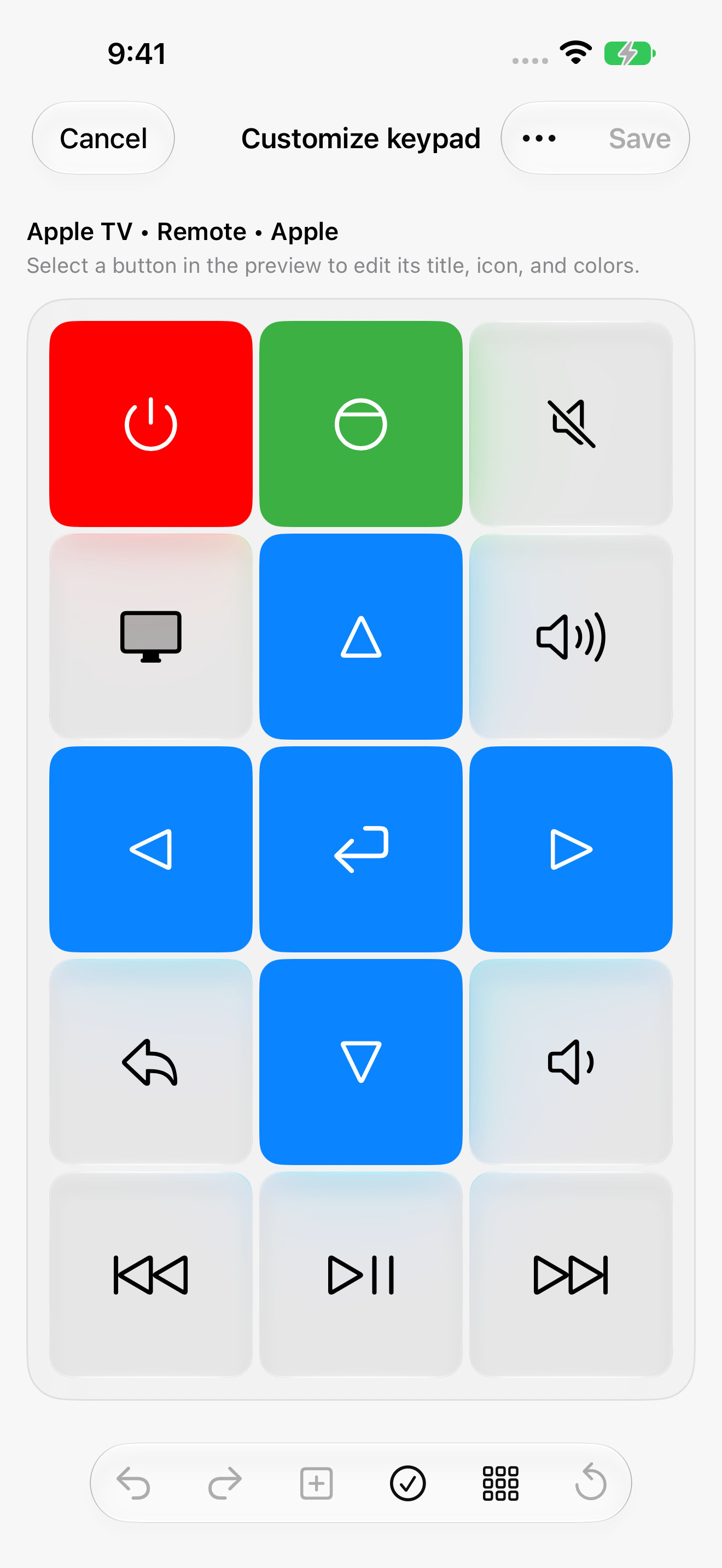
単に方向ボタンが増えるだけではありません。キーパッドをデザインし、特定のボタンの送信先となる機器を選び、よく使う操作を押しやすい場所に配置できます。
例えばApple TVのナビゲーションと再生操作を表示したまま、音量と消音は接続先のSamsungやLGのテレビに割り当てられます。一時停止にはリモコン、Apple Watch、対応するクイック操作を使えます。
基本のリモコンボタン、Apple Watchの基本操作、基本のウィジェットボタンは無料です。Premiumではキーパッドのカスタマイズ、接続テレビの割り当て、キーボード入力、アプリ起動、拡張クイック操作などが加わります。実行できるコマンドは機器によって異なります。
App Storeで当社アプリを入手 · Remote Control for TVを見る
2. Universal TV Remote ·:ジェスチャ中心のナビゲーションに
KRAFTWERK 9のUniversal TV Remoteは、方向ボタンを繰り返し押す代わりにタッチパッドをスワイプしてテレビを操作する点を強調しています。初回接続後にWake-on-LANで対応テレビを起動する機能も掲載されています。
こんな方に:ジェスチャ操作ができる一般的なスマートテレビ用リモコンが主な目的の方。
当社アプリを選ぶ理由:便利なタッチパッドは、複数機器の構成を快適にする要素の一つです。Remote Control for TVには視覚的なキーパッドエディタと接続テレビの割り当て機能があり、テレビとストリーミング端末を同じパネルで操作できます。ナビゲーションと音量の操作先が異なる場合に役立ちます。
KRAFTWERK 9は、初回設定に物理リモコンが必要な場合があると説明しています。Premium機能はサブスクリプションで提供されます。
出典: App StoreのUniversal TV Remote ·.
3. TV Remote – Universal Control:使い慣れた操作と音声検索に
EVOLLY.APPのTV Remote – Universal Controlは、自動Wi-Fi検出、大きなタッチパッド、チャンネルの直接起動、キーボード入力、音声検索を掲載しています。対応ブランドとしてSamsung、Roku、LG、Sony、Fire TV、Android TV、Vizio、Hisenseを挙げています。
こんな方に:一般的なテレビリモコン機能に加え、スマホから快適に検索や文字入力をしたい方。
当社アプリを選ぶ理由:当社アプリはリモコンを自分好みにし、メイン画面以外からも使えるように設計しています。カスタムキーパッドとテレビの割り当てはパネルでできることを変え、Apple Watch、ウィジェット、コントロールセンターはアクセスできる場所を広げます。当社のSiriショートカットは設定済みの機器操作を実行するもので、リモコンアプリ内の音声検索とは用途が異なります。
掲載情報では、広告削除と機能解除のためのPremiumを購入またはサブスクリプションで提供しています。
出典: App StoreのTV Remote – Universal Control.
4. TV Remote – Universal:幅広いブランドから候補を探す方に
Zap Software StudioのTV Remote – Universalは、1台のスマホで複数のテレビブランドを操作する点を中心に掲載しています。LG、Roku、Samsung、Sony、Philips、Amazon Fire TV、Android TV、Google TV、Hisense、Vizioを挙げています。
こんな方に:幅広いブランド対応を比較し、自分のテレビが接続できるか確かめたい方。
当社アプリを選ぶ理由:1つのアプリに2台の機器を登録できるのは出発点です。当社の接続テレビ設定では、ストリーミング端末のキーパッドの対応ボタンをテレビに送信し、ほかのボタンは引き続きストリーミング端末を操作できます。独自のレイアウトとAppleの各種操作機能を組み合わせ、普段の視聴方法に合わせられます。
掲載情報は対応機器を調べる出発点にはなりますが、同じ統合パネルの使い方は記載されていません。同じ機能があると判断する前に、現在のアプリと自分の機種をご確認ください。
出典: App StoreのTV Remote – Universal.
5. Universal TV Remote Control・:スワイプとタップの使い分けに
toggle appsはタッチパッドと十字キーを組み合わせ、ジェスチャと方向ボタンを選べる点を強調しています。キーボード入力、テレビアプリ管理、メディア操作、音量、数字キーも掲載し、複数の主要テレビ・ストリーミングブランドへの対応を案内しています。
こんな方に:使い慣れたボタンとスワイプ操作をiPhoneで併用したい方。
当社アプリを選ぶ理由:当社のカスタマイズは操作方式の選択だけにとどまりません。キーパッドの操作内容と見た目を変え、ストリーミング端末のパネルから対応テレビボタンを送信し、Apple Watch、ウィジェット、Siri、コントロールセンターでクイック操作を使えます。
toggle appsは週額・年額のサブスクリプションと永久アクセスを掲載しています。購入前に最新の提供内容と含まれる機能をご確認ください。
出典: App StoreのUniversal TV Remote Control・.
テレビとストリーミング端末の構成を変える機能
SamsungのテレビにApple TVを接続した場面を想像してください。コンテンツの選択と再生はApple TV、音量調整はテレビが担当します。両方を登録するだけのリモコンでは、2つの操作画面を切り替える必要が残るかもしれません。
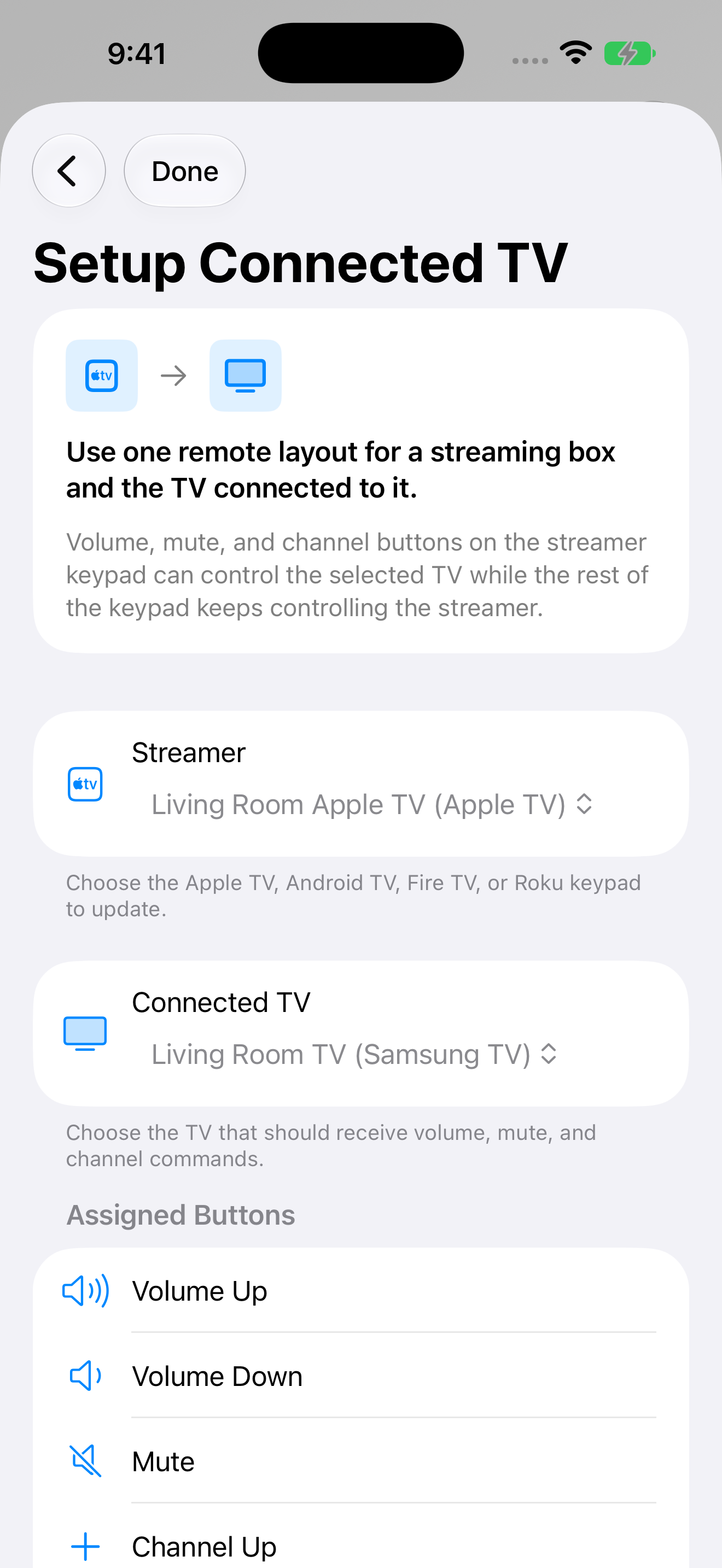
当社のテレビ割り当て機能なら、ストリーミング端末のキーパッドを表示したまま使えます。対応する音量、消音、チャンネルボタンを接続先のテレビに割り当てます。ナビゲーションと再生は引き続きストリーミング端末を操作します。
同じ設定手順で、保存済みのApple TV、Android TV、Fire TV、Rokuのリモコンに対応します。先に両方の機器を追加してペアリングしてください。変更されるのは割り当て画面に表示される対応ボタンだけで、ほかのボタンやレイアウトは維持されます。
- キーパッドの設定を開き、テレビボタンを設定を選びます。
- 引き続き使いたいストリーミング端末のリモコンを選びます。
- そのストリーミング端末に接続されているテレビを選びます。
- 対応ボタンを確認して割り当てます。元のストリーミング端末のコマンドに戻す場合はリセットを使います。
これが、1つのアプリに複数のリモコンを保存することと、両方の機器に役立つ1つの操作パネルを持つことの実用的な違いです。使用できる音量、消音、チャンネルのコマンドは選択したテレビによって異なります。
キーパッドを自分好みに
テレビリモコンは全員同じである必要はありません。大きな消音ボタン、あまり使わないキーの削減、わかりやすいラベル、家族にも使いやすいレイアウトなど、自分に合った形を選べます。
カスタムキーパッドエディタでは、レイアウトやボタンサイズの調整、タイトルやアイコンの選択、色の変更ができます。対応するボタン操作やシーケンスも設定可能です。毎日使う操作から始め、必要な機能を追加しましょう。
アプリ全体を開かずにリモコンにアクセス
すぐに使える操作手段が最も便利なこともあります。当社アプリは、普段使っているApple製品やシステムの操作機能と次のように連携します。
Siri とショートカット
名前付きのショートカットを作成し、リモコンのキー送信、対応テレビアプリの起動、利用可能な入力への切り替えを行えます。ショートカットアプリでテレビ操作をほかのステップと組み合わせ、例えば選択したテレビアプリの起動と、ほかの対応する設定操作をまとめて実行できます。
iOS 26以降では、リモコンを表示でSiriからインタラクティブな再生・音量コントロールを表示することもできます。利用可能な操作は選択した機器によって異なり、一部はPremiumが必要です。Siri設定ガイドをご覧ください。
Apple Watch
iPhoneで機器を設定した後は、手首から一時停止、ナビゲーション、利用可能な機器操作を行えます。対応テレビではアプリ起動、一部では入力ソースの選択も可能です。PremiumはwatchOS 11以降のスマートスタックに設定可能なクイック操作を追加し、対応する時計ではダブルタップで再生/一時停止を使えます。
利点はシンプルです。スマホが部屋の向こうで充電中でも、手首がリモコンになります。Apple Watchのテレビ操作をご覧ください。
ホーム画面のウィジェット
ホーム画面にテレビのボタンを置き、普段の操作をほかのコントロールの近くにまとめられます。基本のウィジェットボタンは無料で、利用可能なレイアウトと操作は保存済みの機器とアクセスレベルによって異なります。
ライブアクティビティ
使用中のリモコンをロック画面に、対応iPhoneではDynamic Islandにも表示できます。ライブアクティビティを使うと、ほかのアプリの使用中も現在の機器の対応操作にすばやくアクセスできます。機能を有効にする必要があり、iOSでの提供状況とアクティビティの制限が適用されます。
コントロールセンター、ロック画面のコントロール、アクションボタン
iOS 18以降では、リモコンを開く、リモコンキー、再生/一時停止、消音をコントロールセンターに追加できます。対応iPhoneでは、システムのコントロールをロック画面に配置したり、アクションボタンに割り当てたりできます。キー操作とメディア操作にはPremiumが必要です。「リモコンを開く」は選択したリモコンへ直接移動します。
これらは保存済みの対応機器向けにアプリが提供するコントロールなので、Apple TV以外の対応テレビブランドでも使えます。同じコントロールセンター機能はmacOS 26以降でも利用できます。
アプリ、文字入力、部屋、Macからの操作
対応テレビアプリの起動、キーボードによる検索入力、利用可能な入力ソースの切り替えができます。機器を部屋ごとに保存し、寝室とリビングを簡単に区別できます。パソコンが手元で開いているときはMac版アプリを使えます。
これらの機能は機種によって異なります。例えばタッチパッド操作は対応するApple TV、Samsung、LGの機器で利用できますが、すべてのブランドですべての操作ができるわけではありません。
どのテレビリモコンアプリを選ぶべき?
主な目的が十字キーの代わりなら、上記の一般的なリモコンアプリを自分のテレビで比較するとよいでしょう。検索、タッチパッド、数字キーが必要な場合は、支払い前に自分の正確な機種で使えるか確認してください。
構成全体に合わせたリモコンが欲しいならRemote Control for TVを:カスタムキーパッド、ストリーミング端末とテレビをまとめる1つのパネル、Siri・Apple Watch・ウィジェット・ライブアクティビティ・コントロールセンターからのすばやいアクセスを利用できます。
まず無料の操作でテレビが接続できるか確認しましょう。その後、リビングで役立つカスタマイズやクイック操作を試してください。