 コンテンツへスキップ

必要なもの
SearchAds Managerは、APIを通じてApple Adsアカウントに接続します。APIアクセス権のあるアカウントと、アプリで求められる認証情報が必要です。App Store Connectの認証情報だけでは、Apple Ads APIの認証情報として使えません。
APIアクセスを準備
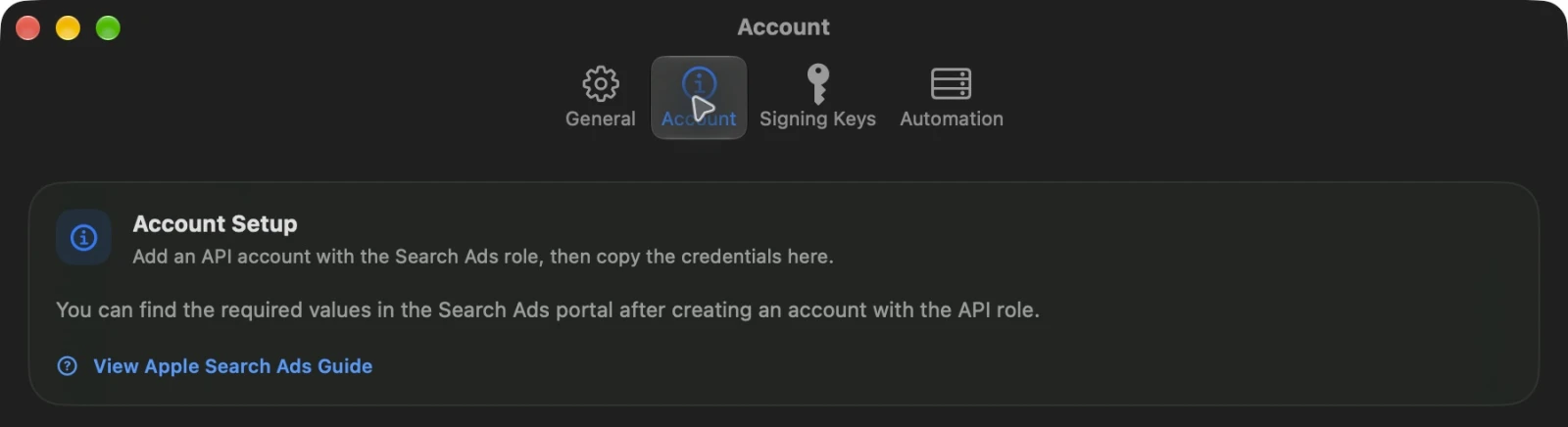
- Apple Adsアカウントの管理者に、適切なAPIロールの付与を依頼してください。
- AppleのOAuthセットアップガイドに従って、鍵ペアとアカウント識別子を準備し、公開鍵を登録してください。
- SearchAds Managerで求められるAPI認証情報を入力します。秘密鍵はデバイスのキーチェーンに保存されます。
- アカウントを選び、最近のレポートを確認して、接続できていることを確かめます。
作業に適した権限を使用してください。キャンペーンを変更するには、その変更を許可するアカウントロールが必要です。
レポートと管理
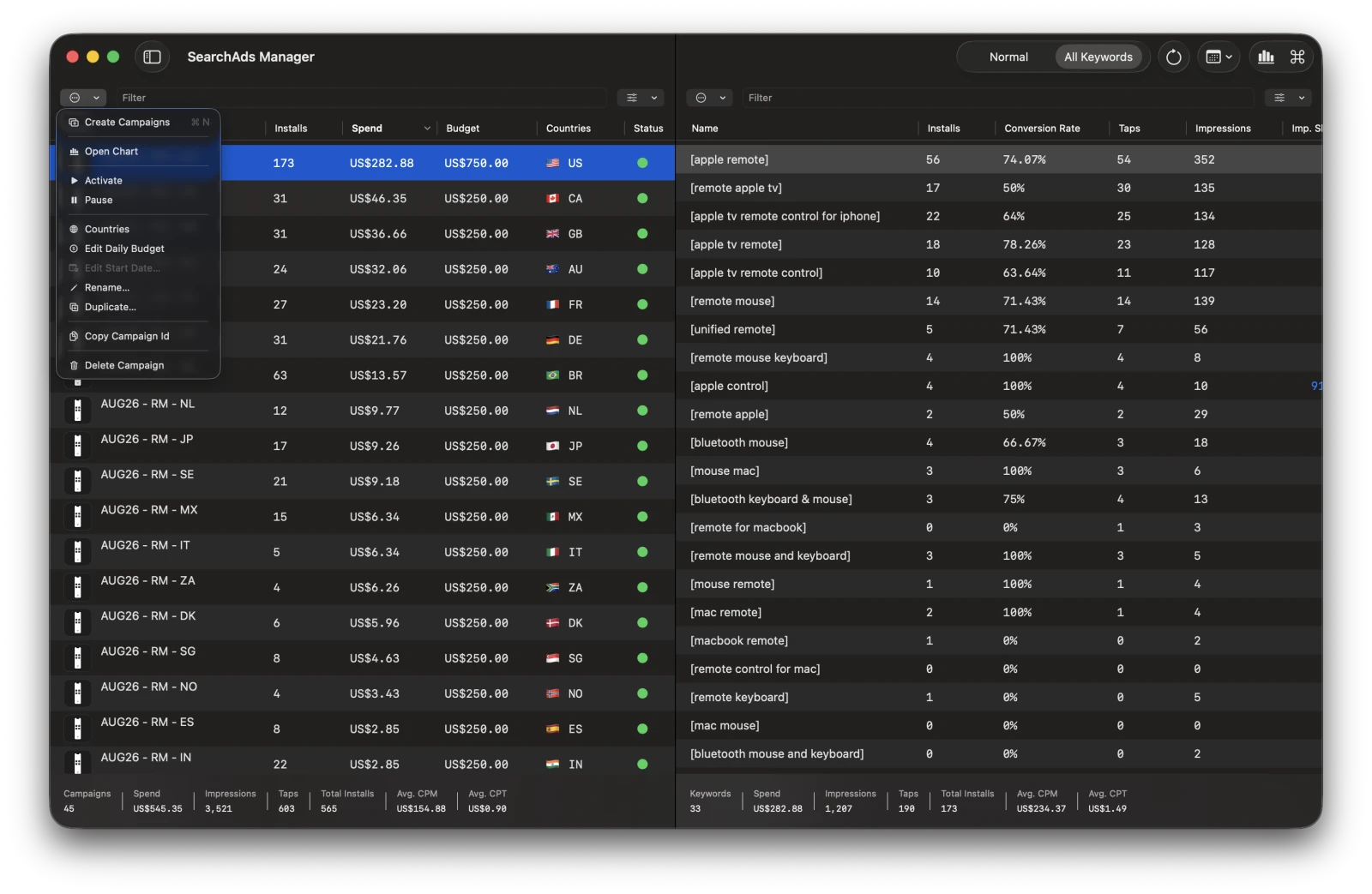
レポート機能は無料です。広告費、インプレッション数、タップ数、インストール数、タップ単価、獲得単価を確認できます。
キャンペーン、広告グループ、広告、キーワードの作成や変更には、有料アップグレードが必要です。サブスクリプションや買い切りプランが提供されている場合、現在の選択肢はアプリ内とApp Storeの掲載ページに表示されます。
Macで対応ツールを接続
-
Codex
ローカルMCPサーバーにリクエストを送信します。
-
SearchAds Manager
Macでサーバーを実行し、リクエストを処理します。
-
Apple Ads
アカウントデータを返すか、承認済みのキャンペーン操作を実行します。
オプションのローカルMCPサーバーを使うと、Mac上の対応ツールからレポート取得やキャンペーンのアクションを利用できます。まずはMCPサーバーの概要とCodex接続ガイドをご覧ください。
アカウントを接続できない場合
Apple Ads APIの認証情報を使用していること、公開鍵が登録されていること、APIロールで選択したアカウントにアクセスできることを確認してください。サポートに問い合わせる際は、エラーメッセージとプラットフォームを記載し、秘密鍵やシークレットはメッセージに含めないでください。