 コンテンツへスキップ

このガイドでは、Apple TV(第1・第2・第3世代)を、iPhoneとiPad向けのテレビリモコンアプリRemote Mouse & Keyboardに接続する方法を説明します。
始める前に
アプリとApple TV(第1・第2・第3世代)をペアリングするには、Apple TVの実物のリモコンが必要です。
- iPhoneまたはiPadとApple TVが、同じネットワークに接続されていることを確認してください。
- デバイス一覧を開き、デバイスを追加をタップしてApple TVを選択します。初期設定での選択によってデバイスの種類が絞り込まれている場合は、すべて表示を使ってください。
- Apple TVを選択し、アプリ内でペアリングコードを表示したままにしてください。
Apple TV(第1・第2・第3世代)の接続方法
Apple TVの「設定」を開いてください。
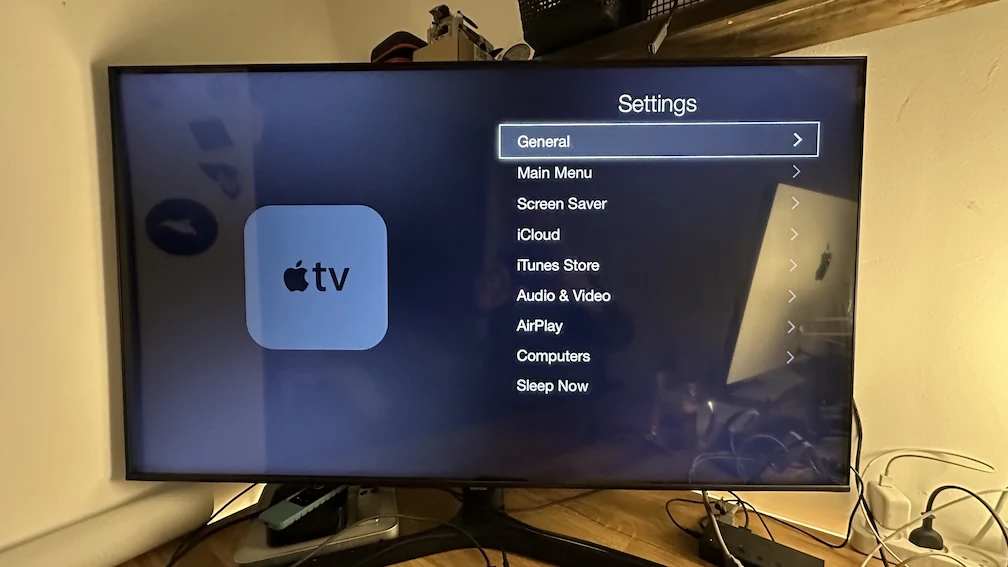
「リモコン」を開いてください。
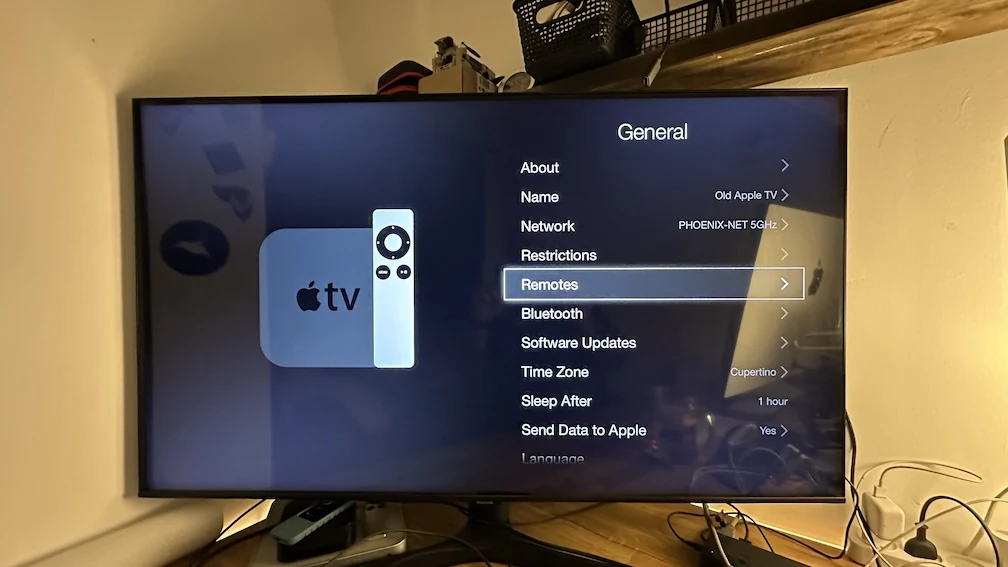
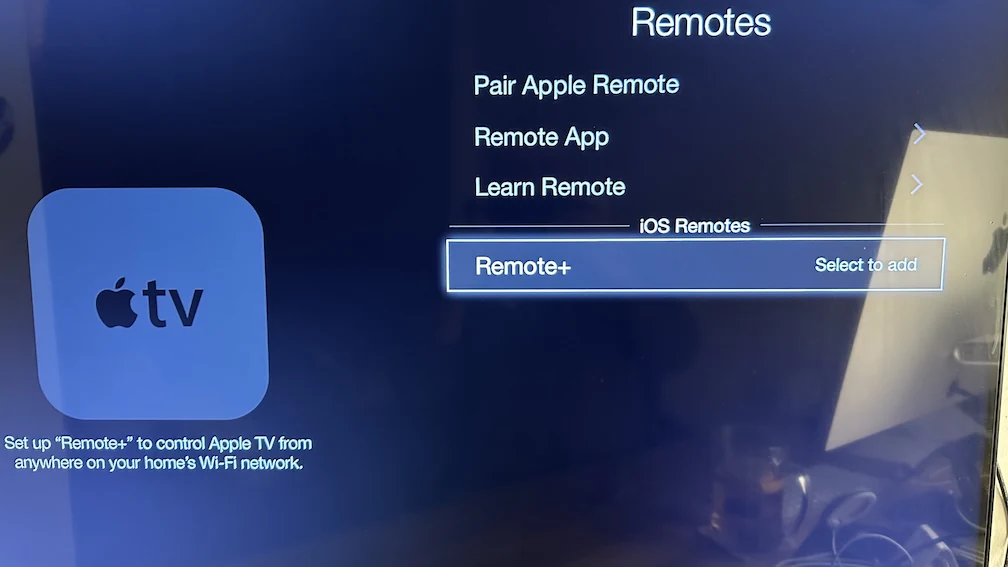
Remote Mouse & Keyboardの項目を選択してください。一覧にはRemote+と表示される場合があります。
アプリに表示されるコードを入力して、ペアリングを完了してください。
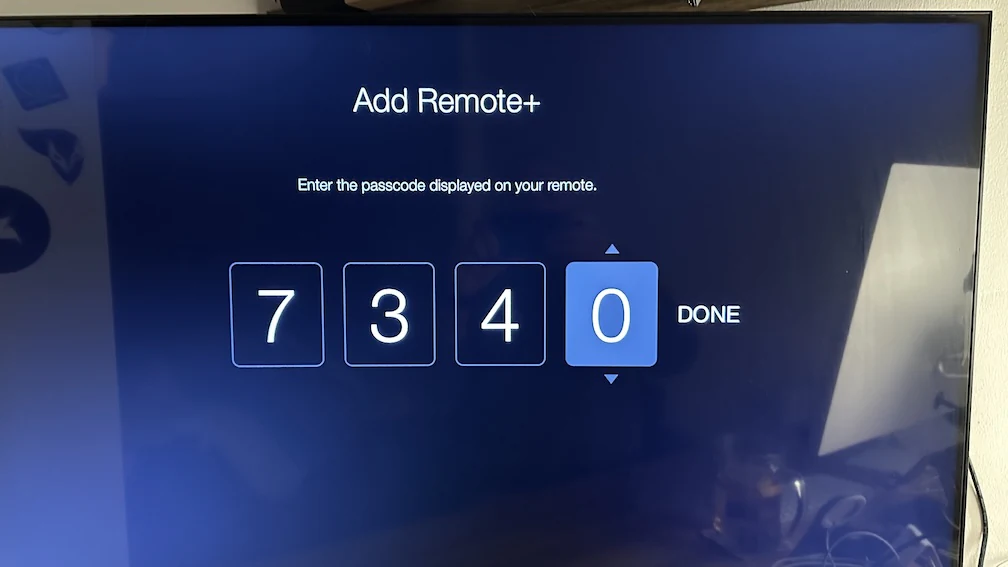
これでアプリとApple TVのペアリングが完了しているはずです。
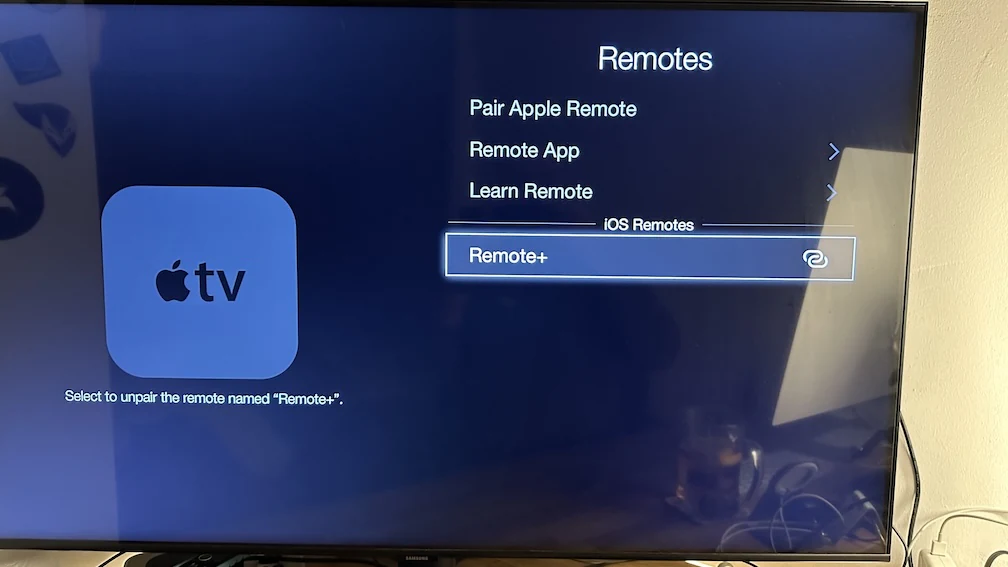
これで、アプリからApple TVを操作できるようになっているはずです。
Apple TV(第1・第2・第3世代)の接続でよくある問題
テレビに接続できない場合
- Apple TV HDやApple TV 4Kのガイドではなく、旧世代のApple TVのガイドを参照していることを確認してください。
- Apple TV >「設定」>「一般」>「リモコン」で、正しいアプリの項目を選択していることを確認してください。
- ペアリングコードの有効期限が切れた場合は、コードを再入力してください。
Apple TV(第1・第2・第3世代)のよくある質問
Apple TVの実物のリモコンは必要ですか?
はい。Apple TV(第1・第2・第3世代)の従来のペアリング手順では、Apple TVの実物のリモコンが必要です。
よく寄せられる質問
Apple TV(第1・第2・第3世代)には純正リモコンが必要ですか?
はい。Apple TV(第1・第2・第3世代)でペアリング設定に進むには、Apple TVの実物のリモコンが必要です。
このページはApple TV HDとApple TV 4K向けですか?
いいえ。Apple TV HDとApple TV 4Kは設定手順が異なり、それぞれに対応するガイドがあります。