 コンテンツへスキップ

コンピュータに接続
File Explorer & Playerを使うと、Remote Helperを実行しているMacまたはWindows PCのファイルを、iPhone、iPad、またはApple TVから閲覧できます。両方のデバイスが同じローカルネットワーク上で相互に通信できる必要があります。
- コンピュータでRemote Helperをダウンロードして起動してください。Windowsでは、ヘルパーアプリのバージョン2026.12以降が必要です。
- コンピュータと閲覧に使うデバイスを同じWi-FiまたはLANに接続してください。コンピュータはEthernet接続でもかまいません。
- File Explorer & Playerを開き、デバイスを追加を選択して、ローカルネットワークへのアクセスを求められたら許可してください。
- 検出されたコンピュータを選択するか、アドレスを手動入力を選びます。iPhoneとiPadでは、QRコードをスキャンでRemote Helperに表示されるコードを読み取れます。
- Remote Helperでアクセスを求められたら許可し、その後アプリでコンピュータのフォルダを開いてください。
ストリーミング再生するか、デバイスにコピーを保存
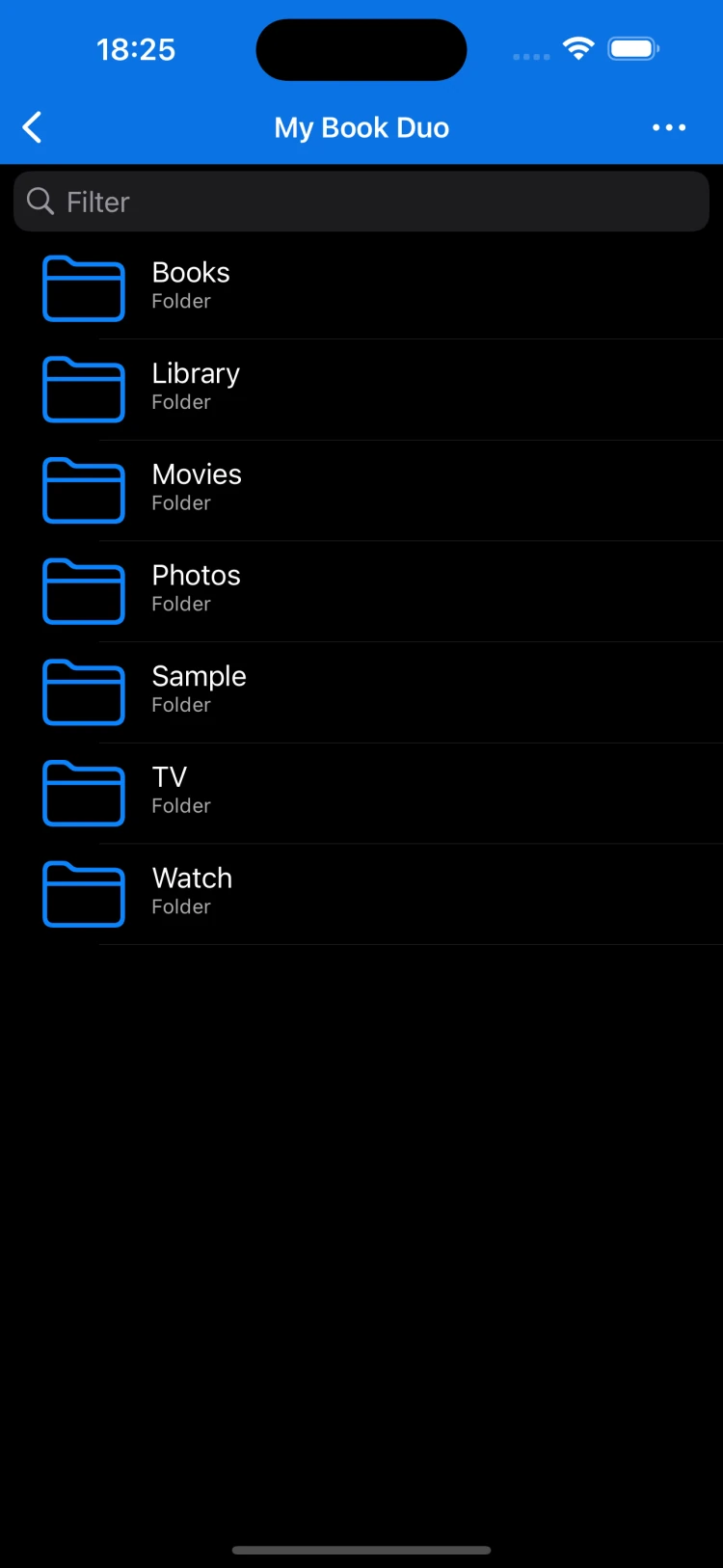
対応するメディアファイルを開くと、ネットワーク経由で再生できます。ストリーミング再生中は、コンピュータをスリープさせず、ネットワークへの接続を維持してください。プレーヤーは前回の続きから再生でき、字幕、音声トラック、再生速度の設定を変更できます。
再生の可否や快適さは、ファイル形式とネットワーク速度によって異なります。問題の原因を調べる場合は、まず小さなファイルで試してください。
ファイルをオフライン用に保存
MacまたはWindows PCiPhone、iPad、またはApple TV
Remote Helperを起動したまま、同じローカルネットワークへの接続を維持してください。
コンピュータ上のファイルオフラインライブラリ
アプリでファイルをダウンロードすると、その後はコンピュータに接続せずに開けます。
- コンピュータのファイルを閲覧中に、ファイルまたはフォルダのアクションメニューを開いてオフライン保存を選択してください。複数の項目を選択することもできます。
- ダウンロードが完了するまで待ちます。「ダウンロード」画面には、進行状況と失敗した項目が表示されます。
- このiPhone内、このiPad内、またはApple TVのオフラインライブラリを開くと、コンピュータに接続せずに保存したコピーを利用できます。
オフライン用にダウンロードしたファイルはコピーです。コンピュータ上の元のファイルに加えた変更は、コピーには自動的に反映されません。
「ファイル」や「写真」から読み込む
iPhoneまたはiPadでこのiPhone内またはこのiPad内を開き、ファイルから読み込むまたは写真/ビデオを読み込むを選択します。アプリにコピーする項目を選んでください。ローカルライブラリ内にフォルダを作成して整理できます。
これらの読み込みオプションはiPhoneとiPad向けです。Apple TVでは、オフライン保存を使って、接続したコンピュータからダウンロードしてください。
読んで、続きから再開
コンピュータやオフラインライブラリから、対応する書類、写真、EPUBやFB2の本を開けます。お気に入りのフォルダにはすぐに戻れ、メディアをどこまで再生したか、本をどこまで読んだかをアプリが記憶します。
接続できない場合
- Remote Helperが起動しており、コンピュータがスリープしていないことを確認してください。古いWindows用ヘルパーアプリは、バージョン2026.12以降にアップデートしてください。
- アプリにローカルネットワークへのアクセスが許可されているか確認してください。
- ゲスト用Wi-Fiや、デバイス間の通信を遮断するネットワークは避けてください。
- コンピュータが表示されるのにファイルを利用できない場合は、ヘルパーアプリのアクセス設定を確認してください。
- 接続ガイドをご覧いただくか、エラーの正確な内容とファイルの種類を添えてサポートにお問い合わせください。