 コンテンツへスキップ

ローカライズファイルから始める
18 Stringsは、プロジェクトのローカライズ用の文字列をMac上のひとつのワークスペースにまとめます。一括変更の結果を確認できるように、変更を適用する前に、プロジェクトをバージョン管理しておくか、コピーを作成してください。
未完了の作業を見つける
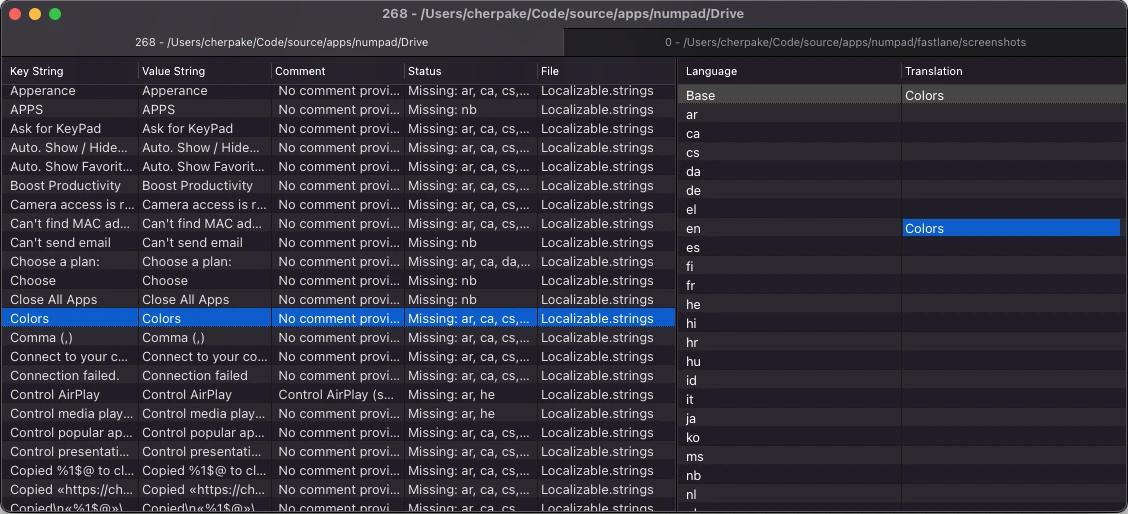
プロジェクトのローカライズファイルを開き、翻訳がすべて完了している項目を非表示にします。残った文字列とそのキーを確認してください。タブ形式のワークスペースで、プロジェクトをひとまとめにしたままファイルを切り替えられます。
翻訳を適切に再利用する
他のプロジェクトに一致する翻訳があり、同じ意味を表している場合は再利用できます。見慣れた英語のフレーズでも、文脈が変わると別の訳が必要になることがあります。再利用するテキストは、採用する前に確認してください。
この機能は、すでにある翻訳を利用します。一致する翻訳がない新しい文章は、別途翻訳する必要があります。
翻訳者と連携する
-
開く
ローカライズファイルを追加してください。
-
絞り込み
未完了の文字列に絞り込んでください。
-
翻訳
確認済みの翻訳を再利用するか、未翻訳の項目を翻訳用にエクスポートしてください。
-
確認
結果をインポートし、文脈に合っているか確認してください。
翻訳が不足している文字列だけを書き出し、通常の翻訳ワークフローでそのファイルを翻訳に回して、返ってきた文字列をプロジェクトに取り込みます。別の言語にベース言語の表現がそのまま入っている項目など、強調表示された問題を確認してください。
リリース前に確認する
バージョン管理で変更のあったファイルを確認します。プレースホルダーのトークン、句読点、複数行のテキストを確認してからアプリを実行し、翻訳した文字列がインターフェイスに収まるか確認してください。
ファイルの互換性に関するご質問は、ファイルの種類と、プロジェクトの非公開データを含まない小さなサンプルを添えて、サポートにお問い合わせください。