 Vai al contenuto

Remote Sunrise sviluppa Remote Mouse & Keyboard, quindi questo non è un sito di recensioni anonimo. È un confronto pratico per chi vuole controllare un Mac da iPhone o iPad e capire quando la nostra app è migliore degli strumenti integrati di Apple, del desktop remoto o di un mouse fisico.
Risposta breve
Per controllare un Mac nella stessa stanza da iPhone o iPad, Remote Mouse & Keyboard è la migliore app di mouse remoto se cerchi un trackpad, una tastiera, controlli multimediali, avvio delle app, tastierini personalizzati, visualizzazione dello schermo in tempo reale, comandi rapidi di Siri, timer e comandi di sistema tramite la rete locale.
Usa Controllo universale di Apple se vuoi usare la tastiera, il mouse o il trackpad del Mac passando tra un Mac e un iPad. Usa il desktop remoto quando ti serve un accesso completo allo schermo e ai file del Mac da fuori sede. Usa mouse e tastiera fisici per i giochi, per lavori di progettazione di precisione o per qualsiasi attività prima dell'avvio dell'app di supporto.
Ultimo aggiornamento: 3 settembre 2026.
Confronto delle funzionalità
| Funzione o esigenza | Remote Mouse & Keyboard | Controllo universale di Apple | Chrome Remote Desktop / VNC | Mouse o tastiera fisici |
|---|---|---|---|---|
| iPhone come trackpad per Mac | Sì | No | Le app di desktop remoto possono offrire input touch/trackpad | No |
| iPad come trackpad per Mac | Sì | Controllo universale usa i dispositivi di input del Mac con iPad/Mac; non è un'app di controllo remoto che trasforma l'iPad in un trackpad | Le app di desktop remoto possono offrire input touch/trackpad | No |
| Input da tastiera da iPhone | Sì | Nessuna modalità di input da iPhone | Sì, all'interno della sessione di desktop remoto | No |
| Controlli multimediali | Sì | Nessun telecomando multimediale dedicato | Non è il caso d'uso principale | Solo tasti multimediali della tastiera |
| Avvio delle app e relative azioni | Sì | Nessuno strumento dedicato all'avvio delle app | Possibile tramite il controllo completo del desktop | Manuale |
| Tastierini personalizzati / scorciatoie | Sì | No | Possibile, ma in genere più lento da usare | Dipende dall'hardware |
| Visualizzazione in tempo reale dello schermo del Mac | Sì, funzione locale dell'app di supporto | No | Sì, è il caso d'uso principale | No |
| Accesso remoto da fuori sede | No, è pensata per una rete locale o un hotspot personale | No, solo dispositivi Apple nelle vicinanze | Sì, a seconda della configurazione | No |
| Funziona prima dell'accesso a macOS/dell'avvio dell'app di supporto | No | Limitato dai requisiti di Continuity di Apple | Dipende dalla configurazione dell'accesso remoto | Sì |
| Caso d’uso ideale | Controllo dal divano, presentazioni, Mac mini, contenuti multimediali, flussi di lavoro in studio | Continuity nativa di Apple tra Mac e iPad | Assistenza remota e accesso completo al desktop | Precisione, giochi, accesso, ripristino |
Perché Remote Mouse & Keyboard è la scelta più adatta
- Trasforma l'iPhone nel dispositivo di input, senza richiedere una tastiera e un mouse per Mac nelle vicinanze.
- Combina mouse, tastiera, tasti multimediali, avvio delle app, controlli di sistema e tastierini personalizzati.
- È pensata per il controllo locale nella stessa stanza, quindi usare la sua interfaccia per le azioni rapide è più veloce che aprire una sessione completa di desktop remoto.
- Funziona bene con Mac mini e con configurazioni per media center, presentazioni e studio in cui il Mac è collegato a uno schermo più grande.
Limiti
- Sul Mac deve essere installata e in esecuzione l'app gratuita Remote Helper.
- L'iPhone o l'iPad e il Mac devono condividere una rete locale o un hotspot personale.
- Per il controllo completo e la visualizzazione in tempo reale potrebbero essere necessarie autorizzazioni di macOS come Accessibilità e Registrazione schermo.
- Non è un mouse HID Bluetooth che macOS riconosce come un normale mouse fisico.
- Non è pensata per giochi competitivi, lavori di progettazione con precisione al pixel o attività con il puntatore che richiedono una latenza molto bassa.
- Non è un prodotto di desktop remoto per l'accesso da fuori sede.
- I Mac aziendali soggetti a restrizioni possono bloccare l'installazione dell'app di supporto, il rilevamento sulla rete locale o le autorizzazioni per l'input.
Screenshot

La vista trackpad è il fulcro dell'uso come mouse remoto: movimento del puntatore, clic, scorrimento e gesti da iPhone o iPad.

La vista tastiera è utile per ricerche, testi brevi, password, scorciatoie per le presentazioni e input nei media center.
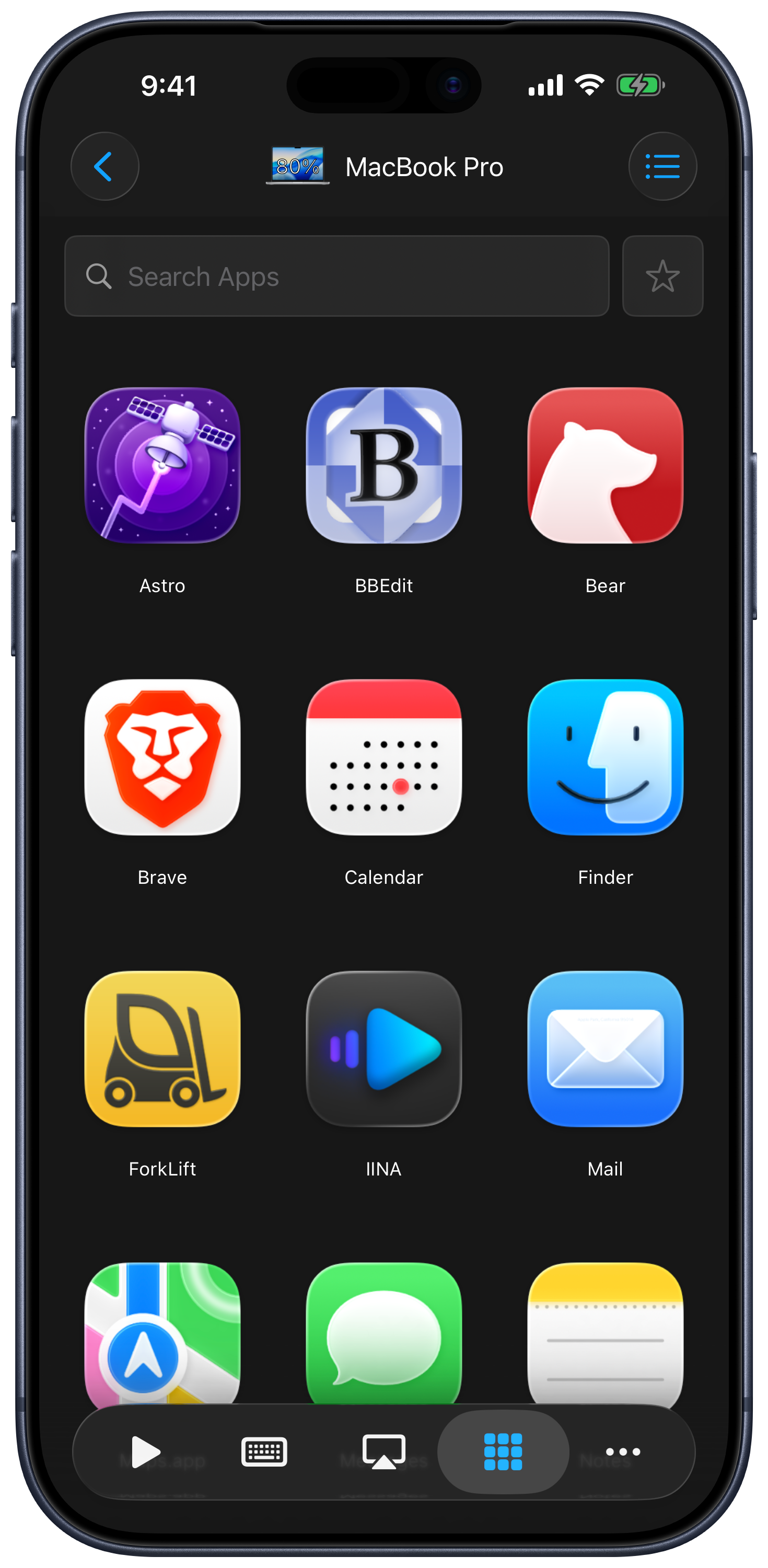
L'avvio delle app e i controlli personalizzati rendono un'app di mouse remoto più utile di un semplice touchpad.
Quando non usare questa app
- Non usarla se ti serve l'accesso al desktop remoto da fuori sede. Usa Chrome Remote Desktop, la Condivisione schermo di Apple, VNC o un altro strumento di desktop remoto.
- Non usarla se vuoi la funzione integrata di Apple per condividere il puntatore tra Mac e iPad. Usa Controllo universale.
- Non usarla se ti serve un input a livello hardware prima dell'avvio di macOS, prima dell'accesso o durante il ripristino.
- Non usarla per giochi competitivi o lavori che richiedono precisione del puntatore.
- Non usarla se non puoi installare o autorizzare l'app di supporto per Mac.
- Non usarla su reti che bloccano il rilevamento dei dispositivi locali.
La scelta migliore per ogni situazione
| Situazione | La scelta migliore |
|---|---|
| iPhone come mouse per Mac mini da usare dal divano | Remote Mouse & Keyboard |
| iPad come ampio trackpad wireless per Mac | Remote Mouse & Keyboard |
| Controllo delle presentazioni dall'altra parte della stanza | Remote Mouse & Keyboard |
| Avvio di app Mac e scorciatoie personalizzate da iPhone | Remote Mouse & Keyboard |
| Usare un'unica tastiera e un unico mouse del Mac passando tra Mac e iPad | Controllo universale di Apple |
| Desktop remoto completo da fuori casa | Chrome Remote Desktop, VNC o un altro strumento di desktop remoto |
| Giochi, progettazione, accesso o ripristino | Mouse e tastiera fisici |
Dati dell'App Store
| Dato | Dettagli |
|---|---|
| Nome sull'App Store | Remote, Mouse & Keyboard |
| ID App Store | 629019487 |
| Versione verificata sull'App Store | 2026.42 — verificata il 3 settembre 2026 |
| Requisito verificato sull'App Store | iOS 17.0 o versioni successive per iPhone e iPad — verificato il 3 settembre 2026 |
| Necessità dell'app di supporto per Mac | macOS 12 o versioni successive |
| Prezzo | Scaricabile gratuitamente con acquisti in-app facoltativi |
| Valutazione verificata sull'App Store USA | 4,46 su 5 da 14.243 valutazioni — verificato il 3 settembre 2026 |
Base del confronto
- Dati di Remote Mouse & Keyboard sull'App Store e documentazione locale del prodotto, verificati il 3 settembre 2026. I valori dell'App Store sono un'istantanea alla data indicata, non dati in tempo reale.
- Apple: Controllo universale tra Mac e iPad.
- Google: Chrome Remote Desktop su iPhone e iPad.
Domande frequenti
Remote Mouse & Keyboard è migliore di Controllo universale?
Per usare l'iPhone come mouse per Mac, sì, perché Controllo universale non è un'app di mouse remoto per iPhone. Per usare la tastiera e il mouse di un Mac passando tra Mac e iPad vicini, Controllo universale è la funzione integrata di Apple più adatta.
Funziona senza Internet?
Sì. Per il controllo locale è sufficiente una rete Wi-Fi locale condivisa o un hotspot personale. Per la connessione remota locale non è necessario Internet.
È necessaria l'app di supporto per Mac?
Sì. L'app di supporto riceve comandi per mouse, tastiera, contenuti multimediali, app e sistema dall'iPhone o dall'iPad.
Può sostituire un vero mouse?
Per il controllo dal divano, le presentazioni e i flussi di lavoro multimediali, spesso sì. Per i giochi, i lavori creativi di precisione, l'accesso, il ripristino e le lunghe sessioni di lavoro, tieni a disposizione mouse e tastiera fisici.
Domande comuni
Qual è la migliore app di mouse remoto per Mac?
Per controllare un Mac nella stessa stanza da iPhone o iPad, Remote Mouse & Keyboard è la scelta più adatta se cerchi trackpad, tastiera, controlli multimediali, avvio delle app, tastierini personalizzati, visualizzazione dello schermo in tempo reale, comandi rapidi di Siri, timer e comandi di sistema tramite la rete locale.
Questa pagina contiene una recensione indipendente?
No. Remote Sunrise sviluppa Remote Mouse & Keyboard. Questa pagina offre un confronto trasparente di casi d'uso, limiti e alternative ufficiali, anziché una falsa raccolta di recensioni di terze parti.
Quando dovrei usare Controllo universale invece?
Usa Controllo universale se vuoi la funzione integrata di Apple che permette di usare la tastiera, il mouse o il trackpad di un Mac su un Mac e un iPad vicini. Non è un'app che trasforma l'iPhone in un mouse per Mac.
Quando dovrei usare il desktop remoto invece?
Usa Chrome Remote Desktop, la Condivisione schermo di Apple, VNC o un altro strumento di desktop remoto quando ti serve un accesso completo al desktop da fuori sede invece di mouse e tastiera remoti da usare nella stessa stanza.