 Vai al contenuto

Parti dall’elenco dei dispositivi e scegli Aggiungi dispositivo. Seleziona Apple Mac, PC Windows, una piattaforma TV o iPad. Se sono visibili solo alcuni tipi, tocca Mostra tutto.
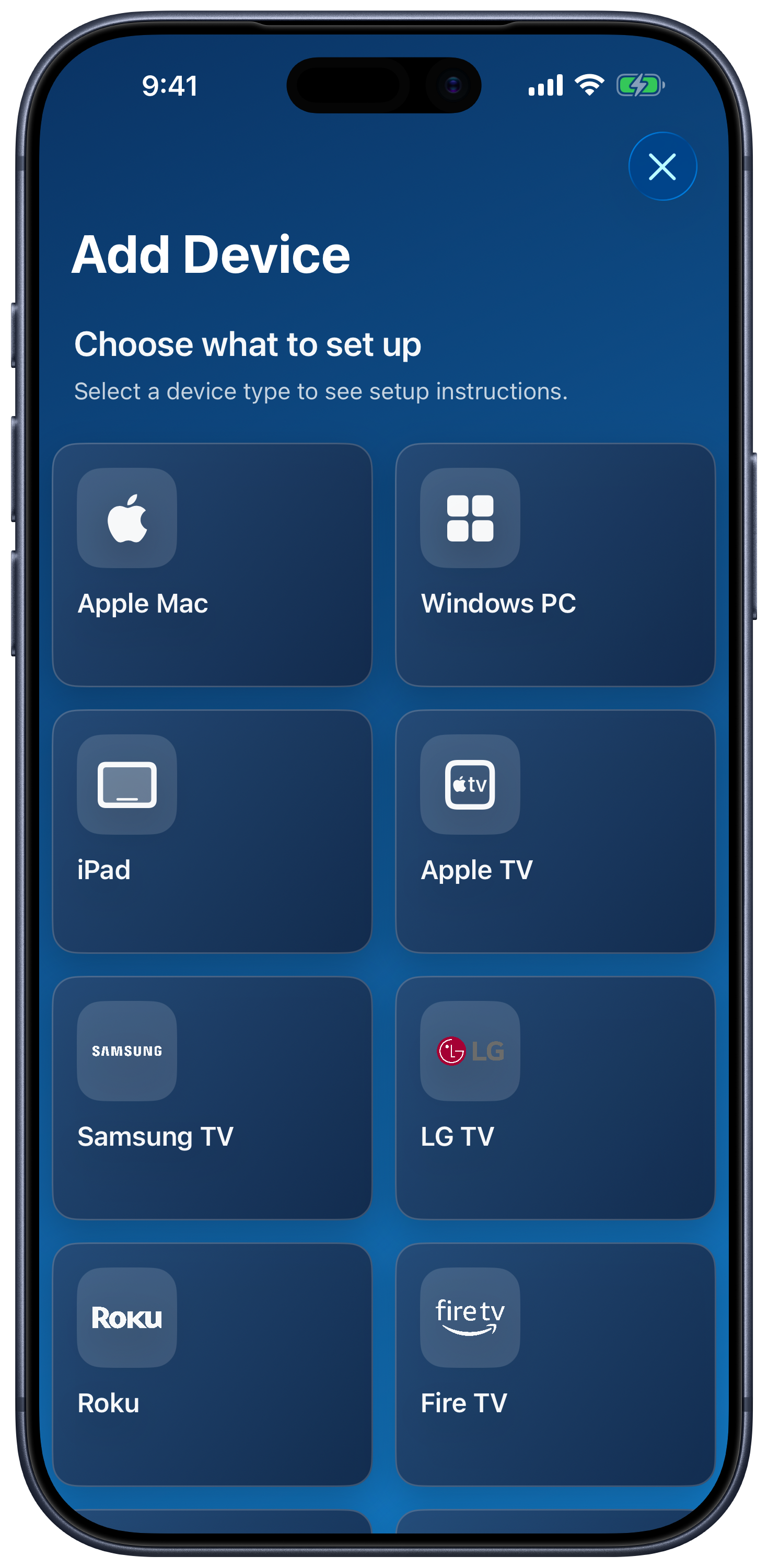
Collega un Mac o un PC Windows
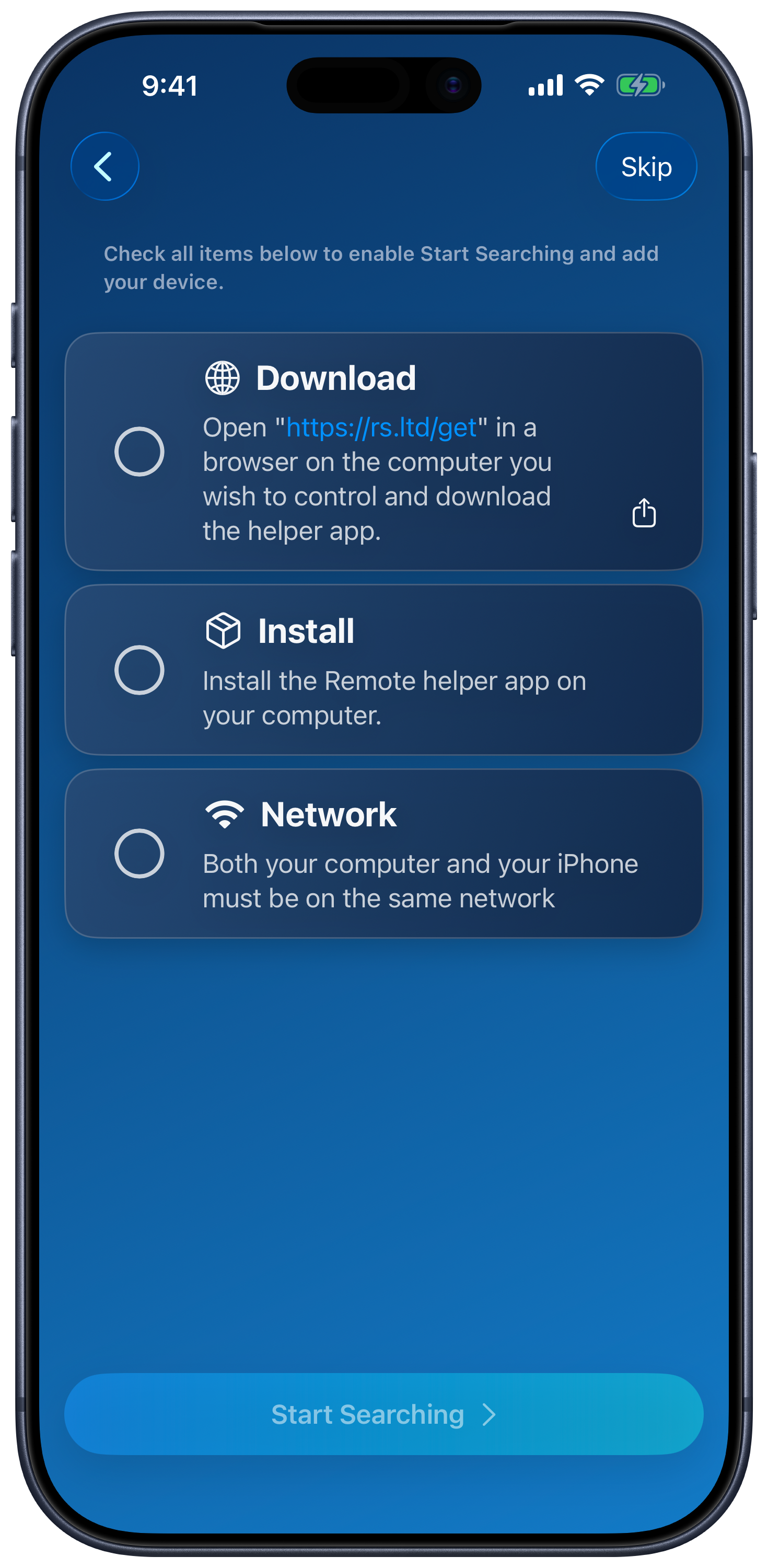
- Sul computer, scarica e installa Remote Helper, poi aprilo.
- Collega il computer e l’iPhone/iPad alla stessa rete locale. Sul computer va bene anche una connessione Ethernet, purché raggiunga la stessa LAN; anche un hotspot personale può fornire la rete condivisa.
- Consenti l’accesso alla Rete locale quando l’app mobile lo richiede. Puoi controllare questa autorizzazione nelle impostazioni di sistema, alla voce relativa all’app.
- Scegli Aggiungi dispositivo → Apple Mac o PC Windows. Completa la lista di controllo per la configurazione e tocca Avvia ricerca quando compare.
- Seleziona il computer, autorizza l’accesso in Remote Helper se richiesto e apri il dispositivo salvato.
Autorizzazioni
Se l’opzione Chiedi di autorizzare l’accesso ai dispositivi sconosciuti è attiva in Remote Helper, approva la connessione sul computer. Controlla l’accesso dei dispositivi nelle impostazioni Dispositivi dell’app di supporto.
Su Mac, concedi all’app di supporto le autorizzazioni per le funzioni che usi: il controllo dell’input e l’acquisizione dello schermo richiedono autorizzazioni macOS separate. Consulta la guida all’app di supporto per Mac. Su Windows, consenti a Remote Helper di comunicare attraverso il firewall sulla tua rete locale attendibile; consulta la guida all’app di supporto per Windows.
Se il computer non compare
Rilevamento e connettività sono due aspetti distinti: puoi inserire l’indirizzo di un computer anche quando il rilevamento automatico non lo trova.
- Nell’app di supporto, scegli Mostra codice QR, poi usa Scansiona codice QR nella schermata di ricerca dei computer.
- In alternativa, scegli Inserisci IP:porta manualmente. Inserisci l’indirizzo IP e la porta di controllo indicati dall’app di supporto, ad esempio
192.168.1.25:12345. Usa la porta effettiva dell’app di supporto; l’esempio non è un valore predefinito fisso. - Verifica che Remote Helper sia in esecuzione e che entrambi i dispositivi possano comunicare sulla stessa LAN. Controlla l’autorizzazione per la rete locale, le regole del firewall e l’eventuale isolamento causato da una VPN o da una rete ospiti.
- Prova un hotspot personale condiviso per verificare se la tua rete abituale blocca la comunicazione tra i dispositivi.
L’inserimento manuale e la scansione del codice QR non aggirano un firewall o l’isolamento della rete. Il rilevamento Bluetooth non è necessario per controllare il computer.
Connessione peer-to-peer facoltativa su Mac
Se la configurazione del Mac è compatibile, attiva la connessione peer-to-peer sia in Remote Helper sia nell’app per dispositivi mobili. Lasciala disattivata quando la normale connessione di rete funziona; l’app segnala che tenerla attiva può ridurre le prestazioni del mouse.
Per ulteriore assistenza, consulta la risoluzione dei problemi di rilevamento su Mac o la risoluzione dei problemi del firewall su Windows.
Collega un televisore o un dispositivo di streaming
- Collega il televisore e il tuo iPhone/iPad alla stessa rete locale.
- Scegli Aggiungi dispositivo, seleziona la piattaforma TV e segui le relative istruzioni di configurazione sullo schermo.
- Seleziona il dispositivo rilevato. Inserisci il codice di abbinamento della TV o approva la sua richiesta di connessione quando richiesto.
- Salva e apri la TV. Il controllo della TV non usa l’app di supporto sul computer.
Sono disponibili Apple TV, Samsung, LG, Roku, Fire TV, Android TV/Google TV, Hisense e Vizio. Sony e Panasonic compaiono come opzioni Sperimentali. L’abbinamento e le funzioni variano in base alla piattaforma; consulta le guide alla configurazione delle TV.
Collega un altro iPad tramite Bluetooth
- Installa e apri Remote Mouse & Keyboard su entrambi i dispositivi.
- Sul dispositivo di controllo remoto, scegli Aggiungi dispositivo → iPad.
- Sull’iPad che vuoi controllare, apri il menu dell’elenco dei dispositivi e scegli Controllo tramite Bluetooth.
- Se richiesto, attiva il rilevamento Bluetooth, scegli il dispositivo remoto e accetta le eventuali richieste di abbinamento su entrambi i dispositivi.
- Completa la configurazione e apri l’iPad aggiunto sul dispositivo di controllo remoto.
Consulta la guida Bluetooth per i dettagli e la risoluzione dei problemi di abbinamento.
Passaggi successivi
Organizza i dispositivi salvati in stanze, prova mouse e tastiera oppure configura le azioni di Siri.