Remote Control for TV è un’app universale di telecomando TV per iPhone, iPad, Apple Watch e Mac che sostituisce più telecomandi fisici con un unico telecomando Wi-Fi. Funziona con smart TV e dispositivi di streaming popolari, tra cui Samsung TV, LG TV, Apple TV, Roku, Fire TV, Android TV, Google TV, Hisense e Vizio, così puoi controllare tutto il soggiorno da una sola app e mantenere gli stessi dispositivi salvati su tutte le piattaforme Apple.
Risposta rapida
Remote Control for TV trasforma iPhone, iPad, Apple Watch e Mac in un telecomando Wi-Fi per Samsung TV, LG TV, Roku, Fire TV, Android TV, Google TV, Apple TV, Hisense e Vizio. Usa la stessa rete locale, supporta widget e Comandi rapidi Siri, e permette agli utenti Samsung TV e Android TV di aggiungere launcher di app personalizzate quando un’app manca dall’elenco integrato.
Ultimo aggiornamento: 7 maggio 2026.
Dati App Store
| Dato | Dettagli |
|---|---|
| Nome su App Store | Universal TV — Remote Control |
| ID App Store | 1535056536 |
| Versione attuale | 2605.2 |
| Requisito App Store attuale | iOS 17.0 o successivo per iPhone e iPad |
| Prezzo | Download gratuito con acquisti in-app opzionali |
| Classificazione contenuti | 4+ |
| Valutazione App Store USA | 4,22 su 5 da 1.116 valutazioni |
| Fonte valutazione | Ricerca Apple App Store, controllata il 7 maggio 2026 |
Funziona con / Non funziona con
| Funziona con | Non funziona con |
|---|---|
| Dispositivi Samsung, LG, Roku, Fire TV, Android TV, Google TV, Apple TV, Hisense e Vizio supportati | TV o dispositivi di streaming non supportati dall’app |
| Dispositivi sulla stessa rete locale | Dispositivi su reti diverse, guest, hotel, scuola o isolate |
| Telecomando Wi-Fi e flussi di abbinamento della piattaforma | Controllo solo a infrarossi senza supporto di rete |
| Apple Watch, macOS, widget e Comandi rapidi Siri dove supportati | Azioni non supportate dalla piattaforma o dal modello TV salvato |
Database di compatibilita TV
| Brand | Platform | Pairing Method | Power | App Launch | Text Input | Input Switching | Apple Watch | Siri Shortcuts |
|---|---|---|---|---|---|---|---|---|
| Samsung Setup guide | Samsung Smart TV / Tizen | PIN or TV approval prompt; Samsung Device Connection Manager settings can affect discovery. | Supported Supported on compatible models; wake behavior depends on TV firmware and network standby settings. | Supported Supported on compatible Samsung TVs, including custom app launch IDs. | Conditional Supported where the active Samsung TV field accepts remote text input. | Supported Supported on compatible Samsung models. | Supported Keypad and app launching on supported saved Samsung TVs. | Conditional Send Key, Turn On, Launch App, and Switch Input where the saved Samsung TV supports the action. |
| LG Setup guide | LG webOS | TV approval prompt or PIN, depending on model and webOS version. | Supported Supported on compatible models; wake behavior depends on TV settings and standby mode. | Supported Supported on compatible LG webOS TVs. | Supported Supported on compatible LG TVs and text fields. | Supported Supported on compatible LG TVs. | Supported Keypad, app launching, and source switching on supported saved LG TVs. | Conditional Send Key, Turn On, Launch App, and Switch Input where the saved LG TV supports the action. |
| Roku Setup guide | Roku OS | Roku mobile app control must be enabled; Roku should be awake on the Home screen. | Varies Varies by Roku device and Roku TV model. | Supported Supported for Roku channels and apps on compatible devices. | Supported Supported for compatible Roku search and text fields. | Supported Supported on compatible Roku TVs with HDMI inputs. | Supported Keypad and app launching on supported saved Roku devices. | Conditional Send Key, Launch App, and supported input actions where the saved Roku device supports the action. |
| Fire TV Setup guide | Amazon Fire TV | Same local network with Fire TV remote control access available. | Varies Varies by Fire TV device, TV model, HDMI-CEC, and power state. | Supported Supported on compatible Fire TV devices. | Conditional Supported where Fire TV exposes compatible text input. | Varies Varies by TV and Fire TV integration. | Supported Keypad and app launching on supported saved Fire TV devices. | Conditional Send Key and Launch App where the saved Fire TV device supports the action. |
| Android TV / Google TV Setup guide | Android TV / Google TV | Same local network and Android TV pairing flow, usually with a pairing code or approval prompt. | Varies Varies by device, TV model, and network standby support. | Supported Supported with Android package names, including custom app IDs. | Conditional Supported where Android TV accepts remote text input. | Varies Supported on some Android TV televisions; varies on streaming boxes. | Supported Keypad and app launching on supported saved Android TV and Google TV devices. | Conditional Send Key, Turn On, Launch App, and Switch Input where the saved Android TV device supports the action. |
| Apple TV Setup guide | tvOS | Apple TV pairing flow on the same local network. | Supported Supported through Apple TV sleep/wake behavior where available. | Supported Supported on compatible saved Apple TVs. | Supported Supported for compatible tvOS text fields. | Limited Not a direct TV input switching feature; depends on TV or receiver CEC behavior outside Apple TV. | Supported Keypad and app launching on supported saved Apple TVs. | Conditional Send Key, Turn On, and Launch App where the saved Apple TV supports the action. |
| Hisense Setup guide | Hisense Smart TV | Same local network with TV-side approval or platform-specific pairing where required. | Supported Supported on compatible models; wake behavior depends on TV settings. | Supported Supported on compatible Hisense TVs. | Varies Varies by Hisense model and active text field. | Supported Supported on compatible Hisense TVs. | Supported Keypad, app launching, and source switching on supported saved Hisense TVs. | Conditional Send Key, Turn On, Launch App, and Switch Input where the saved Hisense TV supports the action. |
| Vizio Setup guide | Vizio SmartCast | Same local network with TV-side pairing or approval where required. | Supported Supported on compatible models; wake behavior depends on network standby settings. | Supported Supported on compatible Vizio TVs. | Varies Varies by Vizio model and active text field. | Supported Supported on compatible Vizio TVs. | Supported Keypad and app launching on supported saved Vizio TVs. | Conditional Send Key, Turn On, Launch App, and Switch Input where the saved Vizio TV supports the action. |
Per un riferimento dedicato con note per piattaforma, apri dispositivi supportati da Remote Control for TV.
Guide popolari per telecomando TV
- Migliore app telecomando iPhone per Samsung TV
- Migliore app telecomando iPhone per LG TV
- Remote Control for TV vs Samsung SmartThings
- Remote Control for TV vs LG ThinQ
- Remote Control for TV vs app ufficiale Roku
- Remote Control for TV vs Apple TV Remote in Centro di Controllo
- App telecomando Samsung TV per iPhone e iPad
- App telecomando Android TV e Google TV per iPhone
- App telecomando LG TV per iPhone e iPad
- App telecomando Roku per iPhone e iPad
- App telecomando Fire TV per iPhone e iPad
- App telecomando Apple TV per iPhone e iPad
- App telecomando TV per Apple Watch
- Comandi rapidi Siri per telecomando TV
- Dispositivi supportati e tabella di compatibilita
- Glossario app telecomando TV
Risoluzione dei problemi
- L’app telecomando Samsung TV indica connessione rifiutata
- Samsung TV non si abbina con iPhone
- Il codice di abbinamento LG TV non appare
- L’app telecomando LG TV non trova la TV
- L’app telecomando Roku non riesce ad accendere la TV
- Il pulsante di accensione Roku non funziona
- L’app telecomando Fire TV non trova il dispositivo
- Il codice di abbinamento Android TV non appare
- ID di avvio app Android TV
- Permesso Rete locale mancante su iPhone per l’app telecomando TV
- Hub risoluzione problemi dell’app telecomando
Limitazioni note
- Perche il Wi-Fi degli hotel blocca le app telecomando TV
- Perche alcune TV non possono riattivarsi via Wi-Fi
- Perche l’apertura delle app varia in base alla marca TV
- Perche e richiesto il permesso Rete locale su iPhone
- Perche l’accensione Roku funziona in modo diverso su Roku TV e Roku Stick
Piattaforme TV supportate
- App telecomando Samsung TV per iPhone
- App telecomando LG TV per iPhone
- App telecomando Roku per iPhone
- App telecomando Fire TV per iPhone
- App telecomando Android TV e Google TV per iPhone
- App telecomando Apple TV per iPhone
- Dispositivi supportati e tabella di compatibilita
Cosa puoi fare con l’app
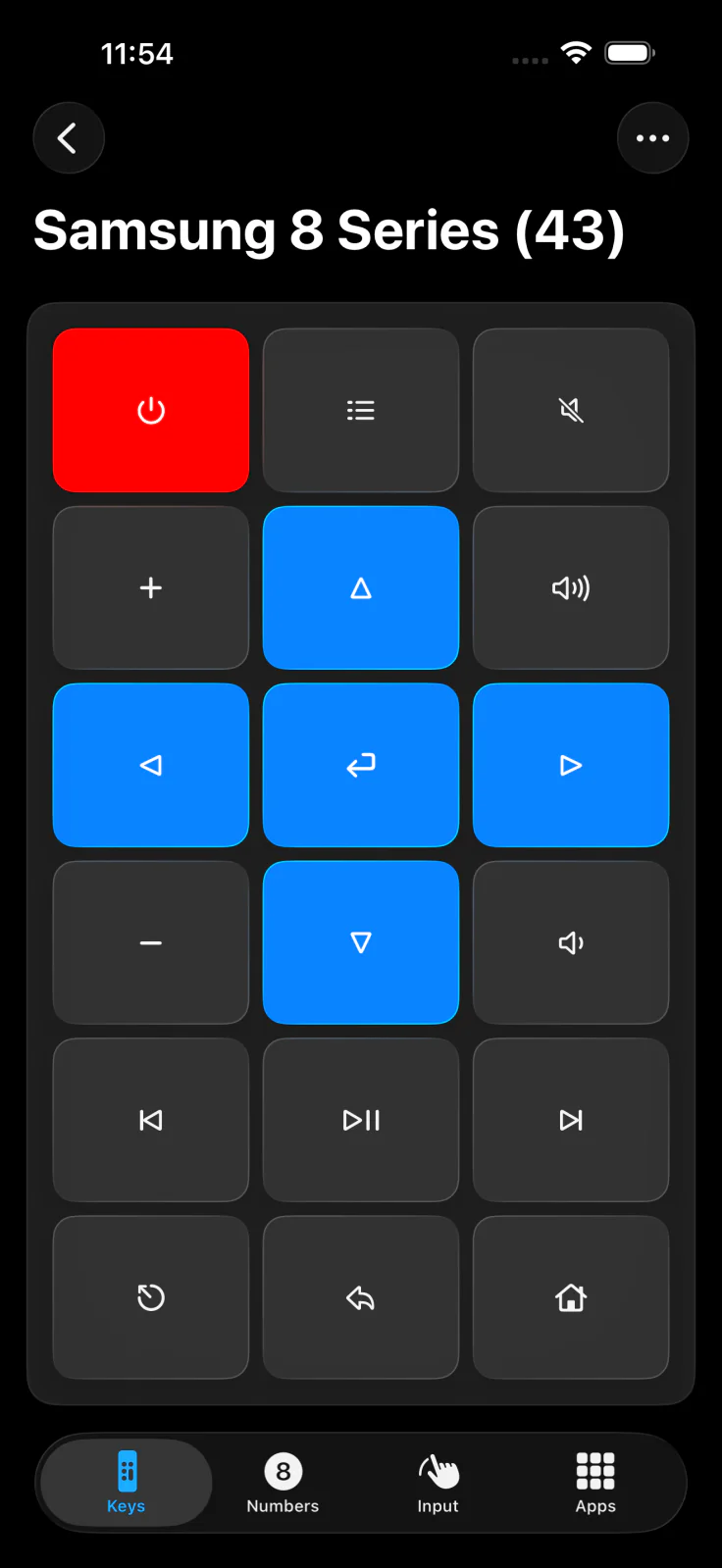
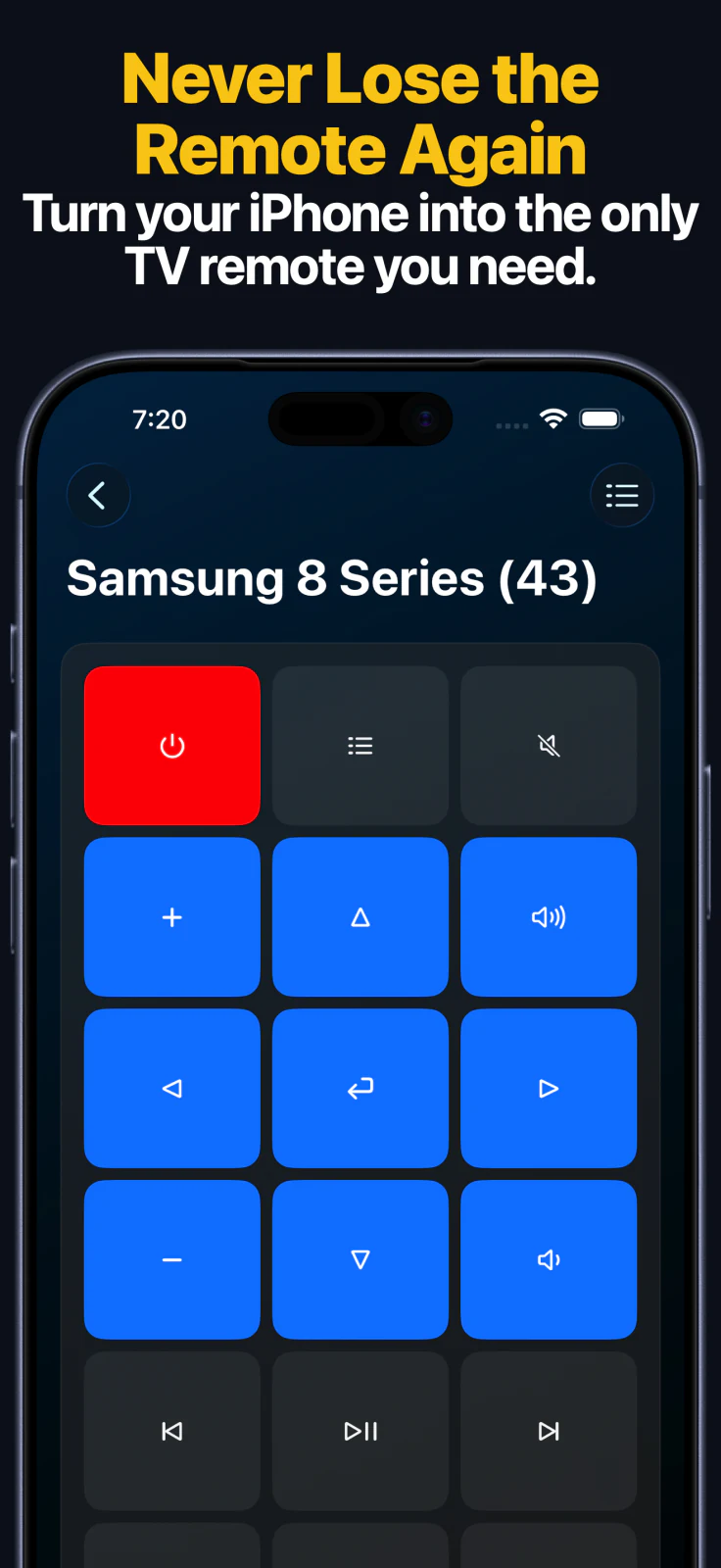
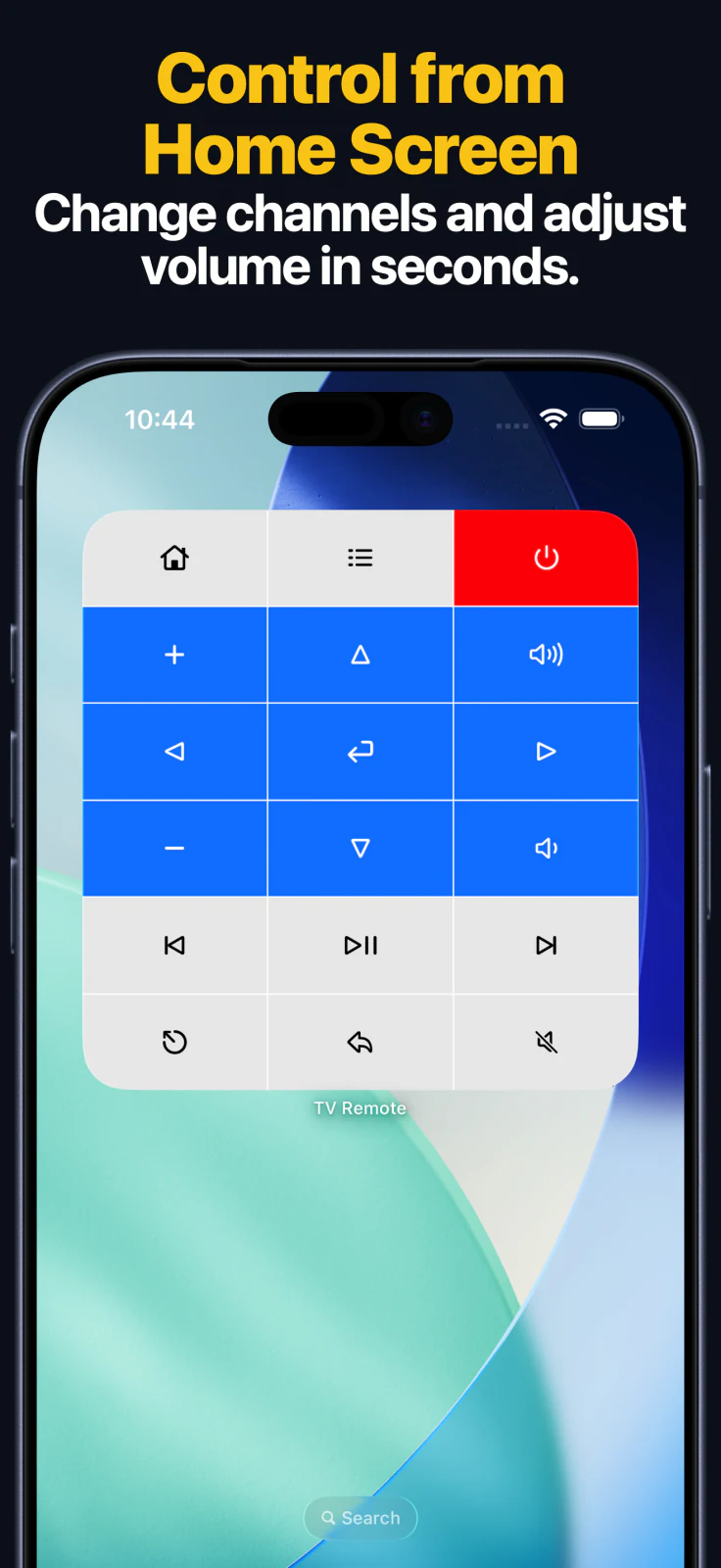
- Usare un tastierino telecomando completo con navigazione, riproduzione, volume, accensione e altri controlli comuni.
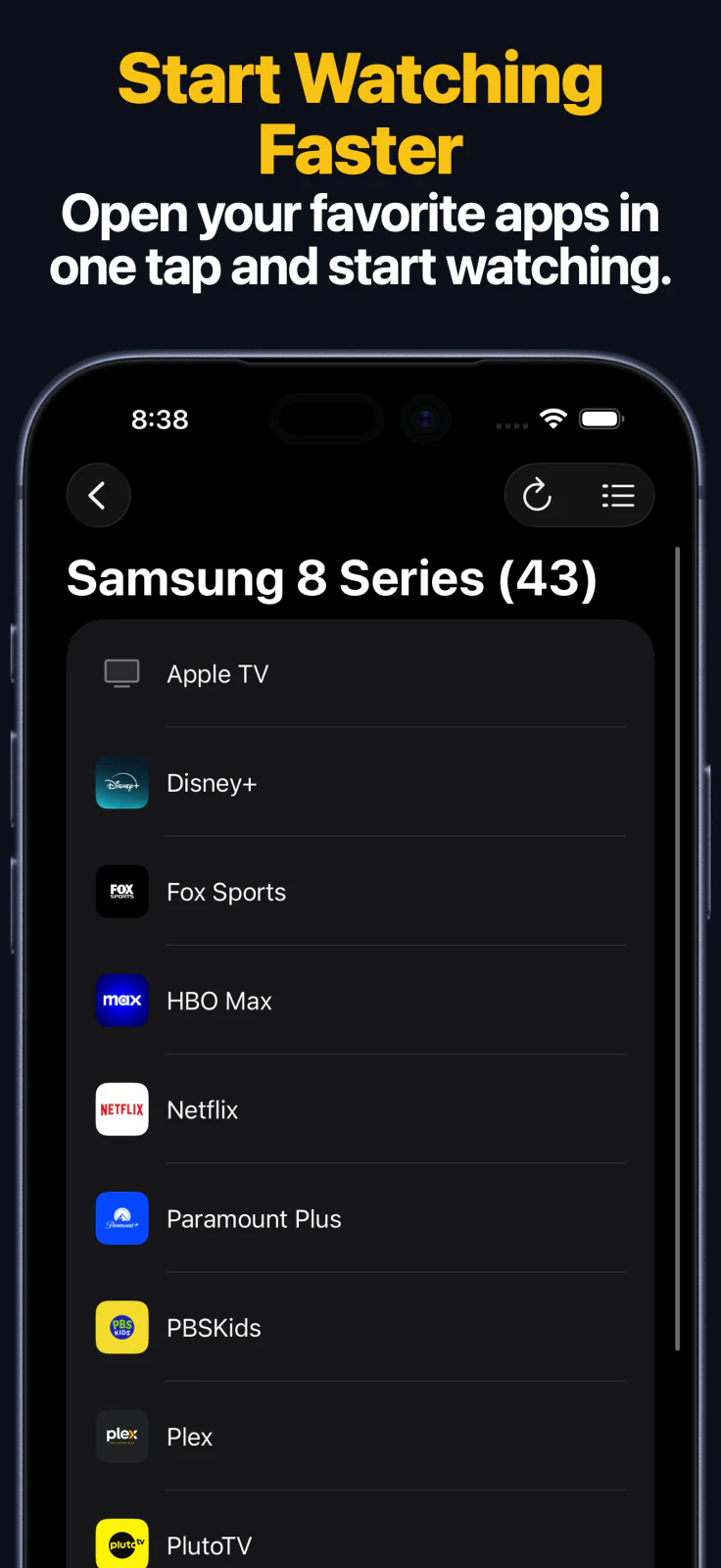
- Avviare app direttamente su piattaforme supportate come Apple TV, Samsung, LG, Roku, Fire TV, Hisense e Vizio.
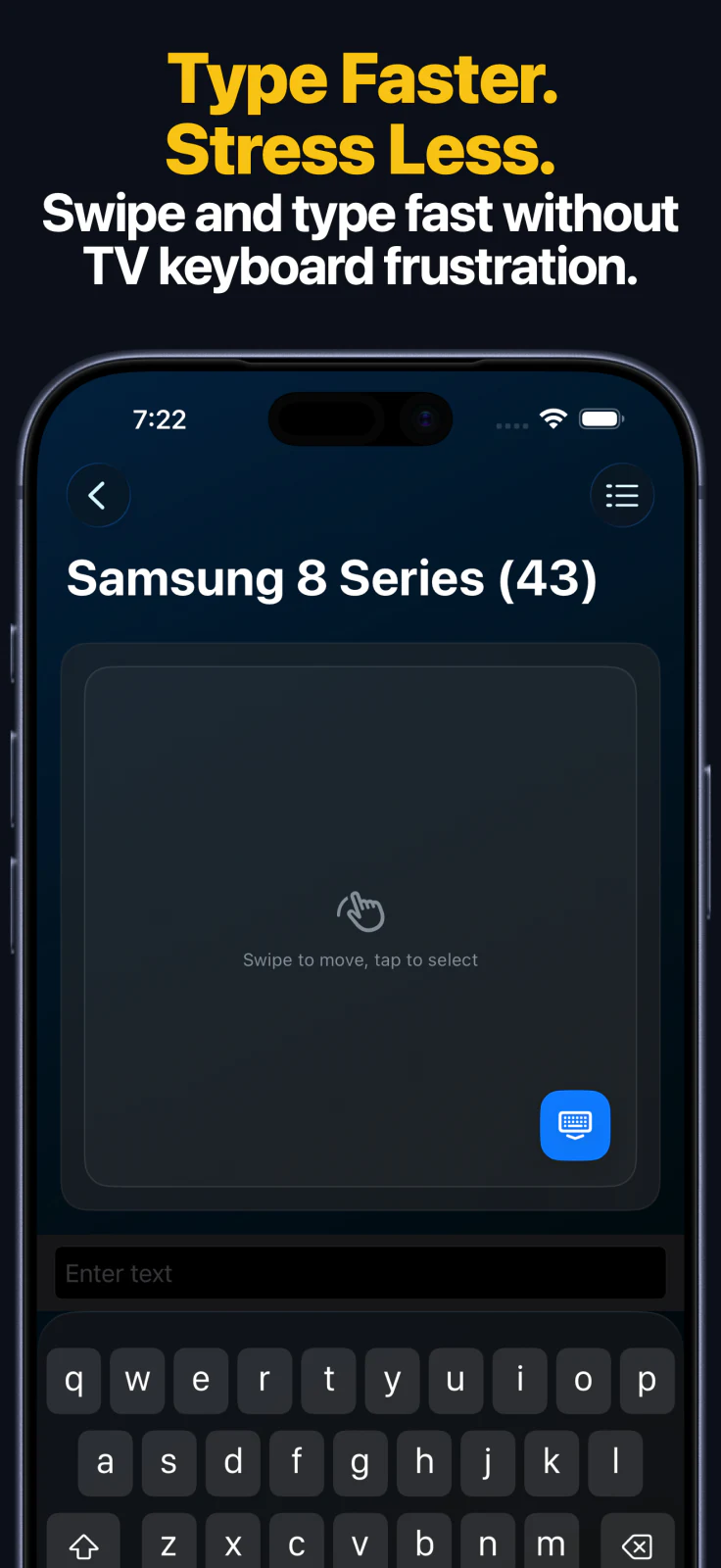
- Digitare ricerche, password e altri testi dal tuo iPhone o iPad sui dispositivi compatibili.
- Cambiare ingressi HDMI e sorgenti su Samsung, LG, Roku, Hisense, Vizio e alcuni dispositivi Android TV compatibili.
- Usare la navigazione touchpad su Apple TV e LG webOS quando supportata.
- Usare l’app Apple Watch per l’accesso rapido al tastierino e alle azioni compatibili per app o sorgenti.
- Controllare gli stessi dispositivi salvati dall’app macOS sul tuo Mac.
- Aggiungere widget della schermata Home e usare scorciatoie Siri e App Intents per controllare più velocemente.
- Salvare più TV e passare rapidamente da una stanza all’altra.
Perché le persone la usano al posto del telecomando fisico
- Il controllo via Wi-Fi funziona anche attraverso i muri e da altre stanze sulla stessa rete.
- Apple Watch, widget e scorciatoie Siri ti evitano di cercare il telecomando fisico.
- Inserire testo su iPhone o iPad è molto più veloce rispetto alla maggior parte delle tastiere TV.
- Una sola app può coprire più televisori e dispositivi di streaming nella stessa casa.
Screenshot dell’app
Apple Watch, Mac e Siri
- L’app Apple Watch sincronizza i dispositivi salvati dal tuo iPhone e offre controllo tramite tastierino per ogni famiglia di dispositivi supportata.
- Su Apple Watch, l’avvio app è disponibile su Apple TV, Samsung, LG, Android TV, Fire TV, Roku e Hisense. LG e Hisense supportano anche il cambio sorgente dall’orologio.
- L’app macOS ti consente di usare la stessa libreria di dispositivi salvati e le stesse viste del telecomando dal tuo Mac.
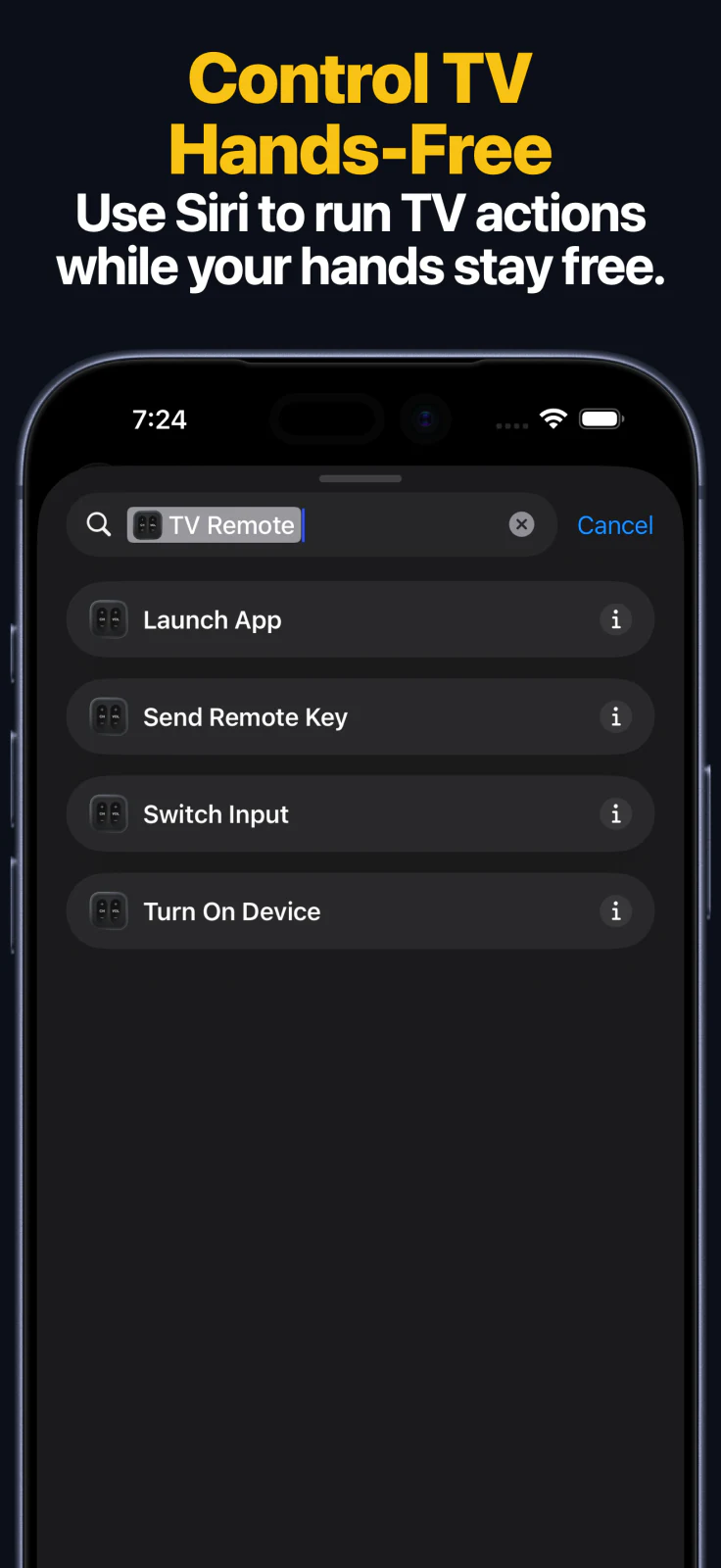
- Le scorciatoie Siri e App Intents espongono quattro azioni principali: Invia tasto, Accendi, Apri app e Cambia ingresso sui dispositivi salvati compatibili.
App personalizzate
Se un’app manca dall’elenco del launcher, i dispositivi Samsung TV e Android TV o Google TV possono usare voci di avvio personalizzate. Usa il riferimento per app TV personalizzate per scegliere la pagina degli ID app Samsung TV o la pagina degli ID app Android TV e Google TV.
Guide di configurazione TV
- Guida Apple TV
- Guida Samsung TV
- Guida LG TV
- Guida Roku
- Guida Fire TV
- Guida Android TV e Google TV
- Guida Hisense TV
- Guida Vizio TV
Come collegare una TV nell’app
- Installa Remote Control for TV sul tuo iPhone o iPad.
- Collega il tuo dispositivo mobile e la TV o il dispositivo di streaming alla stessa rete locale.
- Apri l’app e scegli la piattaforma della tua TV.
- Segui il flusso di abbinamento sullo schermo. A seconda della piattaforma, la TV può mostrare un PIN o chiederti di approvare la connessione.
- Salva il dispositivo per accedervi più rapidamente la volta successiva.
Requisiti
- La versione attuale dell’App Store richiede iPhone o iPad con iOS 17.0 o successivo
- Smart TV, streaming stick o set-top box Android supportato sulla stessa rete
- Opzionale: app Apple Watch su un orologio abbinato, app macOS su un Mac supportato, widget schermata Home e widget schermata di blocco
- Per dettagli su privacy e abbinamento, leggi Local Network Security.
Domande frequenti
Questa app telecomando TV funziona con Samsung TV e LG TV?
Sì. L’app supporta Samsung Smart TV e LG webOS TV, con funzioni che possono variare leggermente in base alla piattaforma.
Questa app funziona con Roku, Fire TV e Android TV?
Sì. L’app supporta dispositivi Roku, Fire TV, Android TV e Google TV compatibili.
L’app funziona con Apple TV?
Sì. Apple TV HD e Apple TV 4K sono supportate, mentre le generazioni più vecchie di Apple TV hanno una guida separata.
Ho bisogno di un emettitore IR?
No. L’app usa il Wi-Fi sulla tua rete locale invece degli infrarossi.
Esiste un’app per Apple Watch e una per Mac?
Sì. L’app include un’app Apple Watch per l’accesso rapido al telecomando e un’app macOS per controllare gli stessi dispositivi salvati dal tuo Mac.
Posso usare Siri, Comandi rapidi e widget?
Sì. L’app supporta widget, oltre a scorciatoie Siri e App Intents per inviare tasti, riattivare dispositivi compatibili, aprire app e cambiare ingressi sulle TV compatibili.
Controlla il tuo impianto più velocemente, automatizza le tue routine preferite con Siri e mantieni tutte le tue TV sincronizzate su iPhone, iPad, Apple Watch e Mac.