 Aller au contenu

Votre ordinateur diffuse un film, affiche une présentation ou se trouve juste hors de portée. Votre iPhone est déjà à côté de vous. La bonne app le transforme en souris sans fil, clavier, télécommande multimédia et, parfois, en panneau adapté à votre façon de travailler.
Voici cinq options de l’App Store pour piloter un Mac ou un PC Windows, avec une app par développeur. Nous avons regroupé les éditions gratuites, Pro et apparentées afin de proposer cinq choix différents.
Notre choix pour une configuration personnalisée est Remote Mouse & Keyboard. Son éditeur visuel vous permet d’attribuer vos raccourcis et actions à des boutons que vous concevez, tout en gardant souris, clavier et commandes multimédias dans la même app.
À propos de ce comparatif : Nous sommes Remote Sunrise, le développeur de Remote Mouse & Keyboard. Cette sélection éditoriale repose sur les fiches de l’App Store américain et les documentations officielles consultées le 19 novembre 2026. Nous avons étudié la compatibilité des ordinateurs, les commandes courantes, la personnalisation et les modèles d’achat. Les cinq apps prennent en charge Mac et Windows via un logiciel compagnon ; certaines fonctions varient selon la plateforme et l’édition.
Les cinq apps en un coup d’œil
| App et développeur | Idéal pour | Commandes personnalisées | Modèle d’achat |
|---|---|---|---|
| Remote Mouse & Keyboard · Remote Sunrise LTD | Panneau personnel et télécommande du quotidien | Éditeur visuel de panneaux, tailles de boutons, icônes, séquences de touches et actions d’apps | Téléchargement gratuit ; achats premium et abonnements facultatifs |
| Remote Mouse · 耀 阮 | Pavé tactile familier et télécommande multimédia | Panneaux multimédias et Web spécialisés, raccourcis et réorganisation des panneaux | Téléchargement gratuit ; achats intégrés et formule Pro |
| Unified Remote · Unified Intents AB | Vaste bibliothèque de télécommandes prêtes à l’emploi | Télécommandes personnalisées, avec notamment une procédure documentée utilisant des fichiers sur l’ordinateur | Téléchargement gratuit ; achat unique de la version complète |
| Mobile Mouse WIFI Remote · R.P.A. Tech | Souris aérienne et présentations | Raccourcis programmables et commandes dédiées aux apps | App payante ; options supplémentaires, dont un abonnement au cloud |
| WiFi Mouse · Necta / 士猛 王 | Souris et clavier supplémentaires pour votre ordinateur | Combinaisons de touches et commandes prêtes à l’emploi | Téléchargement gratuit ; achats intégrés |
Les modèles d’achat décrivent les éditions iPhone liées. Consultez l’App Store pour les prix actuels et les fonctions débloquées par chaque achat.
1. Remote Mouse & Keyboard : idéal pour une configuration à votre image
Au départ, on veut souvent déplacer le pointeur ou mettre une vidéo en pause. Avec le temps, quelques commandes reviennent sans cesse : régler le volume, ouvrir une app, changer de diapositive ou envoyer un raccourci clavier.
Remote Mouse & Keyboard rassemble ces commandes dans des panneaux personnalisés. Créez un panneau sur iPhone ou iPad, nommez ses boutons, choisissez leurs icônes et couleurs et fusionnez des cellules voisines pour agrandir les boutons. Une action fréquente peut ainsi bénéficier d’une grande touche facile à repérer, au lieu d’occuper le même espace que les autres.
La même app propose pavé tactile, clavier, commandes multimédias, lancement d’apps et affichage en direct de l’écran de l’ordinateur. Utilisez le pavé tactile pour une boîte de dialogue imprévue, puis retrouvez vos boutons pour les actions répétitives.
Pourquoi notre app : Elle associe le contrôle quotidien de l’ordinateur à un éditeur visuel de panneaux. Si vous voulez une télécommande adaptée à votre façon de travailler, cette combinaison justifie de commencer ici.
Avant l’installation : Le contrôle de l’ordinateur nécessite Remote Helper en cours d’exécution sur le Mac ou PC Windows et un réseau local accessible. Certains panneaux et actions nécessitent un accès premium. Les commandes propres au Mac sont indiquées dans l’app et les guides.
Voir sur l’App Store · Découvrir l’éditeur de panneaux
2. Remote Mouse : idéal pour un pavé tactile et des commandes multimédias familiers
Remote Mouse convient si vous souhaitez surtout utiliser votre téléphone comme souris, clavier et pavé tactile sans fil. Sa fiche mentionne les gestes Multi-Touch, la souris gyroscopique, les panneaux multimédias et Web, le sélecteur d’apps et le partage du presse-papiers. Linux est pris en charge en plus de Mac et Windows.
Son point fort : De nombreuses commandes familières, avec des panneaux spécialisés pour des activités courantes comme regarder une vidéo ou naviguer sur le Web.
Pourquoi choisir notre app : Pour concevoir un panneau autour de vos commandes, Remote Mouse & Keyboard fournit un éditeur visuel de grille avec des tailles de boutons réglables et des séquences de touches. La fiche de Remote Mouse met en avant ses panneaux spécialisés et leur organisation ; notre éditeur permet de concevoir la disposition elle-même.
Modèle d’achat : Téléchargement gratuit avec achats intégrés et formules Pro. Consultez la fiche actuelle pour connaître les panneaux déverrouillés.
Source : Remote Mouse sur l’App Store.
3. Unified Remote : idéal pour une grande bibliothèque de télécommandes d’apps
Unified Remote annonce la prise en charge de plus de 100 programmes pour la saisie, les médias, les présentations, l’affichage de l’écran, les fichiers et l’alimentation. Sa fiche iPhone actuelle mentionne aussi Siri et Raccourcis. Le serveur fonctionne sous Windows, macOS et Linux.
Son point fort : Un vaste choix de télécommandes prêtes à l’emploi et un système extensible de télécommandes personnalisées. L’édition gratuite en comprend 18 ; un achat unique débloque la version complète.
Pourquoi choisir notre app : Notre éditeur visuel facilite la création et l’ajustement des panneaux directement sur iPhone ou iPad. Unified Remote permet aussi la personnalisation ; sa procédure documentée d’installation de télécommandes personnalisées consiste à placer des fichiers dans le dossier prévu sur l’ordinateur, puis à redémarrer le serveur. Cette approche peut convenir aux utilisateurs techniques ; notre éditeur met les réglages de disposition dans votre main.
Sources : Unified Remote sur l’App Store · Guide officiel d’installation des télécommandes personnalisées.
4. Mobile Mouse WIFI Remote : idéal pour la souris aérienne et les présentations
Mobile Mouse WIFI Remote associe pavé tactile et clavier à un mode souris aérienne : déplacez l’iPhone pour déplacer le pointeur. Sa fiche présente aussi des raccourcis programmables, un lanceur de type Dock, des commandes multimédias et de présentation et le contrôle sur Apple Watch.
Son point fort : Le mode souris aérienne et les fonctions de présentation dédiées méritent votre attention si vous restez souvent loin du pupitre ou du bureau.
Pourquoi choisir notre app : Choisissez Remote Mouse & Keyboard si vous privilégiez un panneau d’actions nommées et colorées dont vous pouvez remodeler la disposition. Mobile Mouse propose aussi des raccourcis programmables ; notre avantage ici est l’éditeur de grille et ses différents types de boutons, dont une surface tactile.
Modèle d’achat : L’édition Wi-Fi est payante, avec des options supplémentaires. L’accès au cloud est proposé en abonnement facultatif. Les autres éditions du même développeur comptent comme une seule famille, sans occuper d’autres places dans cette liste.
Source : Mobile Mouse WIFI Remote sur l’App Store.
5. WiFi Mouse : idéal comme souris et clavier d’appoint
WiFi Mouse transforme l’iPhone en souris, clavier et pavé tactile gestuel via le réseau local. Sa fiche iPhone décrit aussi les commandes multimédias, le lancement d’apps, l’exploration des fichiers, les captures d’écran, les présentations et une manette de jeu. Mouse Server assure la connexion aux Mac, PC Windows et ordinateurs Linux.
Son point fort : Une option pratique pour remplacer une souris indisponible ou piloter l’ordinateur depuis le canapé, avec d’autres commandes prêtes à l’emploi à découvrir ensuite.
Pourquoi choisir notre app : Remote Mouse & Keyboard convient mieux si vous souhaitez dépasser les commandes fournies et concevoir vos propres panneaux. Regroupez vos actions fréquentes dans une disposition unique et donnez à chacune un libellé, une icône et une taille reconnaissables.
Modèle d’achat : Téléchargement gratuit avec achats intégrés. Selon Necta, les fonctions Pro disponibles dépendent de l’édition, de la plateforme et de la version du serveur.
Sources : WiFi Mouse sur l’App Store · FAQ officielle des fonctions et éditions.
Un panneau de type Stream Deck sur l’appareil que vous possédez déjà
Une souris permet de chercher une commande à l’écran. Un panneau personnalisé la place sous votre doigt. C’est l’intérêt du principe Stream Deck : vos actions les plus fréquentes deviennent des boutons faciles à reconnaître.
Remote Mouse & Keyboard transpose cette idée sur votre iPhone ou iPad grâce à son éditeur de panneaux. Partez d’un panneau intégré ou téléchargé, ou créez le vôtre. Modifiez les lignes et colonnes, fusionnez des cellules et choisissez le titre, l’icône, les couleurs et l’action de chaque bouton.
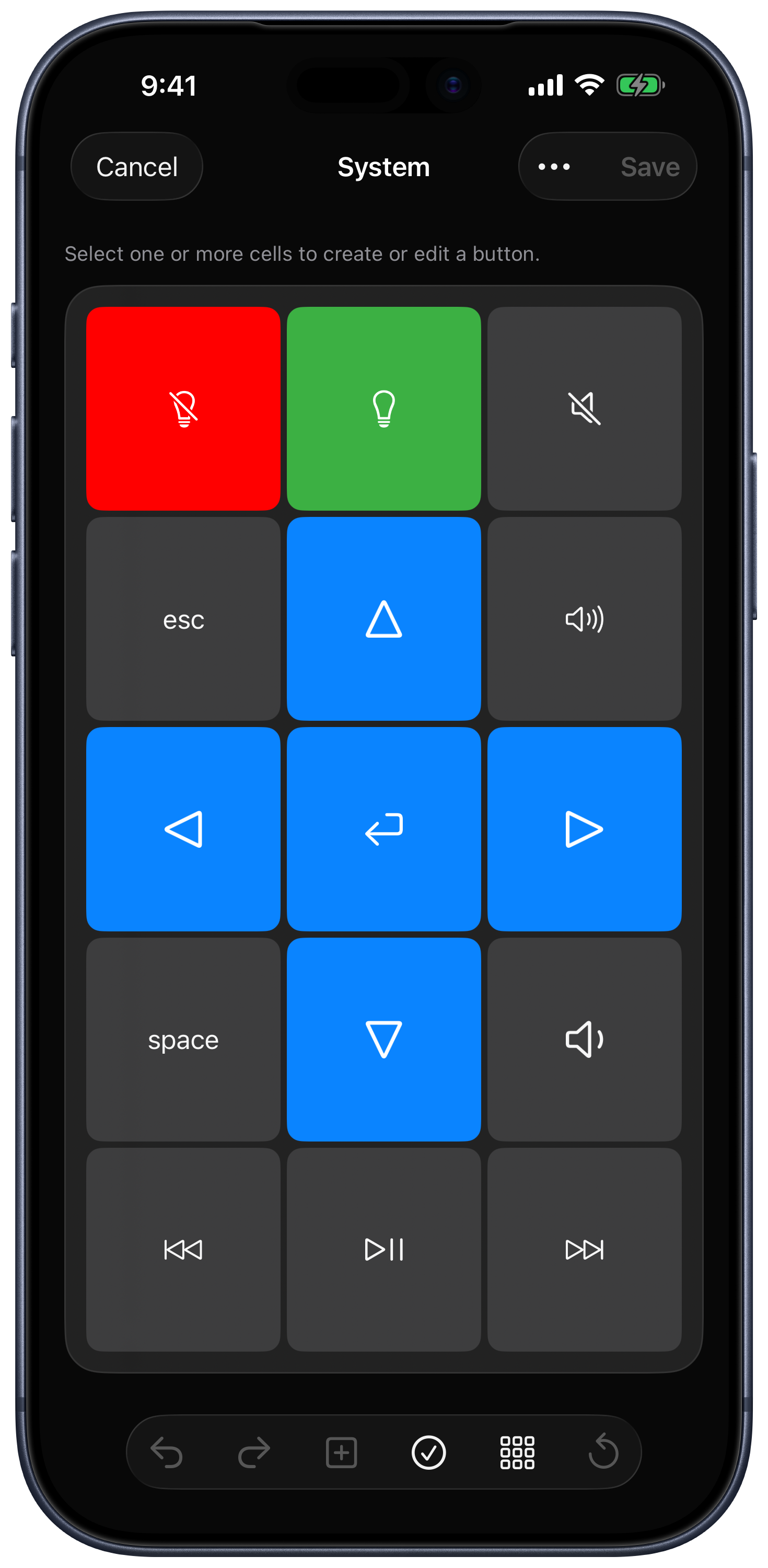
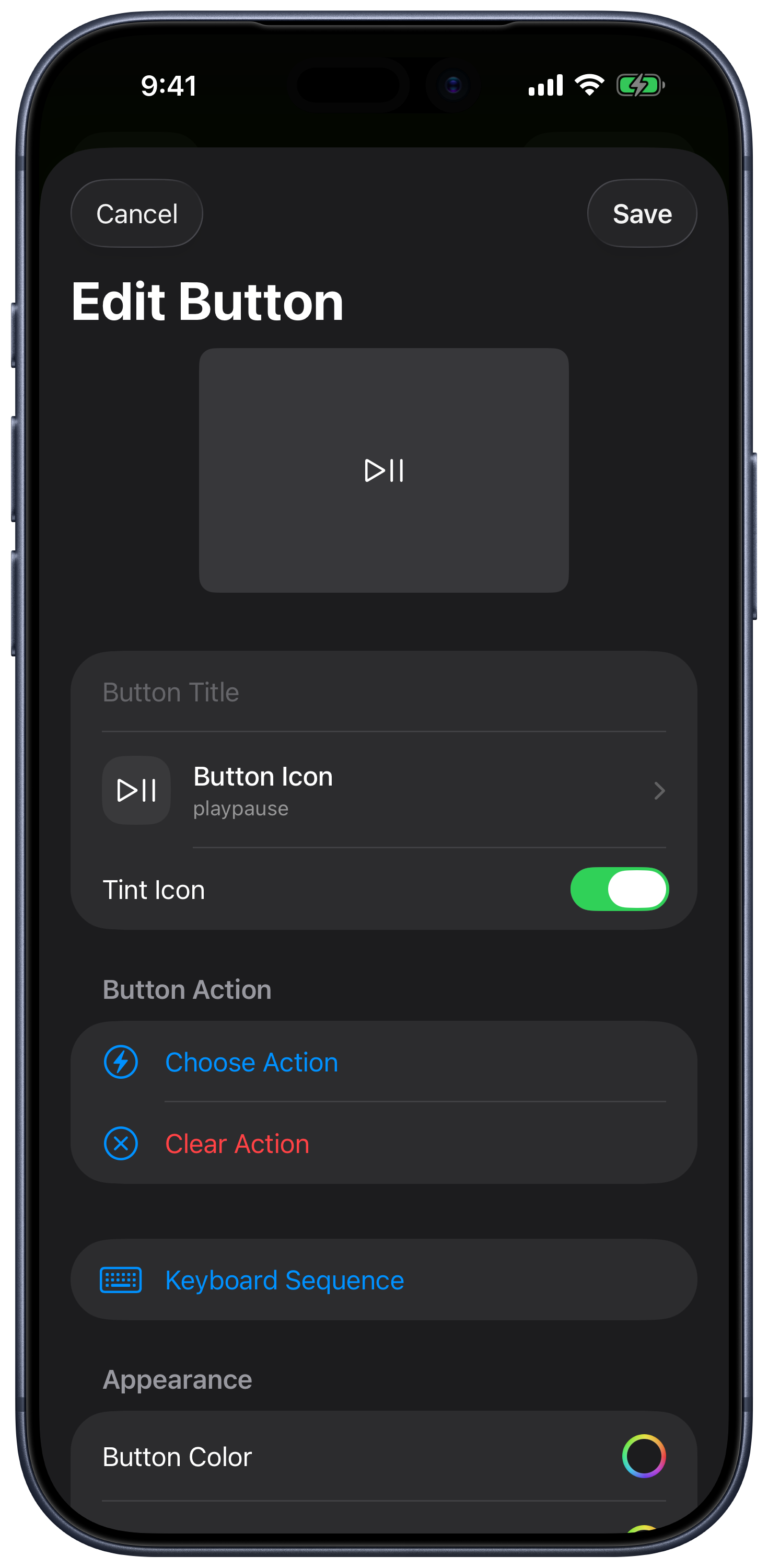
Voici trois panneaux à créer à partir des commandes prises en charge par vos apps de bureau :
- Un panneau de présentation : De grands boutons pour les diapositives précédente et suivante, un raccourci pour lancer la présentation et un bouton pour la commande de masquage de l’écran. Réservez la plus grande cible à l’action la plus fréquente.
- Un panneau pour le montage ou la musique : Placez les raccourcis de lecture, d’arrêt, d’annulation, de rétablissement et de vos outils fréquents sur des boutons nommés. Créez une séquence de touches avec des délais lorsqu’une action comporte plusieurs étapes.
- Un panneau pour le salon : Regroupez lecture, volume, touches de navigation, site favori et actions système prises en charge. Passez au pavé tactile pour gérer un élément imprévu.
Ces exemples sont à configurer vous-même et ne garantissent pas des intégrations dédiées à toutes les apps de présentation, de montage ou de musique. Les commandes disponibles dépendent de l’application cible et de l’ordinateur.
Pour vos activités sur Mac, vous pouvez aussi associer un panneau à une app, avec des réglages pour suivre l’app active ou lancer l’app associée en sélectionnant le panneau. Pour aller plus loin, les actions personnalisées du logiciel compagnon prennent en charge AppleScript sur Mac et PowerShell sous Windows. Ces scripts se configurent sur l’ordinateur ; la disposition ordinaire des panneaux se modifie dans l’app de télécommande.
D’autres apps, dont Unified Remote et Mobile Mouse, proposent des commandes personnalisées. Notre raison de choisir Remote Mouse & Keyboard est cette combinaison : un éditeur visuel, des dispositions et actions flexibles, et le contrôle quotidien de la souris, du clavier et des médias au même endroit. « De type Stream Deck » décrit le principe du panneau à boutons, sans impliquer de compatibilité avec les plugins ou le matériel Elgato.
Quelle app choisir ?
Pour un simple pavé tactile d’appoint, commencez par les fonctions de saisie de base des apps ci-dessus. Si la souris aérienne est déterminante, regardez Mobile Mouse. Si Linux ou une vaste bibliothèque de télécommandes prime, considérez les alternatives qui les prennent explicitement en charge.
Pour une télécommande qui évolue avec votre usage du Mac ou du PC, choisissez Remote Mouse & Keyboard. Commencez par la lecture et le volume, ajoutez vos raccourcis fréquents, puis créez votre panneau personnel sans acheter de boîtier à boutons séparé.
Téléchargez Remote Mouse & Keyboard, installez Remote Helper gratuitement et suivez le guide de connexion pour Mac et Windows. Une fois connecté, ouvrez KeyPads pour choisir ou créer une disposition.