 Aller au contenu

Choisissez selon ce que vous souhaitez faire
| Je souhaite… | Choisir | Connexions |
|---|---|---|
| Contrôler mon ordinateur, mes contenus multimédias, mes applications et mes raccourcis |  Remote Mouse & Keyboard Remote Mouse & Keyboard |
iPhone ou iPad vers Mac ou Windows avec Remote Helper |
| Utiliser uniquement un pavé tactile et un clavier sans fil |  Mouse · Keyboard Mouse · Keyboard |
iPhone ou iPad vers Mac ou Windows avec Remote Helper |
| Contrôler mes téléviseurs et appareils de diffusion en continu |  Remote Control for TV Remote Control for TV |
Appareils Apple vers des téléviseurs pris en charge sur le même réseau ; sans application auxiliaire |
| Ajouter un pavé numérique ou des touches de raccourci personnalisées |  Remote KeyPad & NumPad Remote KeyPad & NumPad |
iPhone ou iPad vers Mac ou Windows avec Remote Helper |
| Parcourir les fichiers de l’ordinateur, lire des contenus multimédias en continu et enregistrer des fichiers hors ligne |  File Explorer & Player File Explorer & Player |
Depuis un iPhone, un iPad ou une Apple TV vers un Mac ou un PC Windows avec Remote Helper |
| Saisir des notes de musique dans Sibelius |  Sibelius KeyPad Sibelius KeyPad |
iPhone ou iPad vers une installation existante de Sibelius sur ordinateur |
| Utiliser un pavé de touches tactile avec mon installation actuelle de Finale |  Finale KeyPad Finale KeyPad |
iPhone ou iPad vers une installation existante de Finale sur ordinateur |
| Consulter et gérer les campagnes Apple Ads |  SearchAds Manager SearchAds Manager |
Votre compte Apple Ads avec accès à l’API |
| Recevoir des rappels concernant la batterie de l’Apple Watch |  Watch Battery Monitor Watch Battery Monitor |
iPhone et Apple Watch ; nécessite une complication sur le cadran |
| Examiner les fichiers de localisation sur Mac |  18 Strings 18 Strings |
Un espace de travail autonome sur Mac ; sans application auxiliaire |
Remote Mouse & Keyboard ou Mouse · Keyboard ?
Remote Mouse & Keyboard
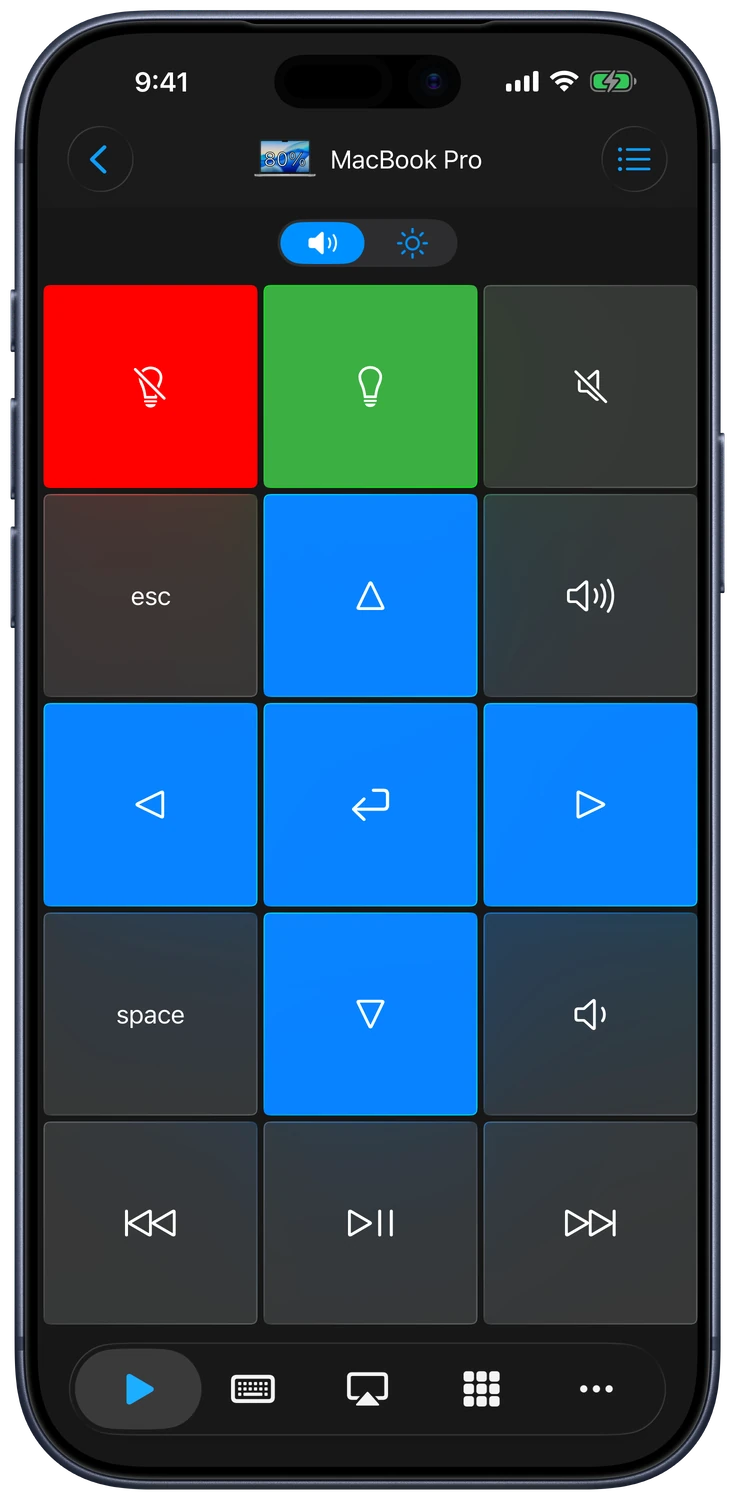
Contrôlez votre ordinateur, vos contenus multimédias, vos applications et vos raccourcis.
 Mouse · Keyboard
Utilisez simplement un trackpad et un clavier sans fil.
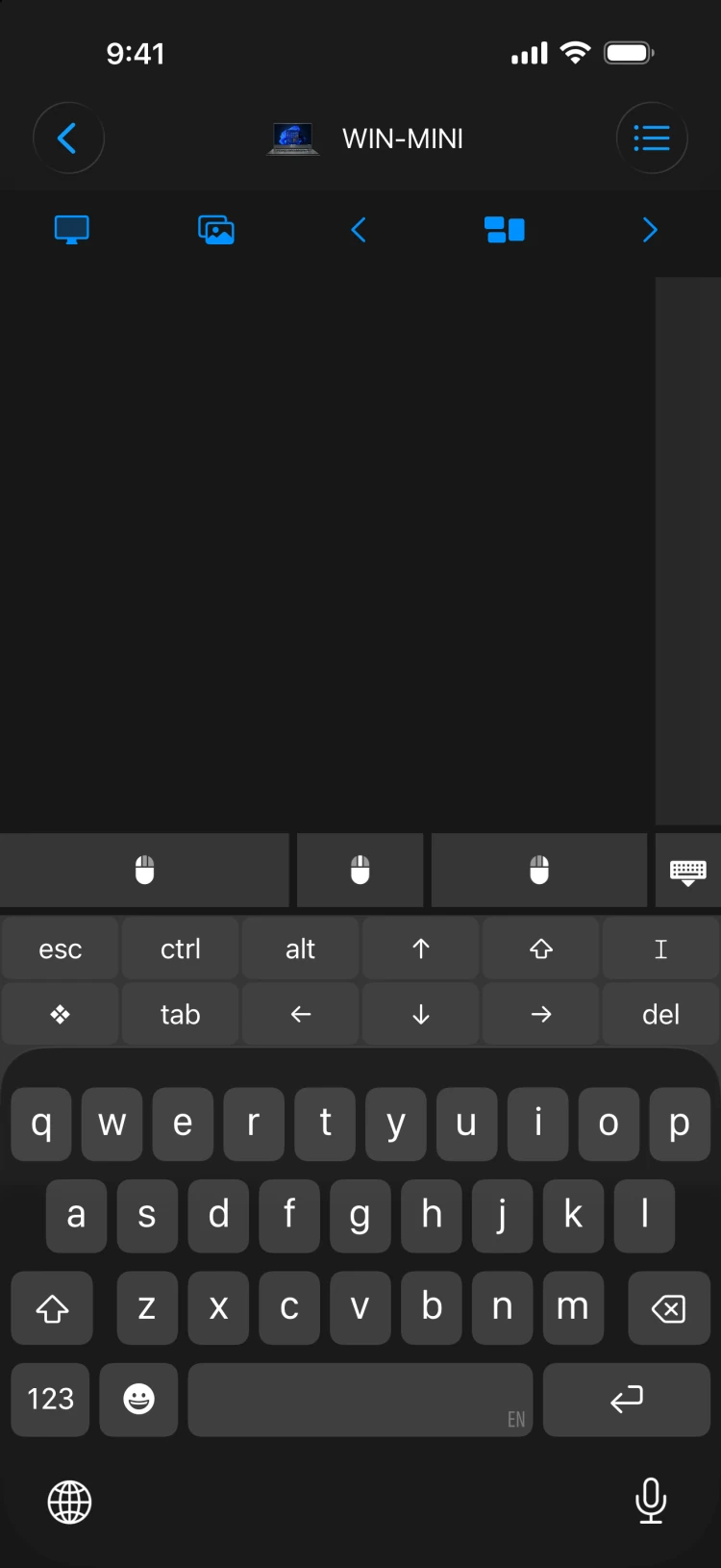
Mouse · Keyboard se concentre sur la saisie au pavé tactile et au clavier. Remote Mouse & Keyboard ajoute des commandes multimédias, des pavés de touches personnalisés, des actions pour les applications et des fonctions d’automatisation. L’application propose aussi des procédures de jumelage distinctes pour les téléviseurs pris en charge et pour un autre iPad.
Choisissez l’application dédiée au pointage et à la saisie pour un usage quotidien. Choisissez la télécommande plus complète pour avoir davantage de commandes de votre ordinateur à portée de main.
Remote Control for TV ou la télécommande pour ordinateur ?
Remote Control for TV est dédiée aux téléviseurs et aux appareils de diffusion en continu, avec des applications pour iPhone, iPad, Apple Watch et Mac. Remote Mouse & Keyboard se concentre sur le contrôle de l’ordinateur et prend aussi en charge les connexions directes aux téléviseurs.
Les fonctions du téléviseur dépendent de sa marque, de son modèle et de ses réglages. Consultez le guide de compatibilité pour vérifier la saisie de texte, les commandes marche/arrêt, le volume, le lancement d’applications et le changement de source.
Ai-je besoin de Remote Helper ?
Installez Remote Helper sur l’ordinateur que vous souhaitez contrôler. Il est utilisé par nos applications de commande à distance d’ordinateur, de saisie et de pavé numérique. File Explorer & Player l’utilise pour parcourir les fichiers d’un Mac ou d’un PC Windows ; la version 2026.12 ou ultérieure de l’application auxiliaire est requise sous Windows.
Le jumelage avec un téléviseur, SearchAds Manager, Watch Battery Monitor et 18 Strings ne nécessitent pas Remote Helper.
Où trouver les éditions Pro ?
Trois familles de produits disposent de fiches App Store distinctes pour leurs éditions Pro :
Les prix et les options d’achat actuels figurent sur chaque fiche. Si vous avez déjà acheté une application ou une mise à niveau, utilisez l’édition que vous avez achetée à l’origine et son option Restaurer les achats lorsqu’elle est disponible. Contactez l’assistance si vous ne savez pas quelle édition vous possédez.