
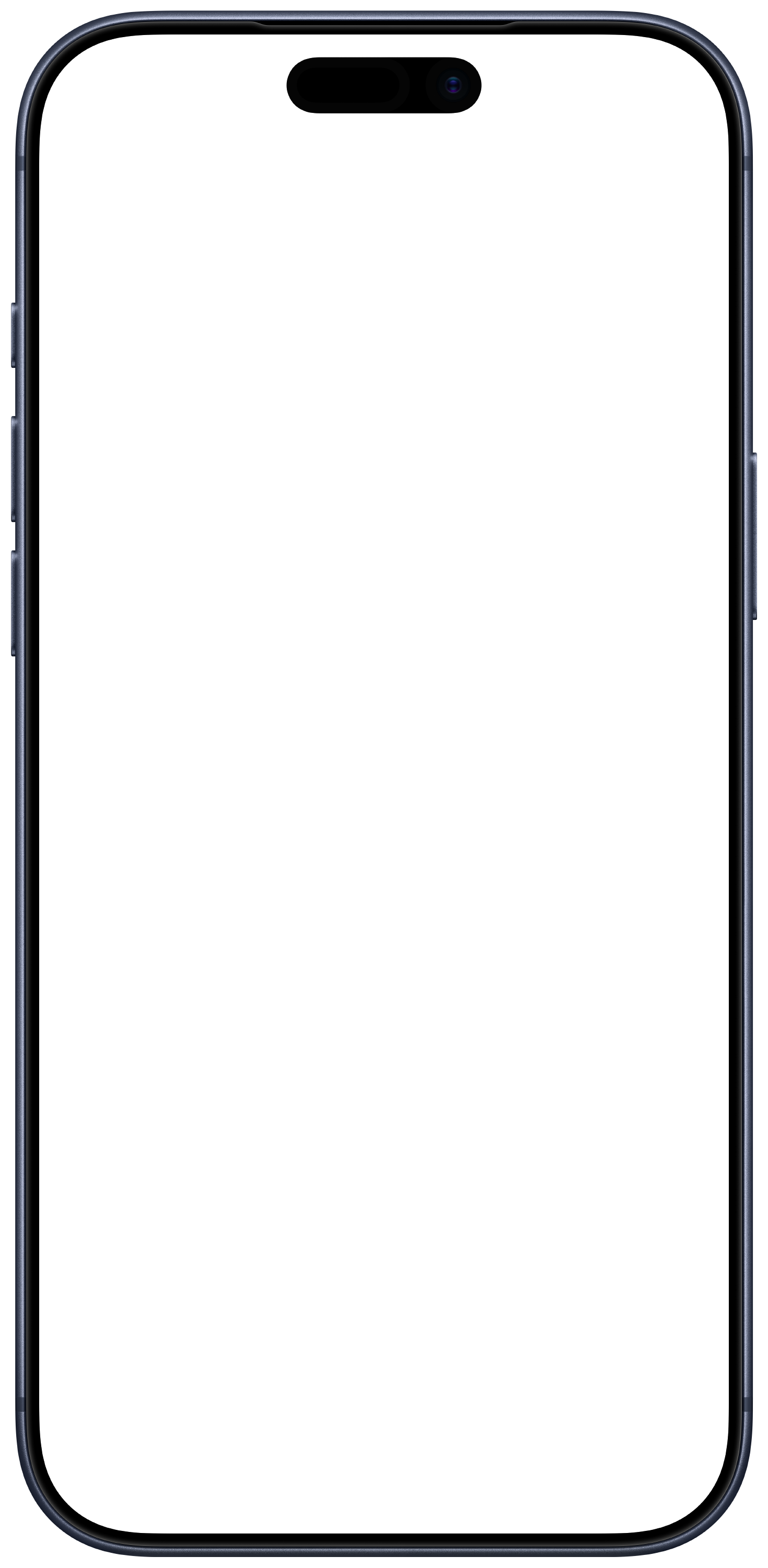
Pointez. Faites défiler. Balayez.
Utilisez des gestes Multi-Touch pour naviguer sur votre ordinateur depuis votre téléphone ou votre tablette.
 Aller au contenu

Un pavé tactile et un clavier sans fil qui vont à l’essentiel pour votre Mac ou PC Windows. Conçus pour iPhone et iPad.
iPhone & iPad · application auxiliaire pour Mac & Windows
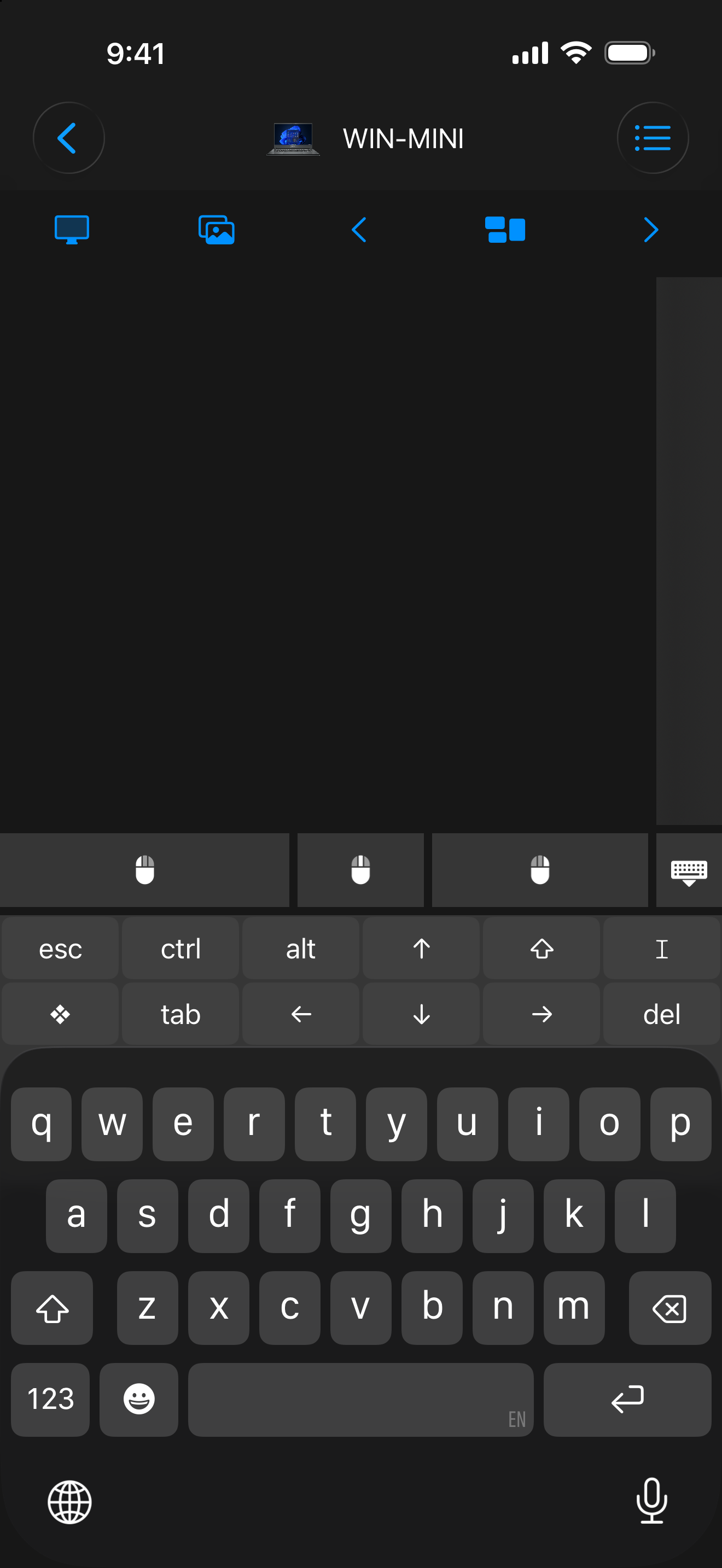
Utilisez des gestes Multi-Touch pour naviguer sur votre ordinateur depuis votre téléphone ou votre tablette.
Saisissez du texte avec des raccourcis de texte, des emoji et des touches de fonction, en mode portrait ou paysage.
Installez Remote Helper, rejoignez le même réseau local et autorisez votre appareil sur l’ordinateur.
Mouse · Keyboard, également connue sous le nom d’Input, confie une mission précise à votre iPhone ou iPad : contrôler votre Mac ou PC Windows avec un pavé tactile et un clavier. Utilisez le défilement et les gestes Multi-Touch, saisissez du texte et passez d’un ordinateur à l’autre.
L’application prend en charge les modes portrait et paysage, les apparences claire et sombre, les raccourcis de texte, les emoji et les touches de fonction.
Choisissez Mouse · Keyboard pour une application dédiée au pavé tactile et au clavier. Choisissez Remote Mouse & Keyboard pour les commandes multimédias, les pavés de touches personnalisés, les actions pour les applications, les automatisations Siri et les connexions aux téléviseurs pris en charge.
Les deux applications utilisent Remote Helper pour se connecter aux ordinateurs. Consultez le comparatif des applications pour découvrir d’autres options.
Vos appareils doivent pouvoir communiquer entre eux sur le même réseau local. Un réseau Wi-Fi invité ou isolé peut bloquer les connexions. Remote Helper gère l’autorisation d’accès à l’ordinateur et les autorisations nécessaires au contrôle du clavier et de la souris. Consultez le guide du réseau local et de la sécurité.
Vérifié le 30 septembre 2026. La disponibilité, les prix et la configuration requise peuvent changer ; consultez la fiche sur l’App Store pour obtenir les dernières informations.
| Détail | Fiche sur l’App Store |
|---|---|
| Nom | Mouse · Keyboard |
| Version vérifiée | 2026.44 |
| Version d’iOS / iPadOS requise | 17.0 ou version ultérieure |
| Prix du téléchargement | 7,99 USD dans la boutique américaine |
| Source | Voir Mouse · Keyboard sur l’App Store |
Installez Remote Helper sur votre Mac ou PC Windows, connectez les deux appareils au même réseau local, puis choisissez votre ordinateur dans Mouse · Keyboard et autorisez l’accès lorsque vous y êtes invité.
Mouse · Keyboard se concentre sur la saisie au pavé tactile et au clavier. Remote Mouse & Keyboard ajoute des commandes plus étendues, comme des télécommandes multimédias, des pavés de touches personnalisés, des actions pour les applications et des connexions aux téléviseurs pris en charge.
L’aide du créateur
Commencez par le guide ou contactez le développeur.