 Aller au contenu

Avant de commencer
Sibelius KeyPad est un pavé de touches complémentaire pour Sibelius sur un ordinateur Mac ou Windows. Il envoie des raccourcis à l’application de bureau ; Sibelius est un logiciel distinct.
Se connecter en trois étapes
- Installez et ouvrez l’application gratuite Remote Helper sur votre ordinateur.
- Connectez votre iPhone ou iPad et votre ordinateur au même réseau Wi-Fi ou au même partage de connexion. Ouvrez Sibelius KeyPad et sélectionnez votre ordinateur, puis autorisez l’accès dans l’application auxiliaire lorsque vous y êtes invité.
- Ouvrez Sibelius et votre partition sur l’ordinateur. Assurez-vous que Sibelius est l’application active avant d’envoyer des raccourcis de notation.
Suivez le guide des autorisations sur Mac ou le guide de configuration Windows si la connexion fonctionne, mais pas la saisie.
Trouver vos commandes de notation
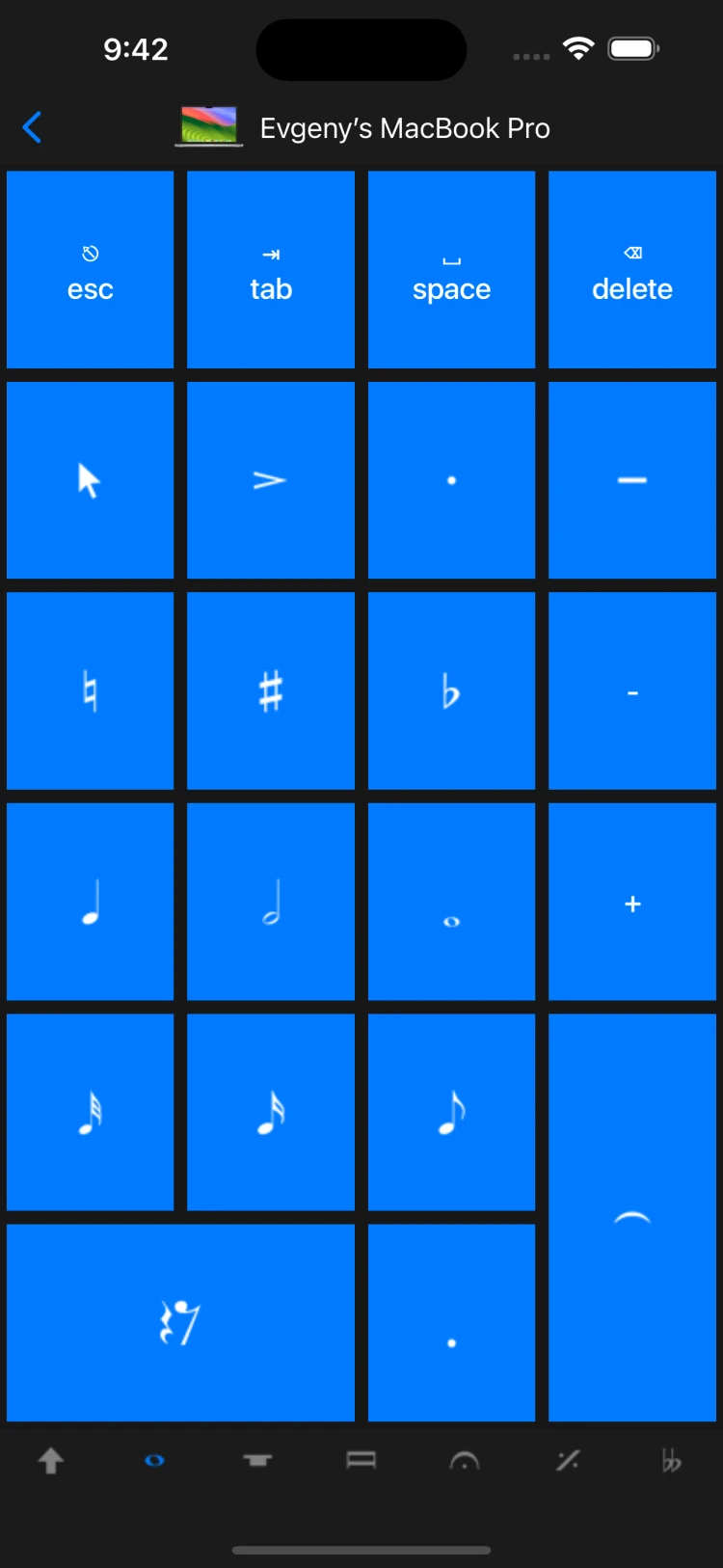
L’application comprend six groupes de pavés : Notes usuelles, Autres notes, Ligatures et trémolos, Articulations, Articulations de jazz et Altérations.
Vous pouvez attribuer des raccourcis clavier aux boutons, choisir le raccourci envoyé lorsque vous changez d’onglet du pavé et rétablir les dispositions d’origine. L’application peut changer le pavé de Sibelius sur l’ordinateur pour qu’il corresponde à votre sélection.
Si un bouton ne fait pas ce qui est attendu
Vérifiez que Sibelius est l’application active et que son raccourci clavier correspond à celui attribué au bouton. Un ensemble de raccourcis personnalisé dans l’application de bureau peut modifier l’action d’une combinaison de touches. Essayez un bouton de notation standard avant de vérifier une disposition personnalisée.
En cas de problème de détection ou de jumelage, commencez par le guide de connexion. Pour les questions propres à la notation, contactez l’assistance en indiquant votre version de Sibelius, votre système d’exploitation et le bouton utilisé.