 Aller au contenu

Ce dont vous avez besoin
SearchAds Manager se connecte à un compte Apple Ads via son API. Vous devez disposer d’un compte avec accès à l’API et des identifiants demandés par l’application. Vos identifiants App Store Connect seuls ne constituent pas des identifiants d’accès à l’API Apple Ads.
Préparer votre accès à l’API
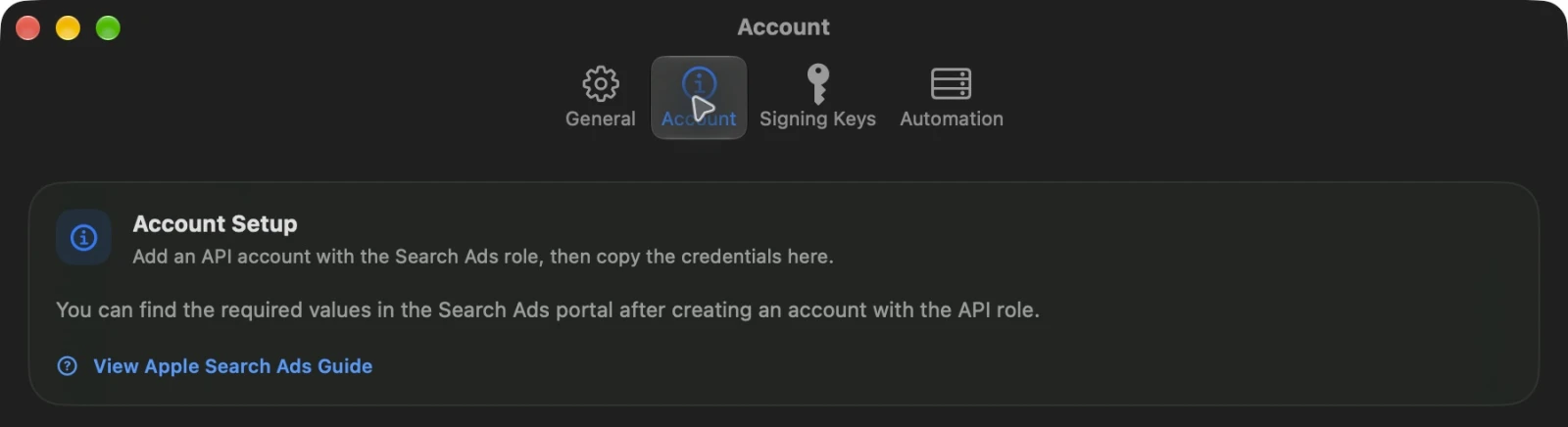
- Demandez à un administrateur de votre compte Apple Ads de vous attribuer le rôle API approprié.
- Suivez le guide de configuration OAuth d’Apple pour préparer votre paire de clés et les identifiants de votre compte, puis enregistrer votre clé publique.
- Saisissez les identifiants d’accès à l’API demandés dans SearchAds Manager. La clé privée est stockée dans le trousseau de l’appareil.
- Sélectionnez votre compte et consultez un rapport récent pour confirmer la connexion.
Utilisez les autorisations adaptées à votre travail. La modification des campagnes nécessite un rôle de compte autorisant ces changements.
Rapports et gestion
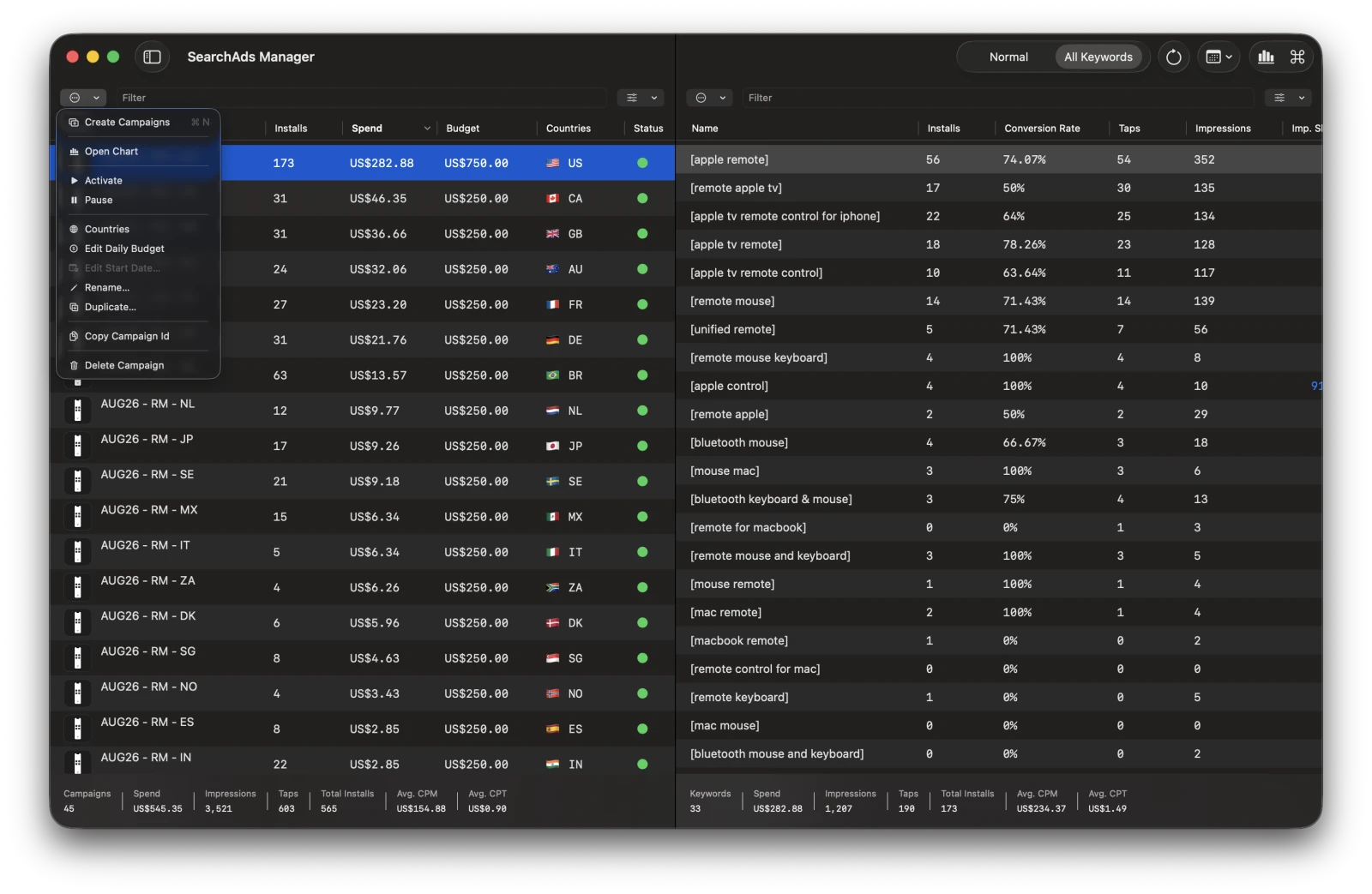
Les rapports sont gratuits. Vous pouvez consulter les dépenses, les impressions, les touchers, les installations, le coût par toucher et le coût par acquisition.
La création ou la modification de campagnes, de groupes d’annonces, d’annonces et de mots-clés nécessite une mise à niveau payante. Les formules actuelles d’abonnement et d’accès à vie, lorsqu’elles sont proposées, figurent dans l’application et sur sa fiche dans l’App Store.
Connecter des outils compatibles sur Mac
-
Codex
Envoie une requête au serveur MCP local.
-
SearchAds Manager
Exécute le serveur sur votre Mac et traite la requête.
-
Apple Ads
Renvoie les données du compte ou exécute une action autorisée sur une campagne.
Le serveur MCP local facultatif donne aux outils compatibles sur votre Mac accès aux rapports et aux actions sur les campagnes. Commencez par la présentation du serveur MCP et le guide de connexion à Codex.
Si votre compte ne se connecte pas
Vérifiez que vous utilisez des identifiants d’accès à l’API Apple Ads, que votre clé publique est enregistrée et que votre rôle API permet d’accéder au compte sélectionné. Lorsque vous contactez l’assistance, indiquez le message d’erreur et la plateforme, mais n’incluez ni clés privées ni secrets dans votre message.