 Aller au contenu

Remote Sunrise développe Remote Mouse & Keyboard ; il ne s’agit donc pas d’un site d’avis anonyme. Il s’agit d’une comparaison pratique pour les personnes qui souhaitent commander un Mac depuis un iPhone ou un iPad et savoir quand notre application est plus adaptée que les outils intégrés d’Apple, le bureau à distance ou une souris physique.
Réponse courte
Pour commander un Mac dans la même pièce depuis un iPhone ou un iPad, Remote Mouse & Keyboard est la meilleure application de souris à distance si vous souhaitez disposer d’un trackpad, d’un clavier, de commandes multimédias, du lancement d’applications, de pavés de touches personnalisés, de l’affichage de l’écran en direct, de raccourcis Siri, de minuteurs et de commandes système via votre réseau local.
Utilisez la Commande universelle d’Apple si vous souhaitez utiliser le clavier, la souris ou le trackpad d’un Mac en passant d’un Mac à un iPad. Utilisez le bureau à distance si vous avez besoin d’un accès complet à l’écran et aux fichiers du Mac depuis l’extérieur. Utilisez une souris et un clavier physiques pour les jeux, les travaux de conception précis ou toute tâche avant le démarrage de l’application auxiliaire.
Dernière mise à jour : 3 septembre 2026.
Comparaison des fonctionnalités
| Fonctionnalité ou besoin | Remote Mouse & Keyboard | Commande universelle d’Apple | Bureau à distance Chrome / VNC | Souris ou clavier physiques |
|---|---|---|---|---|
| L’iPhone comme trackpad pour Mac | Oui | Non | Les applications de bureau à distance peuvent proposer des commandes tactiles/par trackpad | Non |
| L’iPad comme trackpad pour Mac | Oui | La Commande universelle utilise les périphériques d’entrée du Mac avec un iPad/Mac ; ce n’est pas une application de commande à distance transformant l’iPad en trackpad | Les applications de bureau à distance peuvent proposer des commandes tactiles/par trackpad | Non |
| Saisie au clavier depuis l’iPhone | Oui | Aucun moyen d’envoyer des commandes depuis l’iPhone | Oui, au sein de la session de bureau à distance | Non |
| Commandes multimédias | Oui | Pas de télécommande multimédia dédiée | Ce n’est pas l’usage principal | Touches multimédias du clavier uniquement |
| Lancement d’applications et actions dans les applications | Oui | Pas de lanceur d’applications dédié | Possible via le contrôle complet du bureau | Manuel |
| Pavés de touches personnalisés / raccourcis | Oui | Non | Possible, mais généralement plus lent à utiliser | Dépend du matériel |
| Vue en direct de l’écran du Mac | Oui, fonction de l’application auxiliaire locale | Non | Oui, c’est l’usage principal | Non |
| Accès à distance depuis l’extérieur | Non, conçu pour un réseau local ou le partage de connexion | Non, uniquement les appareils Apple à proximité | Oui, selon la configuration | Non |
| Fonctionne avant l’ouverture de session macOS/le démarrage de l’application auxiliaire | Non | Limité par les exigences de Continuité d’Apple | Dépend de la configuration de l’accès à distance | Oui |
| Usage idéal | Commande depuis le canapé, présentations, Mac mini, médias, flux de travail en studio | Continuité Mac/iPad native d’Apple | Assistance à distance et accès complet au bureau | Précision, jeux, ouverture de session, récupération |
Pourquoi Remote Mouse & Keyboard est le meilleur choix
- Elle transforme l’iPhone en périphérique d’entrée au lieu de nécessiter un clavier et une souris de Mac à proximité.
- Elle réunit souris, clavier, touches multimédias, lancement d’applications, commandes système et pavés de touches personnalisés.
- Elle est conçue pour la commande locale dans la même pièce ; son interface est donc plus rapide pour les actions rapides que l’ouverture d’une session complète de bureau à distance.
- Elle est bien adaptée aux installations avec un Mac mini, aux centres multimédias, aux présentations et aux studios où le Mac est connecté à un écran plus grand.
Limites
- L’application gratuite Remote Helper doit être installée et en cours d’exécution sur le Mac.
- L’iPhone ou l’iPad et le Mac doivent être connectés à un même réseau local ou à un partage de connexion.
- Les autorisations de macOS, telles qu’Accessibilité et Enregistrement de l’écran, peuvent être nécessaires pour une commande complète et la vue en direct.
- Ce n’est pas une souris Bluetooth HID que macOS reconnaît comme une souris physique standard.
- Elle n’est pas conçue pour les jeux compétitifs, les travaux de conception au pixel près ni les tâches nécessitant une très faible latence du pointeur.
- Ce n’est pas une solution de bureau à distance pour un accès depuis l’extérieur.
- Les Mac professionnels soumis à des restrictions peuvent bloquer l’installation de l’application auxiliaire, la détection sur le réseau local ou les autorisations de contrôle.
Captures d’écran

L’écran du trackpad est au cœur de l’utilisation de la souris à distance : déplacement du pointeur, clics, défilement et gestes depuis l’iPhone ou l’iPad.

L’écran du clavier est utile pour les recherches, les textes courts, les mots de passe, les raccourcis de présentation et la saisie dans un centre multimédia.
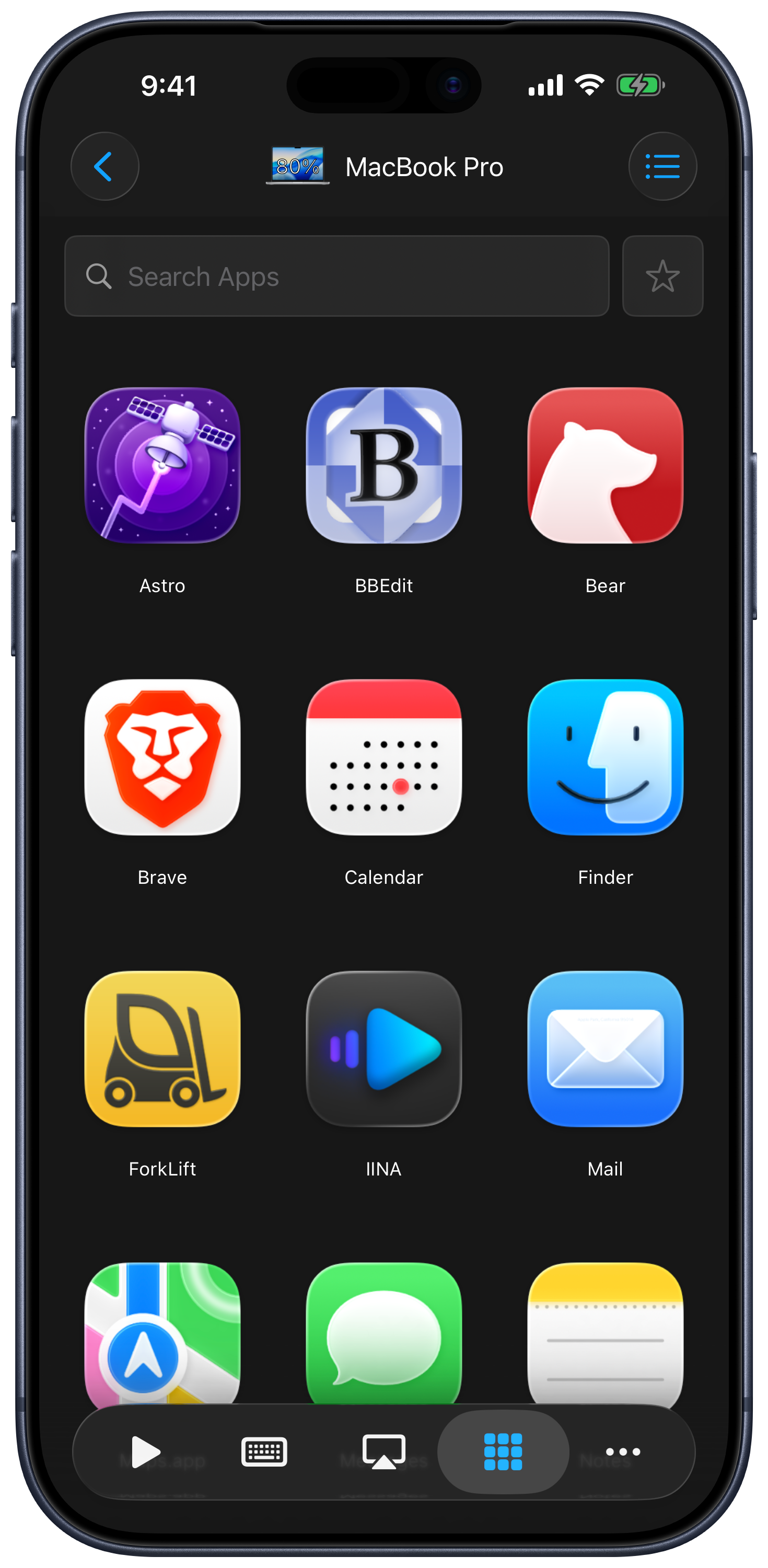
Le lancement d’applications et les commandes personnalisées rendent une application de souris à distance plus utile qu’un simple pavé tactile.
Quand ne pas utiliser cette application
- Ne l’utilisez pas si vous avez besoin d’un accès au bureau à distance depuis l’extérieur. Utilisez le Bureau à distance Chrome, le partage d’écran d’Apple, VNC ou un autre outil de bureau à distance.
- Ne l’utilisez pas si vous souhaitez le partage du pointeur d’un Mac vers un iPad intégré par Apple. Utilisez la Commande universelle.
- Ne l’utilisez pas si vous avez besoin de commandes au niveau matériel avant le démarrage de macOS, avant l’ouverture de session ou pendant la récupération.
- Ne l’utilisez pas pour les jeux compétitifs ou les travaux de précision avec le pointeur.
- Ne l’utilisez pas si vous ne pouvez pas installer ou autoriser l’application auxiliaire Mac.
- Ne l’utilisez pas sur les réseaux qui bloquent la détection des appareils locaux.
Meilleur choix selon la situation
| Situation | Meilleur choix |
|---|---|
| L’iPhone comme souris pour Mac mini depuis le canapé | Remote Mouse & Keyboard |
| L’iPad comme grand trackpad sans fil pour Mac | Remote Mouse & Keyboard |
| Contrôle des présentations depuis l’autre bout de la pièce | Remote Mouse & Keyboard |
| Lancement d’applications Mac et de raccourcis personnalisés depuis l’iPhone | Remote Mouse & Keyboard |
| Utiliser le même clavier et la même souris de Mac en passant d’un Mac à un iPad | Commande universelle d’Apple |
| Bureau à distance complet depuis l’extérieur du domicile | Bureau à distance Chrome, VNC ou un autre outil de bureau à distance |
| Jeux, conception, ouverture de session ou récupération | Souris et clavier physiques |
Informations de l’App Store
| Fait | Détails |
|---|---|
| Nom sur l’App Store | Remote, Mouse & Keyboard |
| Identifiant App Store | 629019487 |
| Version vérifiée sur l’App Store | 2026.42 — vérifié le 3 septembre 2026 |
| Configuration requise vérifiée sur l’App Store | iOS 17.0 ou version ultérieure pour iPhone et iPad — vérifié le 3 septembre 2026 |
| Application auxiliaire Mac requise | macOS 12 ou version ultérieure |
| Prix | Téléchargement gratuit avec achats intégrés facultatifs |
| Note vérifiée sur l’App Store américain | 4,46 sur 5 pour 14 243 évaluations — vérifié le 3 septembre 2026 |
Base de comparaison
- Fiche App Store de Remote Mouse & Keyboard et documentation locale du produit, vérifiées le 3 septembre 2026. Les valeurs de l’App Store correspondent à un relevé daté, et non à des données en temps réel.
- Apple : Commande universelle entre Mac et iPad.
- Google : Chrome Remote Desktop sur iPhone et iPad.
FAQ
Remote Mouse & Keyboard est-elle meilleure que la Commande universelle ?
Pour utiliser l’iPhone comme souris pour Mac, oui, car la Commande universelle n’est pas une application de souris à distance sur iPhone. Pour utiliser le clavier et la souris d’un Mac en passant entre des Mac et des iPad à proximité, la Commande universelle est la fonction intégrée d’Apple la plus adaptée.
L’application fonctionne-t-elle sans Internet ?
Oui. Un réseau Wi-Fi local commun ou un partage de connexion suffit pour le contrôle local. Internet n’est pas nécessaire pour la connexion de télécommande locale.
L’application auxiliaire Mac est-elle nécessaire ?
Oui. L’application auxiliaire reçoit les commandes de souris, de clavier, multimédias, d’applications et système envoyées par l’iPhone ou l’iPad.
Peut-elle remplacer une vraie souris ?
Pour la commande depuis le canapé, les présentations et les médias, souvent oui. Pour les jeux, les travaux créatifs de précision, l’ouverture de session, la récupération et les longues sessions de travail, gardez une souris et un clavier physiques.
Questions courantes
Quelle est la meilleure application de souris à distance pour Mac ?
Pour commander un Mac dans la même pièce depuis un iPhone ou un iPad, Remote Mouse & Keyboard est la solution la plus adaptée si vous souhaitez disposer d’un trackpad, d’un clavier, de commandes multimédias, du lancement d’applications, de pavés de touches personnalisés, de l’affichage de l’écran en direct, de raccourcis Siri, de minuteurs et de commandes système via le réseau local.
Cette page est-elle une évaluation indépendante ?
Non. Remote Sunrise développe Remote Mouse & Keyboard. Cette page propose une comparaison transparente des cas d’usage, des limites et des solutions officielles, et non une compilation d’avis faussement présentés comme indépendants.
Quand devrais-je plutôt utiliser la Commande universelle ?
Utilisez la Commande universelle si vous souhaitez profiter de la fonction intégrée d’Apple pour utiliser le clavier, la souris ou le trackpad d’un Mac sur un Mac et un iPad à proximité. Ce n’est pas une application qui transforme l’iPhone en souris pour Mac.
Quand devrais-je plutôt utiliser le bureau à distance ?
Utilisez le Bureau à distance Chrome, le partage d’écran d’Apple, VNC ou un autre outil de bureau à distance si vous avez besoin d’un accès complet au bureau depuis l’extérieur plutôt que d’une souris et d’un clavier à distance dans la même pièce.