 Aller au contenu

Ce dont vous avez besoin
Installez Remote KeyPad & NumPad sur votre iPhone ou iPad et Remote Helper sur votre Mac ou PC Windows. Connectez les deux appareils au même réseau local. L’ordinateur peut utiliser Ethernet s’il accède au même réseau que votre appareil mobile.
Connectez votre ordinateur
-
Ouvrir Remote Helper
Sur votre Mac ou PC Windows.
-
Choisissez votre ordinateur
Dans l’application sur votre iPhone ou iPad.
-
Autorisez la connexion et essayez une touche
Autorisez la connexion, puis placez au premier plan l’application que vous souhaitez contrôler sur l’ordinateur.
Étapes de connexion détaillées
- Ouvrez Remote Helper sur l’ordinateur.
- Ouvrez Remote KeyPad & NumPad sur votre iPhone ou iPad et choisissez votre ordinateur.
- Autorisez l’accès au réseau local sur votre appareil mobile lorsque cela vous est demandé.
- Autorisez la connexion dans Remote Helper lorsque cela vous est demandé. Sur Mac, accordez également l’autorisation de contrôle de la saisie demandée par l’application auxiliaire.
- Ouvrez l’application de bureau que vous souhaitez utiliser et sélectionnez un champ avant d’envoyer des chiffres ou d’autres saisies au clavier.
Pour plus de détails sur la connexion, les autorisations et la configuration manuelle de l’adresse, consultez le guide de connexion.
Choisissez votre pavé de touches
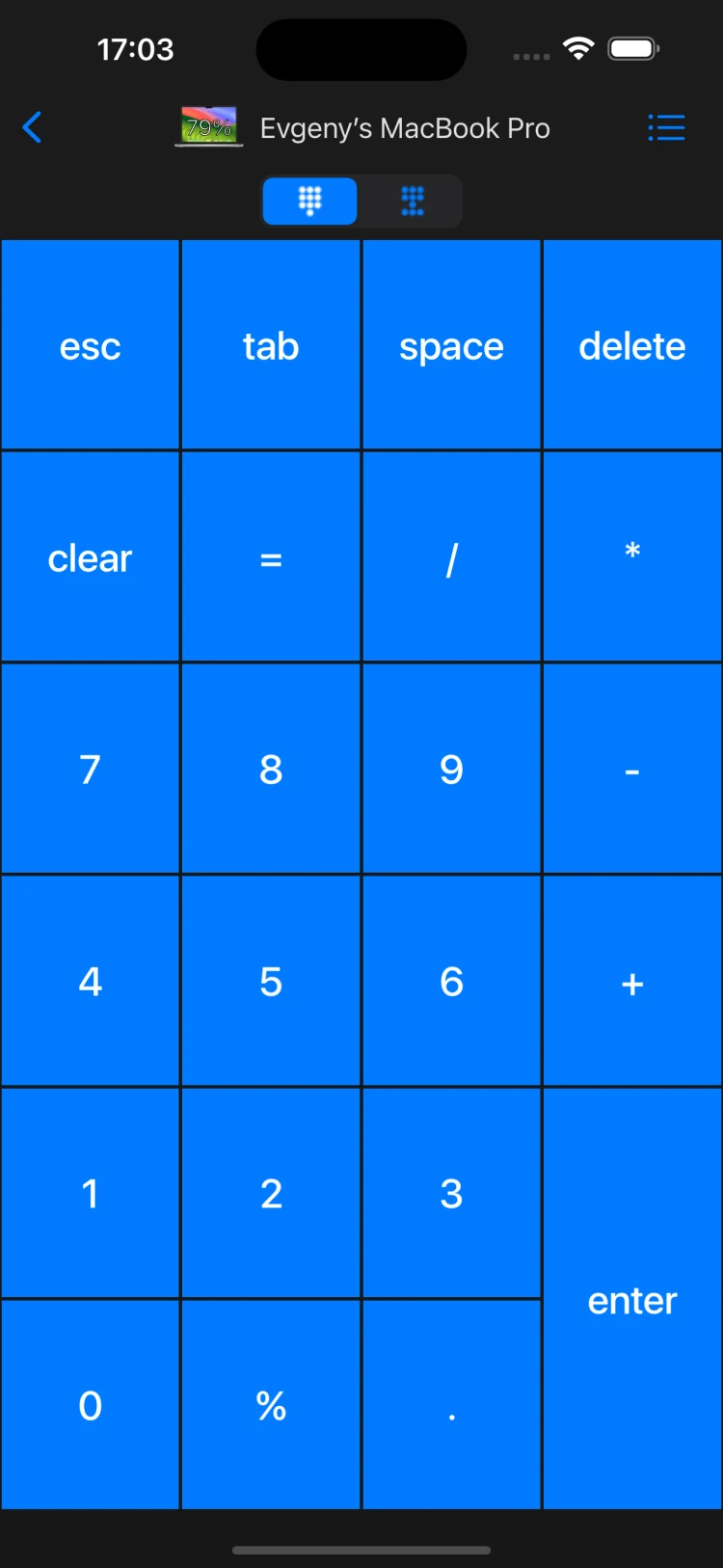
Commencez avec le pavé numérique pour les feuilles de calcul ou le bloc de navigation pour parcourir les documents. Créez des pavés de touches personnalisés pour les raccourcis clavier de vos applications de bureau. L’application ou le champ visé doit être actif sur votre ordinateur lorsque vous envoyez un raccourci.
Si les touches ne s’affichent pas
Vérifiez d’abord que l’application est connectée. Cliquez ensuite dans un champ de texte sur l’ordinateur et essayez de saisir un seul nombre. Si la saisie ne fonctionne toujours pas, vérifiez les autorisations de l’application auxiliaire sur Mac ou la configuration du pare-feu sur Windows.
Si un raccourci personnalisé déclenche la mauvaise action, vérifiez le raccourci dans l’application de bureau et déterminez s’il attend des touches de modification Mac ou Windows.
Vous utilisez déjà l’édition Pro ?
Les mêmes exigences concernant l’application auxiliaire et le réseau partagé s’appliquent. Ouvrez l’édition que vous avez achetée. Consultez la fiche de la version Pro ou contactez l’assistance pour toute question liée aux achats.