 Aller au contenu

Se connecter à votre ordinateur
File Explorer & Player vous permet de parcourir, depuis votre iPhone, iPad ou Apple TV, les fichiers d’un Mac ou d’un PC Windows sur lequel Remote Helper est en cours d’exécution. Les deux appareils doivent être accessibles sur le même réseau local.
- Téléchargez et ouvrez Remote Helper sur l’ordinateur. Sous Windows, l’application auxiliaire doit être en version 2026.12 ou ultérieure.
- Connectez l’ordinateur et l’appareil sur lequel vous consultez les fichiers au même réseau Wi-Fi ou LAN. L’ordinateur peut utiliser Ethernet.
- Ouvrez File Explorer & Player, choisissez Ajouter un appareil et autorisez l’accès au réseau local si cela vous est demandé.
- Sélectionnez l’ordinateur détecté ou choisissez Adresse manuelle. Sur iPhone et iPad, Scanner le code QR permet de lire le code affiché par Remote Helper.
- Autorisez l’accès dans Remote Helper lorsque cela vous est demandé, puis ouvrez les dossiers de l’ordinateur dans l’application.
Lisez en continu ou conservez une copie locale
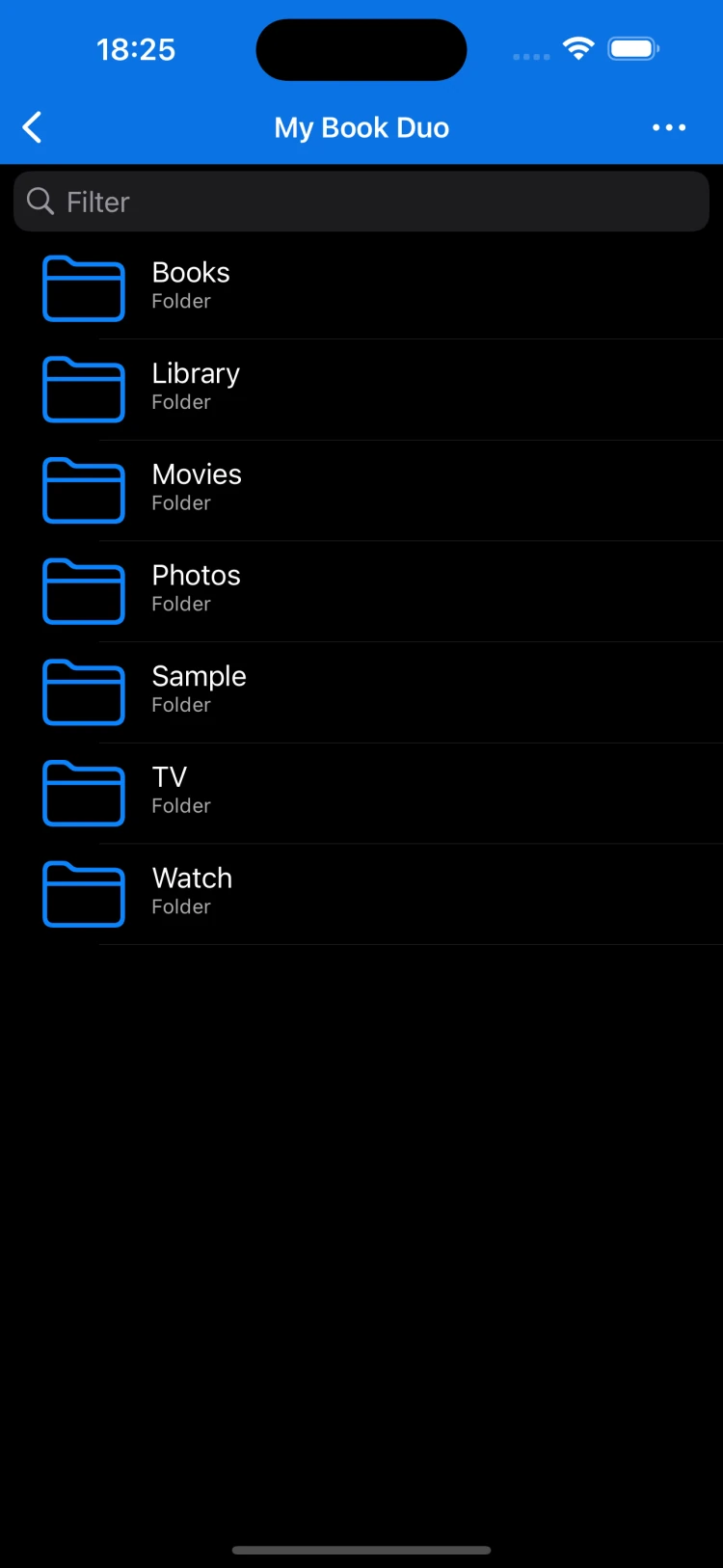
Ouvrez un fichier multimédia pris en charge pour le lire sur votre réseau. Empêchez l’ordinateur de se mettre en veille et maintenez-le connecté pendant la lecture en continu. Le lecteur peut reprendre la lecture là où vous l’avez laissée et propose des commandes pour les sous-titres, les pistes audio et la vitesse de lecture.
La lecture dépend du format du fichier et de la vitesse de votre réseau. En cas de problème, faites d’abord un essai avec un petit fichier.
Enregistrer des fichiers pour une utilisation hors ligne
Mac ou PC WindowsiPhone, iPad ou Apple TV
Laissez Remote Helper en cours d’exécution et restez connecté au même réseau local.
Fichiers sur votre ordinateurBibliothèque hors ligne
Téléchargez des fichiers dans l’application, puis ouvrez-les sans connexion à l’ordinateur.
- Lorsque vous parcourez les fichiers de votre ordinateur, ouvrez le menu d’actions d’un fichier ou d’un dossier et choisissez Enregistrer hors ligne. Vous pouvez également sélectionner plusieurs éléments.
- Attendez la fin des téléchargements. La vue Téléchargements indique la progression et les éléments dont le téléchargement a échoué.
- Ouvrez Sur cet iPhone, Sur cet iPad ou Bibliothèque hors ligne sur Apple TV pour utiliser les copies enregistrées sans connexion à l’ordinateur.
Les fichiers téléchargés pour une utilisation hors ligne sont des copies. Les modifications apportées aux fichiers d’origine sur l’ordinateur ne sont pas automatiquement synchronisées avec ces copies.
Importer depuis Fichiers ou Photos
Sur iPhone ou iPad, ouvrez Sur cet iPhone ou Sur cet iPad et choisissez Importer depuis Fichiers ou Importer des photos/vidéos. Choisissez les éléments à copier dans l’application. Vous pouvez créer des dossiers dans la bibliothèque locale pour les organiser.
Ces options d’importation sont destinées à l’iPhone et à l’iPad. Sur Apple TV, utilisez Enregistrer hors ligne pour télécharger des fichiers depuis votre ordinateur connecté.
Lire et reprendre sa lecture
Ouvrez les documents, les photos ou les livres EPUB et FB2 pris en charge depuis votre ordinateur ou votre bibliothèque hors ligne. Les dossiers favoris vous permettent d’y revenir rapidement, et l’application mémorise votre progression de lecture, aussi bien pour les contenus multimédias que pour les livres.
Si la connexion ne fonctionne pas
- Assurez-vous que Remote Helper est en cours d’exécution et que l’ordinateur n’est pas en veille. Mettez à jour les anciennes versions de l’application auxiliaire pour Windows vers la version 2026.12 ou une version ultérieure.
- Vérifiez l’autorisation d’accès au réseau local pour l’application.
- Évitez les réseaux Wi-Fi invités ou les réseaux qui isolent les appareils.
- Vérifiez les réglages d’accès de l’application auxiliaire si l’ordinateur apparaît, mais que les fichiers sont indisponibles.
- Consultez le guide de connexion ou contactez l’assistance en indiquant l’erreur exacte et le type de fichier.