 Saltar al contenido

Usa esta página cuando quieras que Codex trabaje con Apple Search Ads mediante la aplicación local SearchAds Manager en lugar de un script personalizado para la API.
1. Configura la aplicación de macOS
-
Codex
Envía una solicitud al servidor MCP local.
-
SearchAds Manager
Ejecuta el servidor en tu Mac y procesa la solicitud.
-
Apple Ads
Devuelve datos de la cuenta o aplica una acción de campaña autorizada.
- Abre SearchAds Manager en macOS.
- Abre Ajustes.
- Configura las credenciales habituales de Apple Search Ads si aún no están configuradas.
- Abre Automatización y, después, busca la sección Servidor MCP de Codex.
- Activa el servidor.
- Revisa o cambia el puerto y el token si es necesario.
- Haz clic en Aplicar ajustes del servidor.
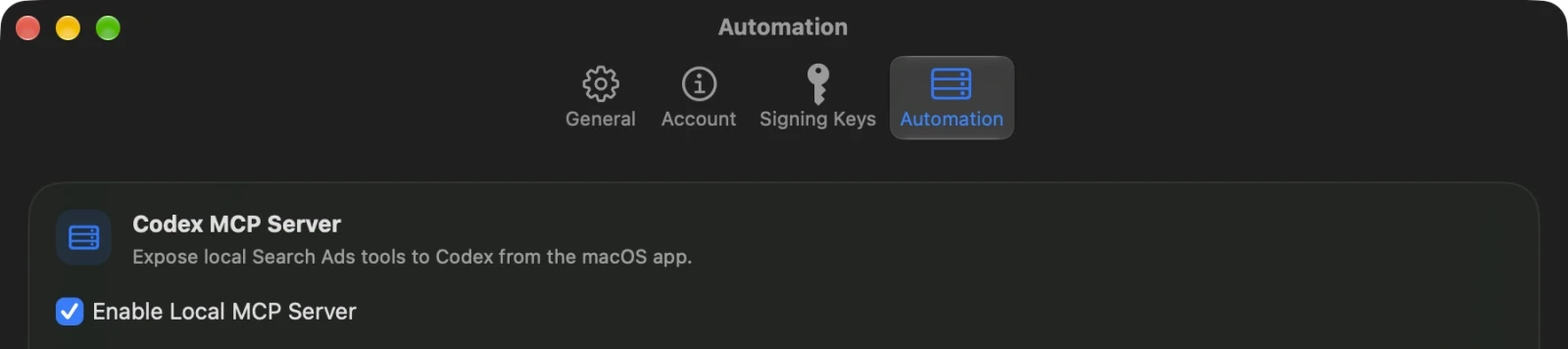
Si las credenciales aún no están configuradas, sigue la guía de OAuth de Apple: Implementación de OAuth para la API de Apple Search Ads.
2. Añade el servidor a Codex
La tarjeta de ajustes muestra el comando exacto que debes ejecutar. El formato del comando es:
codex mcp add searchads --url "http://127.0.0.1:7717/mcp?token=YOUR_TOKEN"
Después de añadirlo:
- Mantén la aplicación de macOS en ejecución.
- Inicia una nueva sesión de Codex en el repositorio en el que quieras trabajar o vuelve a conectar los servidores MCP si tu cliente lo permite.
- Usa el servidor
searchadspara los informes y las operaciones de escritura en lugar de crear manualmente scripts para la API.
3. Flujo de trabajo recomendado en Codex
- Llama primero a
list_appscuando necesites unadam_id. - Llama a
list_supported_countriesantes de crear una campaña cuando necesites códigos de país válidos. - Usa
get_campaign_report,get_adgroup_reportyget_keyword_reportpara revisar el rendimiento antes de realizar cambios. - Usa
list_campaigns,list_adgroupsylist_keywordspara revisar el estado actual antes de realizar cambios. - Usa
create_campaigns,add_adgroupsyadd_keywordspara los procesos de creación. - Usa
update_campaigns,update_adgroupsyupdate_keywordspara realizar cambios controlados. - Usa
delete_campaigns,delete_adgroupsydelete_keywordssolo para tareas explícitas de limpieza destructiva. - Prioriza lotes de escritura pequeños y explícitos para facilitar la revisión de los fallos.
4. Solución de problemas
- Si Codex no puede conectarse, confirma que la aplicación de macOS esté abierta y que el estado del servidor muestre En ejecución.
- Si las llamadas a herramientas fallan por errores de configuración, vuelve a comprobar las credenciales de Apple Search Ads en los ajustes de la aplicación.
- Si regeneras el token o cambias el puerto, vuelve a ejecutar
codex mcp add ...con la nueva URL.
5. Instrucciones para una prueba de humo con datos desechables
Mostrar las instrucciones opcionales para las pruebas básicas de funcionamiento
Ejecuta las siguientes instrucciones en la misma sesión de Codex para que pueda recordar los ID de prueba que cree.
Usa un prefijo para nombres temporales, como mcp-smoke-..., y elimina todo al terminar. Las entidades de prueba recién creadas suelen tener métricas con valor cero en los informes; aun así, esto valida el flujo de informes de MCP.
Instrucciones de descubrimiento
Usando únicamente el servidor MCP `searchads`, prepara un entorno para una prueba básica de MCP.

1. Busca una aplicación de mi propiedad que pueda usar de forma segura para una campaña de prueba temporal. Da preferencia a una aplicación que coincida con "Monitor and Manage Search Ads"; si no la hay, enumera las primeras 5 aplicaciones de mi propiedad y elige una.
2. Llama a `list_supported_countries` y elige `US` si se admite. Si no, elige un país admitido e indícame el código elegido.
3. Llama a `list_campaigns` para las campañas cuyos nombres empiecen por `mcp-smoke-`.
4. Indícame el `adam_id` elegido, el código de país y un prefijo de prueba único con el formato `mcp-smoke-YYYYMMDD-HHMMSS`.
5. No crees nada todavía.
Instrucciones para crear una campaña
Usando únicamente el servidor MCP `searchads`, crea una campaña de prueba temporal en pausa llamada `<PREFIX>-campaign` para la aplicación y el país elegidos anteriormente.

Usa:
- el `adam_id` elegido
- un código de país
- `daily_budget_amount` con valor 5
- `currency` con valor `USD`

Después de crearla, llama a `list_campaigns` con el prefijo de prueba y devuelve el nuevo `campaign_id`.
Instrucciones para consultar informes y actualizar campañas
Usando únicamente el servidor MCP `searchads`:

1. Llama a `get_campaign_report` para `<CAMPAIGN_ID>` con `days: 0`.
2. Actualiza esa campaña con `update_campaigns` para que el presupuesto diario sea de 6 USD y el estado pase a `ENABLED`.
3. Vuelve a llamar a `list_campaigns` con el prefijo de prueba.
4. Resume el estado de la campaña antes y después de la actualización.
Instrucciones para añadir grupos de anuncios
Usando únicamente el servidor MCP `searchads`, añade dos grupos de anuncios en pausa a `<CAMPAIGN_ID>`:

1. `<PREFIX>-ag-1`
2. `<PREFIX>-ag-2`

Usa:
- `default_bid_amount` con valor 1
- `currency` con valor `USD`
- `automated_keywords_opt_in` con valor false

Después de crearlos, llama a `list_adgroups` para la campaña y devuelve ambos valores de `ad_group_id`.
Instrucciones para consultar informes y actualizar grupos de anuncios
Usando únicamente el servidor MCP `searchads`:

1. Llama a `get_adgroup_report` para `<CAMPAIGN_ID>` con `days: 0`.
2. Actualiza `<PREFIX>-ag-1` con `update_adgroups` para que su estado pase a `ENABLED`, su `default_bid_amount` sea de 1.2 USD y su `cpa_goal_amount` sea de 4 USD.
3. Vuelve a llamar a `list_adgroups` para `<CAMPAIGN_ID>`.
4. Resume el grupo de anuncios actualizado y devuelve su `ad_group_id`.
Instrucciones para añadir palabras clave
Usando únicamente el servidor MCP `searchads`, añade palabras clave a `<AD_GROUP_ID>` en `<CAMPAIGN_ID>` mediante un único `keyword_set`.

Usa:
- `default_bid_amount` con valor 0.8
- `default_currency` con valor `USD`

Añade estas palabras clave:
1. `<PREFIX> exact` con `match_type` `EXACT` y `status` `ACTIVE`
2. `<PREFIX> broad` con `match_type` `BROAD` y `status` `ACTIVE`

Después de crearlas, llama a `list_keywords` para `<CAMPAIGN_ID>` y `<AD_GROUP_ID>` y devuelve los valores de `keyword_id` creados.
Instrucciones para consultar informes y actualizar palabras clave
Usando únicamente el servidor MCP `searchads`:

1. Llama a `get_keyword_report` para `<CAMPAIGN_ID>` y `ad_group_ids: [<AD_GROUP_ID>]` con `days: 0`.
2. Actualiza la palabra clave EXACT con `update_keywords` para que su puja sea de 0.9 USD y su estado pase a `PAUSED`.
3. Vuelve a llamar a `list_keywords` para `<CAMPAIGN_ID>` y `<AD_GROUP_ID>`.
4. Resume la palabra clave actualizada y devuelve las dos filas actuales de palabras clave.
Instrucciones de limpieza
Usando únicamente el servidor MCP `searchads`, elimina los elementos de la prueba básica de MCP.

1. Elimina todas las palabras clave de prueba de `<AD_GROUP_ID>` con `delete_keywords`.
2. Llama a `list_keywords` para `<CAMPAIGN_ID>` y `<AD_GROUP_ID>` para confirmar que se han eliminado las palabras clave.
3. Elimina ambos grupos de anuncios de prueba con `delete_adgroups`.
4. Llama a `list_adgroups` para `<CAMPAIGN_ID>` para confirmar que se han eliminado los grupos de anuncios.
5. Elimina la campaña de prueba con `delete_campaigns`.
6. Llama a `list_campaigns` con el prefijo de prueba para confirmar que se ha eliminado la campaña.
7. Resume los resultados de la limpieza.