 Gå til indhold

Før du begynder
Sibelius KeyPad er et supplerende tastepanel til Sibelius, der kører på en Mac- eller Windows-computer. Det sender genveje til appen på computeren; selve Sibelius er et separat program.
Opret forbindelse i tre trin
- Installer og åbn den gratis Remote Helper på din computer.
- Sørg for, at din iPhone eller iPad og computeren bruger det samme Wi-Fi-netværk eller den samme forbindelse via Internetdeling. Åbn Sibelius KeyPad, og vælg din computer. Godkend adgang i hjælpeappen, når du bliver bedt om det.
- Åbn Sibelius og dit partitur på computeren. Sørg for, at Sibelius er den aktive app, før du sender genveje til nodeskrivning.
Følg vejledningen til tilladelser på Mac eller opsætningsvejledningen til Windows, hvis du kan oprette forbindelse, men input ikke fungerer.
Find dine betjeningselementer til nodeskrivning
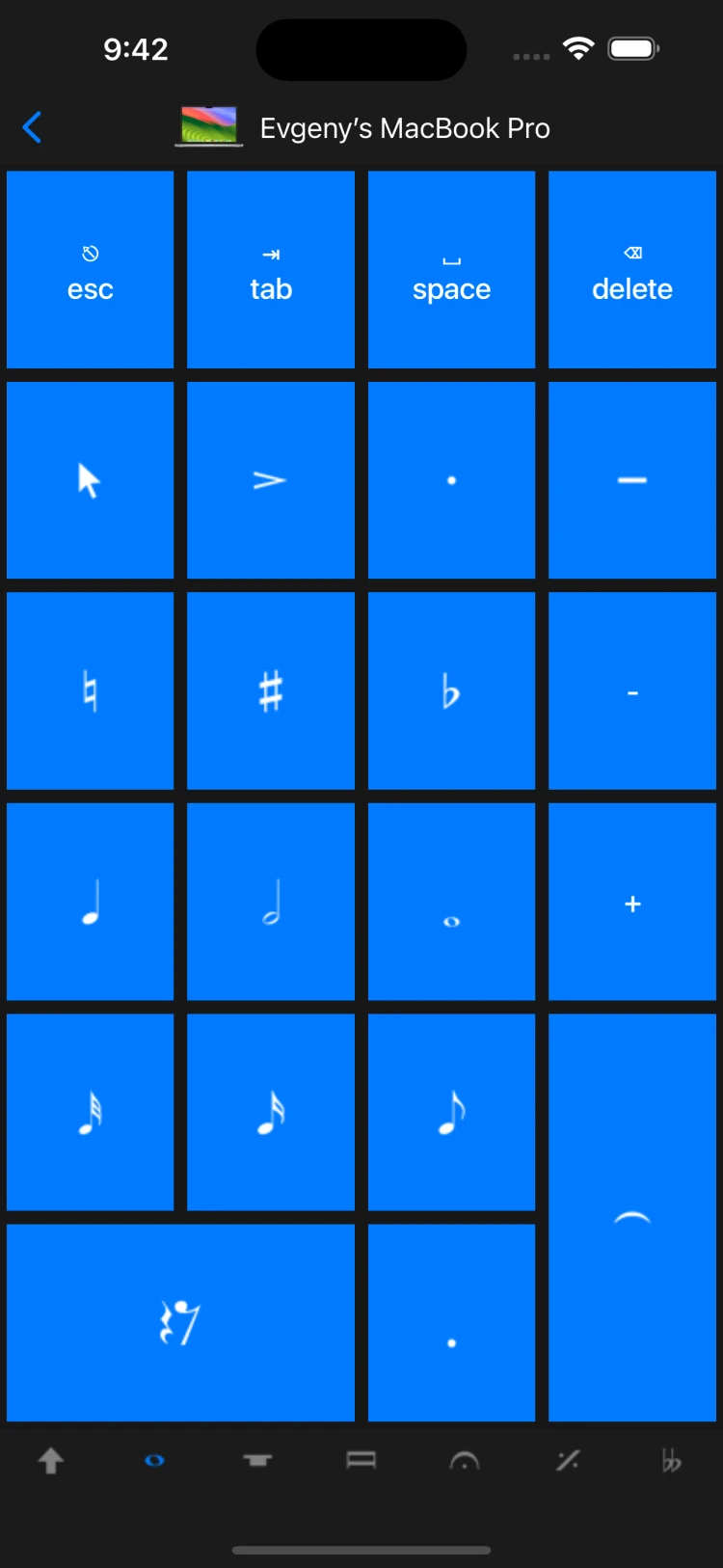
Appen indeholder seks grupper af tastepaneler: Almindelige noder, Flere noder, Bjælker og tremoloer, Artikulationer, Jazzartikulationer og Fortegn.
Du kan tildele tastaturgenveje til knapper, vælge den genvej, der sendes, når du skifter fane på et tastepanel, og nulstille layout til fabriksindstillingerne. Appen kan skifte Sibelius-tastepanelet på computeren, så det svarer til dit valg.
Hvis en knap udfører den forkerte handling
Kontrollér, at Sibelius har fokus, og at tastaturgenvejen stemmer overens med den, der er tildelt knappen. Et tilpasset sæt genveje på computeren kan ændre, hvad en tastekombination gør. Prøv en standardknap til nodeskrivning, før du kontrollerer et brugerdefineret layout.
Hvis du har problemer med at finde enheder eller danne par, skal du starte med forbindelsesvejledningen. Ved spørgsmål om nodeskrivning skal du kontakte support og oplyse din Sibelius-version, dit operativsystem og den knap, du brugte.