 Gå til indhold

Det skal du bruge
Installer Remote KeyPad & NumPad på din iPhone eller iPad og Remote Helper på din Mac eller Windows-pc. Forbind begge enheder til det samme lokale netværk. Computeren kan bruge Ethernet, hvis den har adgang til det samme netværk som din mobilenhed.
Tilslut din computer
-
Åbn Remote Helper
På din Mac eller Windows-pc.
-
Vælg din computer
I appen på din iPhone eller iPad.
-
Godkend, og prøv en tast
Tillad forbindelsen, og gør derefter den computerapp, du vil styre, aktiv.
Detaljerede forbindelsestrin
- Åbn Remote Helper på computeren.
- Åbn Remote KeyPad & NumPad på din iPhone eller iPad, og vælg din computer.
- Giv adgang til Lokalt netværk på din mobilenhed, når du bliver bedt om det.
- Godkend forbindelsen i Remote Helper, når du bliver bedt om det. På Mac skal du også give den tilladelse til styring af input, som hjælpeappen anmoder om.
- Åbn den app, du vil bruge på computeren, og vælg et felt, før du sender tal eller tastaturinput.
Se forbindelsesvejledningen for oplysninger om forbindelse, tilladelser og manuel angivelse af adresser.
Vælg dit tastaturpanel
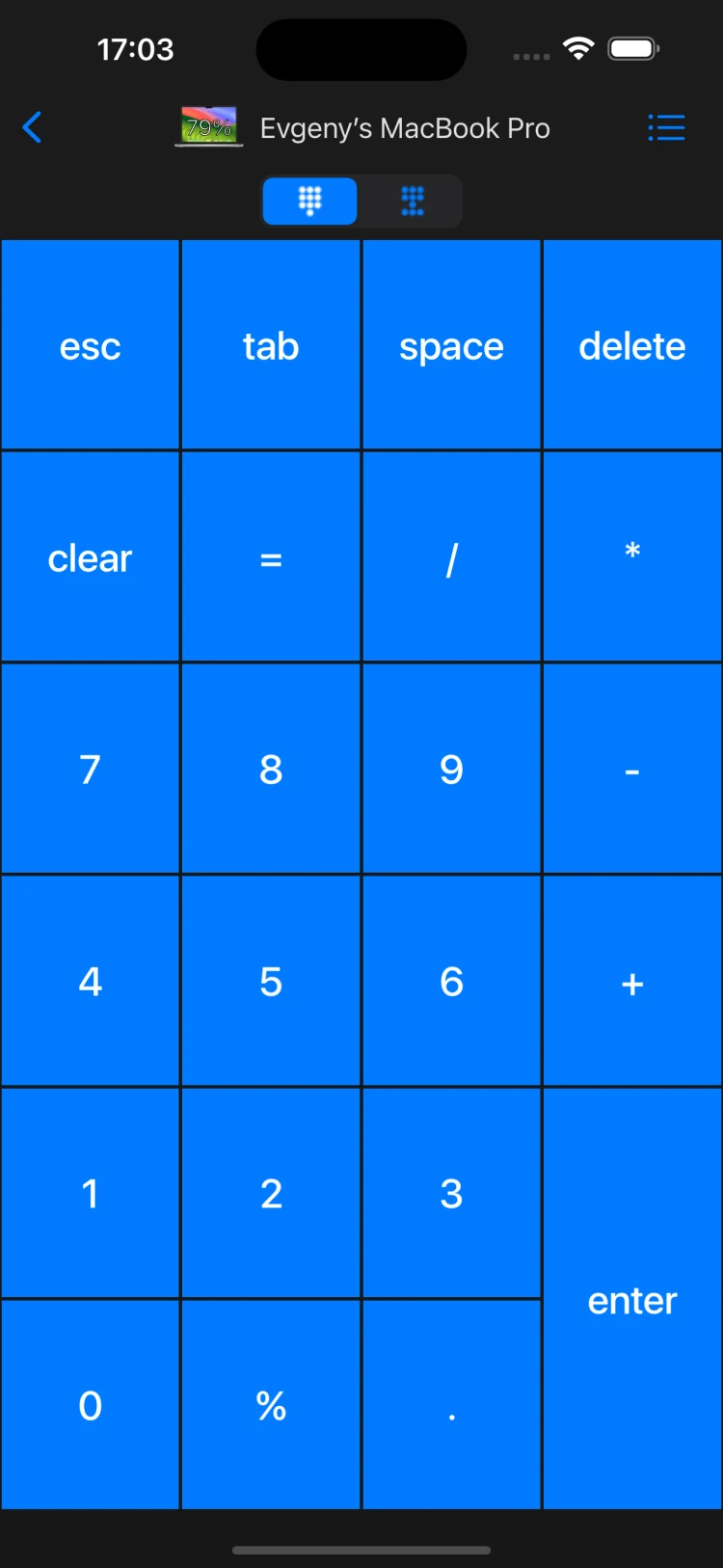
Start med talblokken til regneark eller navigationsblokken til at bevæge dig rundt i dokumenter. Opret brugerdefinerede tastaturpaneler til tastaturgenveje i dine computerapps. Den ønskede app eller det ønskede felt bør være aktivt på computeren, når du sender en genvej.
Hvis tastetrykkene ikke vises
Kontrollér først, at appen har forbindelse. Klik derefter i et tekstfelt på computeren, og prøv at indtaste et enkelt tal. Hvis indtastning stadig ikke virker, skal du gennemgå hjælpeappens tilladelser på Mac eller firewallopsætningen på Windows.
Hvis en brugerdefineret genvej udløser den forkerte handling, skal du kontrollere genvejen i appen på computeren, og om den forventer kombitaster til Mac eller Windows.
Bruger du allerede Pro-udgaven?
De samme krav til hjælpeapp og fælles netværk gælder. Åbn den udgave, du har købt. Se Pro-siden, eller kontakt support, hvis du har spørgsmål om køb.