 انتقل إلى المحتوى

استبدال جهاز تحكم التلفاز المفقود مفيد. والأفضل التخلص من التنقل المستمر بين جهاز تحكم التلفاز وجهاز تحكم البث وعدة تطبيقات على الهاتف.
ينبغي أن يناسب أفضل تطبيق تحكم بالتلفاز على iPhone طريقة استخدام غرفة معيشتك. فإذا كنت تشاهد عبر Apple TV، مثلًا، فسترغب في التنقل على Apple TV وتغيير صوت التلفاز من اللوحة نفسها. وقد ترغب أيضًا في زر إيقاف مؤقت على معصمك، أو أداة بجانب عناصر التحكم الأخرى على الشاشة الرئيسية، أو اختصار Siri تستخدمه دون فتح واجهة التحكم الكاملة.
اختيارنا لهذا النوع من الإعداد هو Remote Control for TV من Remote Sunrise. يتميز بالجمع بين لوحات الأزرار المخصصة، وتعيين أزرار التلفاز لجهاز البث، والتحكم السريع عبر iPhone وApple Watch وSiri والأدوات والأنشطة المباشرة ومركز التحكم.
عن هذه المقارنة: نحن مطورو Remote Control for TV. اخترنا أربعة منافسين بارزين يدعمون علامات متعددة من نتائج البحث عن “TV remote” في App Store الأمريكي، تطبيقًا واحدًا لكل ناشر، وقارنّا أوصافهم الحالية بميزات تطبيقنا. جرى التحقق من المصادر في 19 نوفمبر 2026. هذه توصيات تحريرية بحسب الاستخدام؛ وتعتمد الوظائف المدعومة على طراز التلفاز وبرامجه الثابتة وإصدار التطبيق.
نظرة سريعة على تطبيقات التحكم الخمسة
| التطبيق والمطور | الأنسب | ما يجعله جديرًا بالاهتمام | نموذج الشراء |
|---|---|---|---|
| Remote Control for TV · Remote Sunrise LTD | تحكم شخصي لتلفاز وجهاز بث معًا | لوحات أزرار مخصصة، وأزرار تلفاز مرتبطة، وSiri وApple Watch والأدوات والأنشطة المباشرة ومركز التحكم | تحكم أساسي مجاني؛ واشتراكات Premium أو شراء مدى الحياة اختياريًا |
| Universal TV Remote · · KRAFTWERK 9 LTD | التنقل في التلفاز بالإيماءات | التنقل بلوحة اللمس وWake-on-LAN على أجهزة تلفاز متوافقة سبق توصيلها | تنزيل مجاني؛ ومشتريات داخل التطبيق واشتراك Premium |
| TV Remote – Universal Control · EVOLLY.APP | تحكم مألوف مع الكتابة والبحث الصوتي | اكتشاف عبر Wi-Fi، ولوحة لمس، وإدخال بلوحة المفاتيح، وتشغيل القنوات، وبحث صوتي | تنزيل مجاني؛ وخيارات شراء Premium أو الاشتراك |
| TV Remote – Universal · Zap Software Studio BV | قائمة خيارات تغطي علامات عديدة | يذكر دعم Samsung وLG وRoku وSony وPhilips وFire TV وAndroid/Google TV وHisense وVizio | تنزيل مجاني؛ مشتريات داخل التطبيق |
| Universal TV Remote Control・ · toggle apps | الاختيار بين السحب وأزرار الاتجاهات | لوحة لمس وأزرار اتجاهات معًا، ولوحة مفاتيح، وإدارة تطبيقات، وتحكم بالوسائط، ولوحة أرقام | تنزيل مجاني؛ مع اشتراكات وإمكانية الوصول مدى الحياة |
تحدد روابط App Store التطبيقات المقصودة بدقة، وهو مهم مع كثرة الأسماء المتشابهة. قد تتغير الأسعار وخيارات الشراء. وإبراز ميزة في وصف تطبيق لا يثبت غيابها عن التطبيقات الأخرى؛ لذا تركز المقارنة على نقاط القوة الموثقة وأسباب تفضيل تطبيقنا.
1. Remote Control for TV: لغرفة معيشة متصلة تناسبك
يجمع تطبيقنا أجهزة التلفاز والبث المتوافقة على iPhone وiPad، مع عناصر تحكم مرافقة على Apple Watch وMac. تشمل المنصات المدعومة Apple TV وSamsung وLG وRoku وFire TV وAndroid TV وGoogle TV وHisense وVizio. راجع دليل التوافق لمعرفة الوظائف المتاحة على أجهزتك.
سبب اختياره يتجاوز إضافة مجموعة أخرى من أزرار الاتجاهات. يمكنك تصميم لوحة الأزرار، وتحديد الجهاز الذي يستقبل أزرارًا معينة، ووضع عناصر التحكم المتكررة في مواضع يسهل الوصول إليها.
مثلًا، أبقِ التنقل والتشغيل في Apple TV على الشاشة، لكن عيّن مستوى الصوت وكتمه للتلفاز المتصل من Samsung أو LG. وللإيقاف المؤقت، استخدم واجهة التحكم أو Apple Watch أو إحدى واجهات التحكم السريع المدعومة.
أزرار التحكم الأساسية، والتحكم الأساسي على Apple Watch، وأزرار الأدوات الأساسية مجانية. تضيف Premium تخصيص لوحة الأزرار، وتعيين التلفاز المتصل، والإدخال بلوحة المفاتيح، وتشغيل التطبيقات، وتحكمًا سريعًا موسعًا. ويظل الجهاز نفسه هو ما يحدد الأوامر القابلة للتنفيذ.
احصل على تطبيقنا من App Store · استكشف Remote Control for TV
2. Universal TV Remote ·: للتنقل القائم على الإيماءات
يركز Universal TV Remote من KRAFTWERK 9 على التنقل في التلفاز بالسحب على لوحة اللمس بدل الضغط المتكرر على أزرار الاتجاهات. ويصف أيضًا إيقاظ أجهزة التلفاز المتوافقة عبر Wake-on-LAN بعد الاتصال الأول.
فكّر فيه إذا: كنت تريد أساسًا تحكمًا تقليديًا بالتلفاز الذكي مع التنقل بالإيماءات.
لماذا تختار تطبيقنا: لوحة اللمس المريحة مجرد جزء من إعداد متعدد الأجهزة. يضيف Remote Control for TV محررًا مرئيًا للوحة الأزرار وخطوات لتعيين التلفاز المتصل، كي يشترك جهاز البث والتلفاز في لوحة واحدة. يظهر الفرق عندما يكون التنقل على جهاز والصوت على آخر.
تشير KRAFTWERK 9 إلى أن الإعداد الأول قد يظل بحاجة إلى جهاز التحكم الفعلي. وتتوفر ميزات Premium باشتراك.
المصدر: Universal TV Remote · على App Store.
3. TV Remote – Universal Control: للتحكم المألوف والبحث الصوتي
يذكر TV Remote – Universal Control من EVOLLY.APP اكتشافًا تلقائيًا عبر Wi-Fi، ولوحة لمس كبيرة، وتشغيل القنوات مباشرة، وإدخالًا بلوحة المفاتيح، وبحثًا صوتيًا. وتشمل العلامات المعلن عنها Samsung وRoku وLG وSony وFire TV وAndroid TV وVizio وHisense.
فكّر فيه إذا: كنت تريد وظائف التحكم المعتادة بالتلفاز مع سهولة البحث والكتابة من الهاتف.
لماذا تختار تطبيقنا: يركز تطبيقنا على جعل التحكم شخصيًا ومتاحًا خارج شاشته الرئيسية. تغير لوحات الأزرار المخصصة وتعيين التلفاز لجهاز البث ما تفعله اللوحة؛ وتغير Apple Watch والأدوات ومركز التحكم أماكن الوصول إليها. تنفذ اختصارات Siri لدينا إجراءات مضبوطة للأجهزة، وهو استخدام مختلف عن البحث الصوتي داخل تطبيق تحكم.
يعرض الوصف Premium لإزالة الإعلانات وفتح الميزات، مع خيارات شراء واشتراك.
المصدر: TV Remote – Universal Control على App Store.
4. TV Remote – Universal: لاختيار واسع من العلامات
يركز وصف TV Remote – Universal من Zap Software Studio على استخدام هاتف واحد مع علامات تلفاز متعددة. ويسمي LG وRoku وSamsung وSony وPhilips وAmazon Fire TV وAndroid TV وGoogle TV وHisense وVizio.
فكّر فيه إذا: كنت تقارن تغطية واسعة للعلامات وتريد التأكد من اتصال طراز تلفازك تحديدًا.
لماذا تختار تطبيقنا: دعم جهازين في تطبيق واحد هو البداية. يسمح إعداد التلفاز المتصل لدينا للأزرار المدعومة في لوحة جهاز البث باستهداف التلفاز، بينما تواصل بقية الأزرار التحكم بجهاز البث. ومع تخطيطات مخصصة وعناصر تحكم ضمن منظومة Apple، يمكنك مواءمة اللوحة لطريقة مشاهدتك الفعلية.
الوصف نقطة بداية مفيدة للتحقق من التوافق، لكنه لا يوثق أسلوب العمل نفسه بلوحة موحدة. تحقق من التطبيق الحالي وطرازك قبل افتراض تساوي الميزات.
المصدر: TV Remote – Universal على App Store.
5. Universal TV Remote Control・: للتبديل بين السحب والنقر
تبرز toggle apps الجمع بين لوحة لمس وأزرار اتجاهات للاختيار بين الإيماءات والأزرار. ويتضمن الوصف أيضًا الإدخال بلوحة المفاتيح، وإدارة تطبيقات التلفاز، والتحكم بالوسائط، ومستوى الصوت، ولوحة أرقام، مع دعم معلن لعدة علامات رئيسية للتلفاز والبث.
فكّر فيه إذا: كنت تفضل جمع الأزرار المألوفة والتنقل بالسحب على iPhone.
لماذا تختار تطبيقنا: يتجاوز التخصيص لدينا اختيار نمط التنقل. يمكنك تغيير عناصر لوحة الأزرار ومظهرها، وتوجيه أزرار التلفاز المدعومة من لوحة جهاز البث، والاحتفاظ بإجراءات سريعة على Apple Watch والأدوات وSiri ومركز التحكم.
تذكر toggle apps اشتراكات أسبوعية وسنوية وإمكانية الوصول مدى الحياة. تحقق من العرض الحالي والوظائف المشمولة قبل الشراء.
المصدر: Universal TV Remote Control・ على App Store.
الميزة التي تغيّر إعداد التلفاز وجهاز البث
تخيل Apple TV متصلًا بتلفاز Samsung. تتصفح المحتوى وتشغله على Apple TV، لكن التلفاز يتولى الصوت. وقد تظل مضطرًا للتبديل بين شاشتي تحكم إذا كان التطبيق يكتفي بحفظ الجهازين.
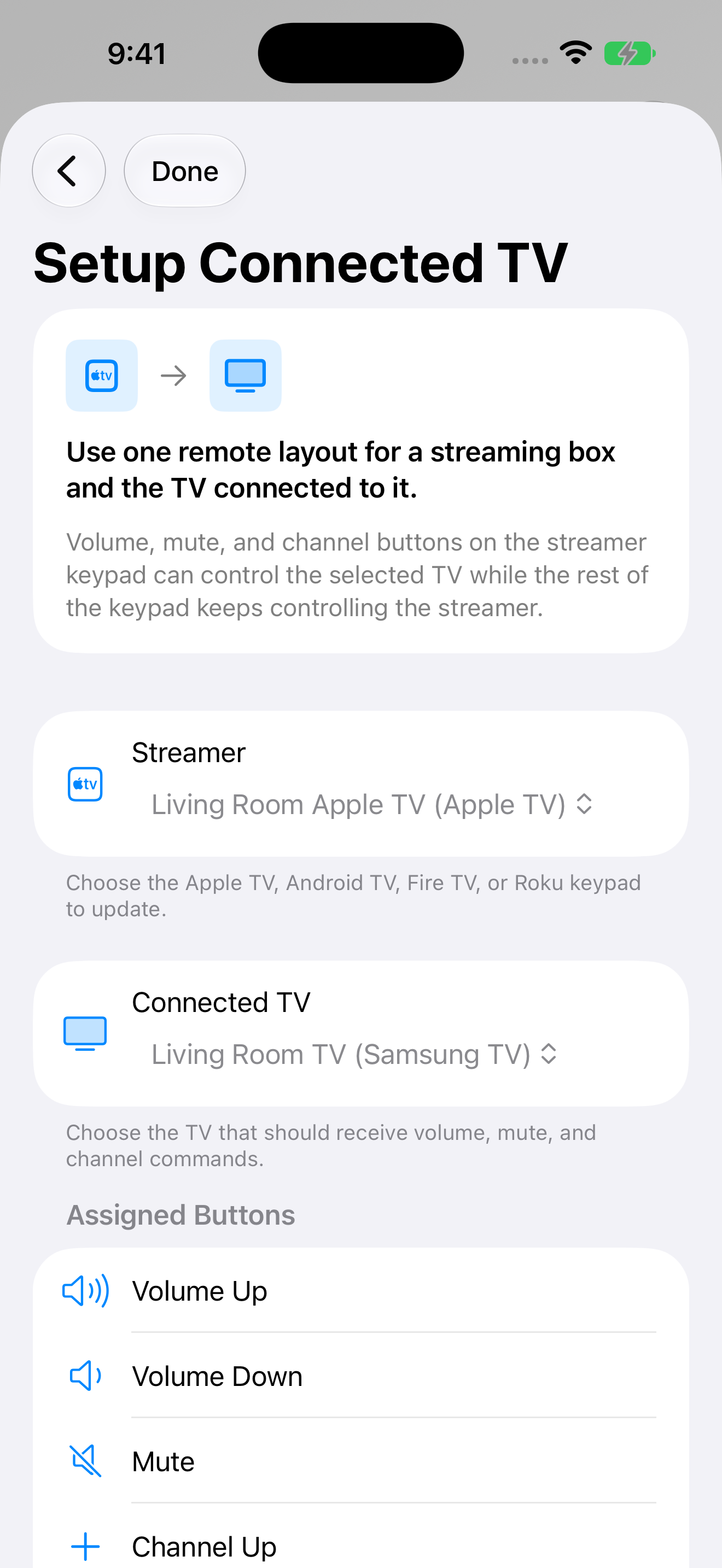
يبقيك تعيين التلفاز المتصل لدينا على لوحة جهاز البث. عيّن أزرار مستوى الصوت والكتم والقنوات المدعومة للتلفاز المتصل. ويستمر التنقل والتشغيل في التحكم بجهاز البث.
تدعم خطوات الإعداد نفسها واجهات التحكم المحفوظة لـApple TV وAndroid TV وFire TV وRoku. يجب إضافة الجهازين وإقرانهما أولًا. لا تتغير إلا الأزرار المدعومة الظاهرة في شاشة التعيين؛ وتبقى الأزرار الأخرى والتخطيط كما هي.
- افتح إعدادات لوحة الأزرار واختر إعداد أزرار التلفاز.
- اختر واجهة تحكم جهاز البث التي تريد الاستمرار باستخدامها.
- حدد التلفاز المتصل بجهاز البث هذا.
- راجع الأزرار المدعومة وعيّنها. استخدم إعادة التعيين لاستعادة أوامر جهاز البث الأصلية.
هذا هو الفرق العملي بين حفظ عدة واجهات تحكم في تطبيق واحد وبين امتلاك لوحة مفيدة واحدة للجهازين. وتعتمد أوامر الصوت والكتم والقنوات المتاحة على التلفاز المحدد.
اجعل لوحة الأزرار خاصة بك
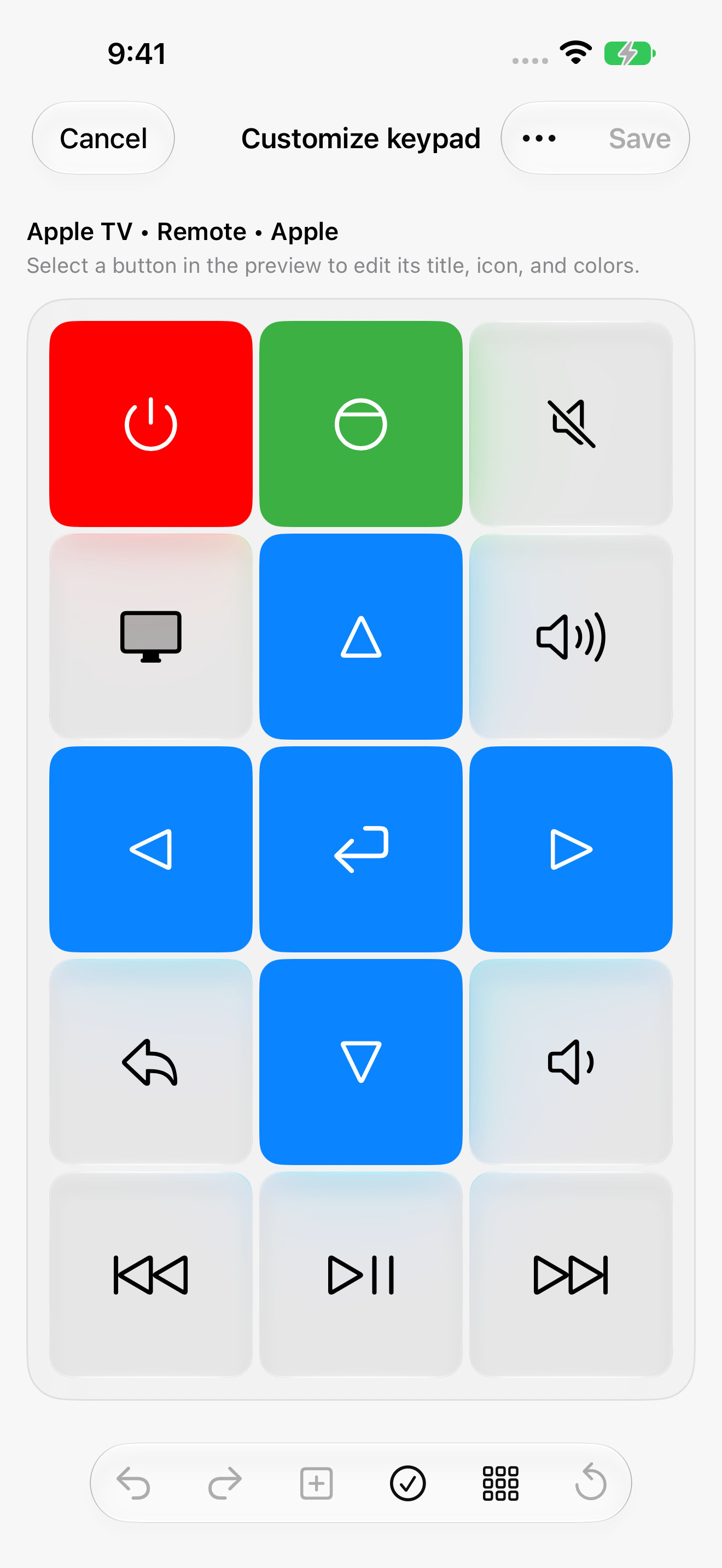
لا يلزم أن يبدو تحكم التلفاز متماثلًا للجميع. فقد تريد زر كتم كبيرًا، أو عددًا أقل من الأزرار النادرة الاستخدام، أو تسميات أوضح، أو تخطيطًا يفهمه باقي أفراد المنزل.
باستخدام محرر لوحات الأزرار المخصصة، يمكنك تعديل التخطيط وأحجام الأزرار، واختيار العناوين والأيقونات، وتغيير الألوان. ويمكنك أيضًا ضبط الإجراءات والتسلسلات المدعومة للأزرار. ابدأ بعناصر التحكم اليومية ثم أضف ما تحتاجه من وظائف أخرى.
صل إلى التحكم دون فتح التطبيق كاملًا
أفضل تحكم هو غالبًا المتاح فورًا. إليك كيف يندمج تطبيقنا مع أجهزة Apple وعناصر تحكم النظام التي تستخدمها بالفعل.
Siri والاختصارات
أنشئ اختصارًا باسم لإرسال زر تحكم، أو تشغيل تطبيق تلفاز مدعوم، أو التبديل إلى مدخل متاح. يمكنك جمع إجراءات التلفاز مع خطوات أخرى في تطبيق الاختصارات، مثل تشغيل تطبيق التلفاز المختار وتنفيذ إجراءات إعداد أخرى مدعومة.
في iOS 26 والأحدث، يمكن أيضًا أن يعرض إظهار التحكم عناصر تفاعلية للتشغيل والصوت عبر Siri. تعتمد الإجراءات المتاحة على الجهاز المحدد، ويتطلب بعضها Premium. راجع دليل إعداد Siri.
Apple Watch
أوقف مؤقتًا وتنقل واستخدم عناصر تحكم الجهاز المتاحة من معصمك بعد إعداد الجهاز على iPhone. تتيح أجهزة التلفاز المدعومة أيضًا تشغيل التطبيقات، ويتيح بعضها اختيار المصدر. تضيف Premium عناصر تحكم سريعة قابلة للضبط في الحزمة المكدسة الذكية على watchOS 11 والأحدث؛ ويمكن للساعات المدعومة استخدام الضغط مرتين للتشغيل/الإيقاف المؤقت.
الفائدة بسيطة: عندما يُشحن هاتفك في الطرف الآخر من الغرفة، يظل معصمك قادرًا على التحكم. راجع التحكم بالتلفاز على Apple Watch.
أدوات الشاشة الرئيسية
ضع أزرار التلفاز على الشاشة الرئيسية لتكون الإجراءات المعتادة قرب عناصر التحكم اليومية الأخرى. أزرار الأدوات الأساسية مجانية؛ وتعتمد التخطيطات والإجراءات المتاحة على الجهاز المحفوظ ومستوى وصولك.
الأنشطة المباشرة
أبقِ واجهة تحكم نشطة على شاشة القفل، وفي Dynamic Island على أجهزة iPhone المتوافقة. تمنحك الأنشطة المباشرة وصولًا سريعًا إلى عناصر التحكم المدعومة للجهاز الحالي أثناء استخدام تطبيقات أخرى. يجب تفعيل الميزة، وتظل خاضعة لتوفرها وحدود الأنشطة في iOS.
مركز التحكم، وعناصر شاشة القفل، وزر الإجراءات
في iOS 18 والأحدث، أضف فتح التحكم أو زر تحكم أو تشغيل/إيقاف مؤقت أو كتم إلى مركز التحكم. وعلى أجهزة iPhone المدعومة، يمكن أيضًا وضع عناصر النظام على شاشة القفل أو تعيينها لزر الإجراءات. تتطلب إجراءات الأزرار والوسائط Premium؛ أما فتح التحكم فينقلك مباشرة إلى الواجهة المحددة.
هذه عناصر يوفرها التطبيق للأجهزة المحفوظة المدعومة، لذا يمكنك استخدامها مع علامات تلفاز متوافقة غير Apple TV أيضًا. وتتوفر ميزات مركز التحكم نفسها على macOS 26 والأحدث.
التطبيقات والكتابة والغرف والتحكم من Mac
شغّل تطبيقات التلفاز المدعومة، واكتب عمليات البحث بلوحة المفاتيح، وبدّل بين المصادر المتاحة. احفظ الأجهزة حسب الغرفة لتمييز غرفة النوم والمعيشة بسهولة. واستخدم تطبيق Mac المرافق عندما يكون الكمبيوتر مفتوحًا بجوارك بالفعل.
تعتمد هذه الوظائف على الطراز. فمثلًا، يتوفر التنقل بلوحة اللمس على أجهزة Apple TV وSamsung وLG المدعومة؛ وليس ذلك وعدًا بأن كل علامة تتيح جميع عناصر التحكم.
أي تطبيق تحكم بالتلفاز تختار؟
إذا كان احتياجك الأساسي بديلًا لأزرار الاتجاهات، فتستحق تطبيقات التحكم التقليدية أعلاه المقارنة على تلفازك. وإذا أردت البحث أو لوحة لمس أو أرقام، فتحقق من تلك الميزات على طرازك الدقيق قبل الدفع.
اختر Remote Control for TV عندما تريد تحكمًا مصممًا حول منظومتك كاملة: لوحات أزرار مخصصة، ولوحة واحدة لجهاز البث والتلفاز، ووصول سريع عبر Siri وApple Watch والأدوات والأنشطة المباشرة ومركز التحكم.
ابدأ بعناصر التحكم المجانية وتأكد من اتصال تلفازك. ثم استكشف خيارات التخصيص والتحكم السريع التي ستفيد غرفة معيشتك.