 跳至正文
跳至正文

连接到电脑
File Explorer & Player 让你可以在 iPhone、iPad 或 Apple TV 上浏览运行 Remote Helper 的 Mac 或 Windows 电脑中的文件。两台设备必须位于同一局域网中,并且能够互相访问。
- 在电脑上下载并打开 Remote Helper。Windows 需要 2026.12 或更高版本的辅助应用。
- 将电脑和用于查看内容的设备连接到同一 Wi-Fi 或局域网(LAN)。电脑可以使用以太网连接。
- 打开 File Explorer & Player,选择添加设备,并在出现提示时授予“本地网络”访问权限。
- 选择已发现的电脑,或选择手动输入地址。在 iPhone 和 iPad 上,可通过扫描二维码读取 Remote Helper 显示的二维码。
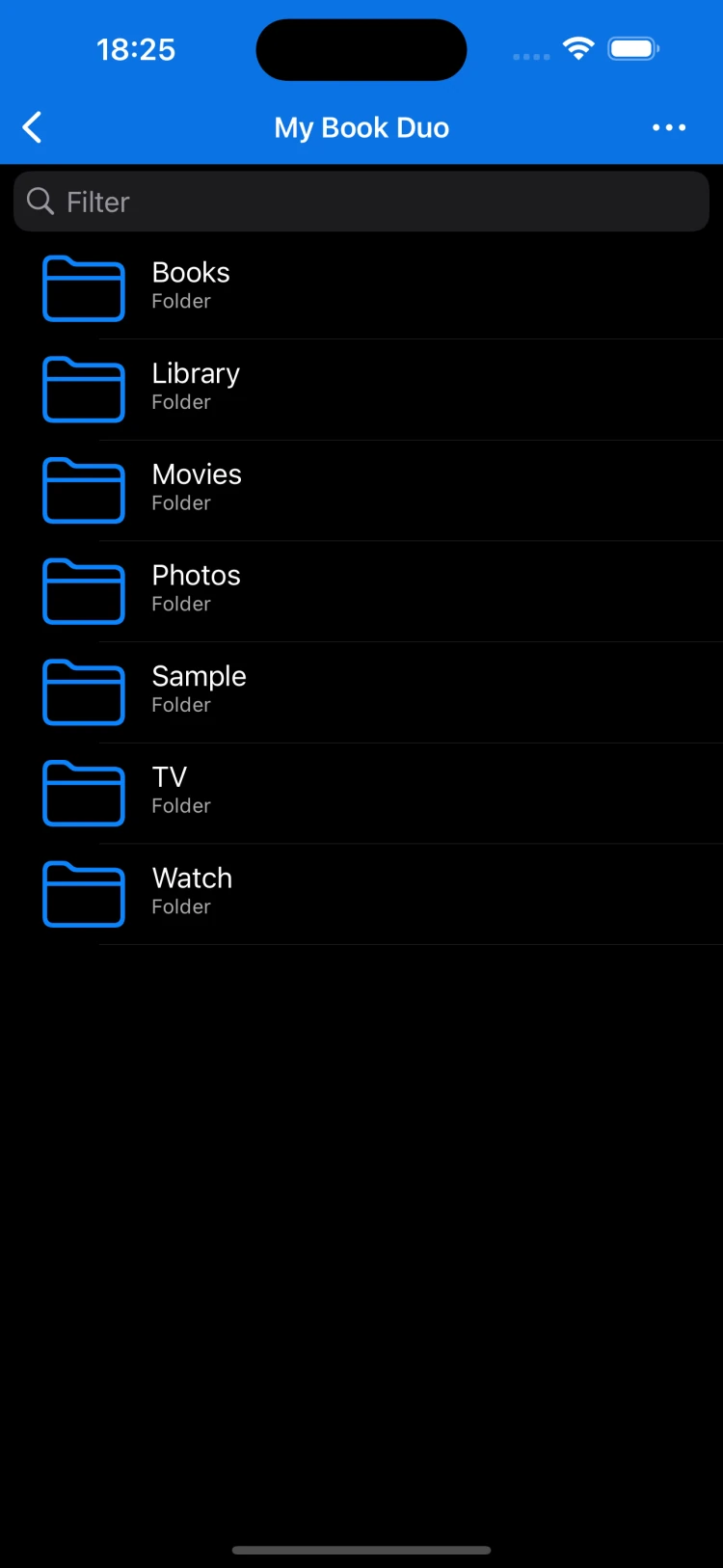
- 出现提示时,在 Remote Helper 中允许访问,然后在应用中打开电脑上的文件夹。
流播放或保留本地副本
打开支持的媒体文件,即可通过网络播放。流式播放期间,请让电脑保持唤醒状态并连接网络。播放器可以从上次的进度继续播放,并提供字幕、音轨和播放速度控制。
播放效果取决于文件格式和网络速度。排查问题时,请先测试小文件。
保存文件以供离线使用
从电脑流式播放
Mac 或 Windows 电脑iPhone、iPad 或 Apple TV
保持 Remote Helper 运行,并保持设备连接到同一局域网。
离线保存
电脑上的文件离线资料库
在应用中下载文件,之后无需连接电脑即可打开。
- 浏览电脑内容时,打开文件或文件夹的操作菜单,然后选择离线保存。你也可以选择多个项目。
- 等待下载完成。“下载”视图会显示进度和下载失败的项目。
- 打开此 iPhone 上、此 iPad 上,或 Apple TV 上的离线资料库,即可在不连接电脑的情况下使用保存的副本。
离线下载的文件是副本。对电脑上原始文件的更改不会自动同步到这些副本。
从“文件”或“照片”导入
在 iPhone 或 iPad 上,打开此 iPhone 上或此 iPad 上,然后选择从“文件”导入或导入照片/视频。选择要复制到应用中的项目。你可以在本地资料库中创建文件夹来整理这些项目。
这些导入选项适用于 iPhone 和 iPad。在 Apple TV 上,请使用离线保存从已连接的电脑下载内容。
阅读与续读
从电脑或离线资料库中打开支持的文档、照片或 EPUB 和 FB2 电子书。收藏的文件夹可帮助你快速返回,应用还会记住媒体播放进度和书籍阅读位置。