 Hoppa till innehållet

Innan du börjar
Sibelius KeyPad är en kompletterande knappsats för Sibelius på en Mac- eller Windows-dator. Den skickar kortkommandon till datorappen; Sibelius är en separat programvara.
Anslut i tre steg
- Installera och öppna kostnadsfria Remote Helper på din dator.
- Anslut din iPhone eller iPad och datorn till samma Wi-Fi-nätverk eller Internetdelning. Öppna Sibelius KeyPad och välj din dator. Godkänn åtkomst i hjälpappen när du uppmanas att göra det.
- Öppna Sibelius och ditt partitur på datorn. Kontrollera att Sibelius är den aktiva appen innan du skickar kortkommandon för notskrift.
Följ behörighetsguiden för Mac eller konfigurationsguiden för Windows om du kan ansluta men inmatningen inte fungerar.
Hitta verktygen för notskrift
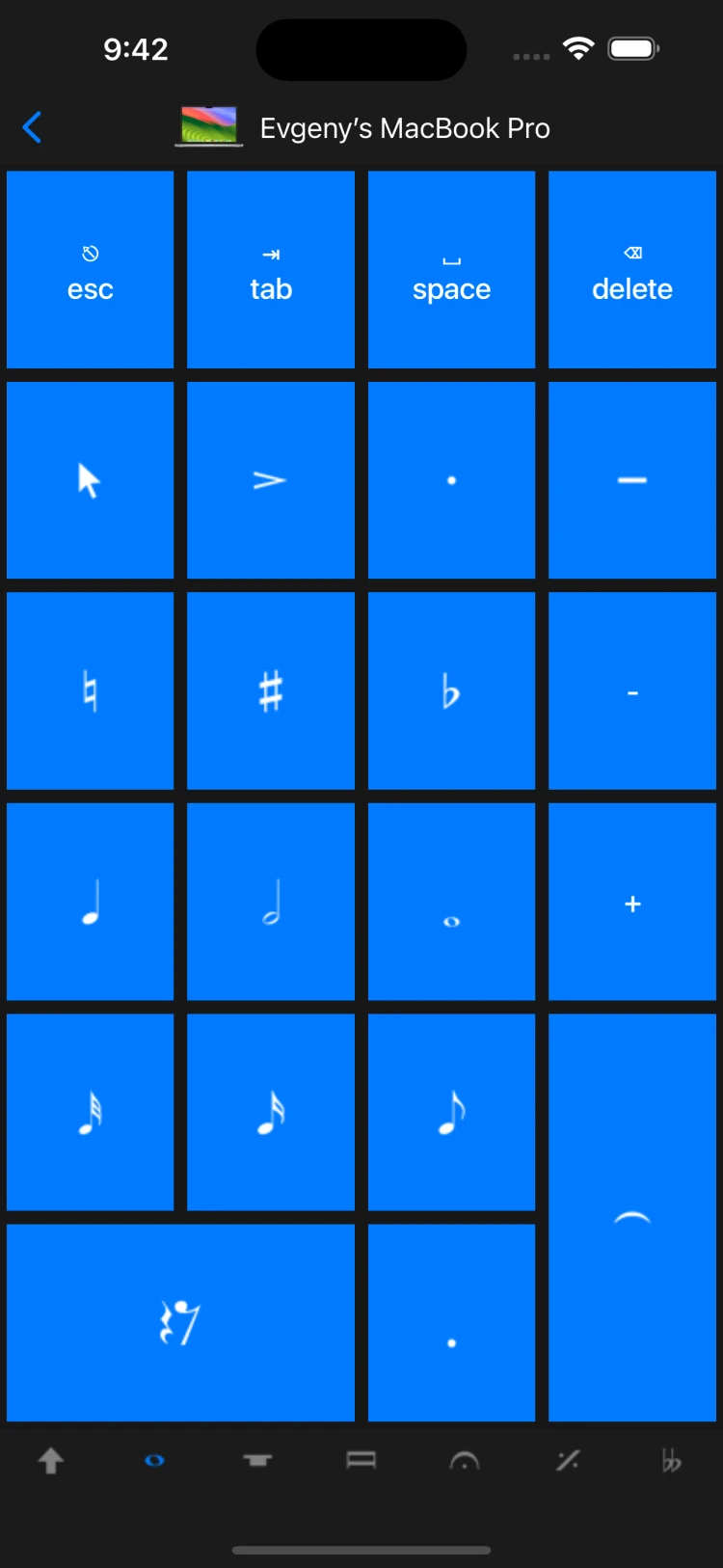
Appen innehåller sex knappsatsgrupper: Vanliga noter, Fler noter, Balkar och tremolon, Artikulationer, Jazzartikulationer och Förtecken.
Du kan tilldela kortkommandon till knappar, välja vilket kortkommando som skickas när du byter knappsatsflik och återställa layouter till fabriksinställningarna. Appen kan växla knappsats i Sibelius på datorn så att den matchar ditt val.
Om en knapp gör fel sak
Kontrollera att Sibelius har fokus och att dess kortkommando matchar det som är tilldelat knappen. En anpassad uppsättning kortkommandon på datorn kan ändra vad en tangentkombination gör. Prova en standardknapp för notskrift innan du kontrollerar en anpassad layout.
Vid problem med att hitta eller parkoppla enheter börjar du med anslutningsguiden. Om du har frågor som gäller notskrift kontaktar du supporten och anger din Sibelius-version, ditt operativsystem och vilken knapp du använde.