 Hoppa till innehållet

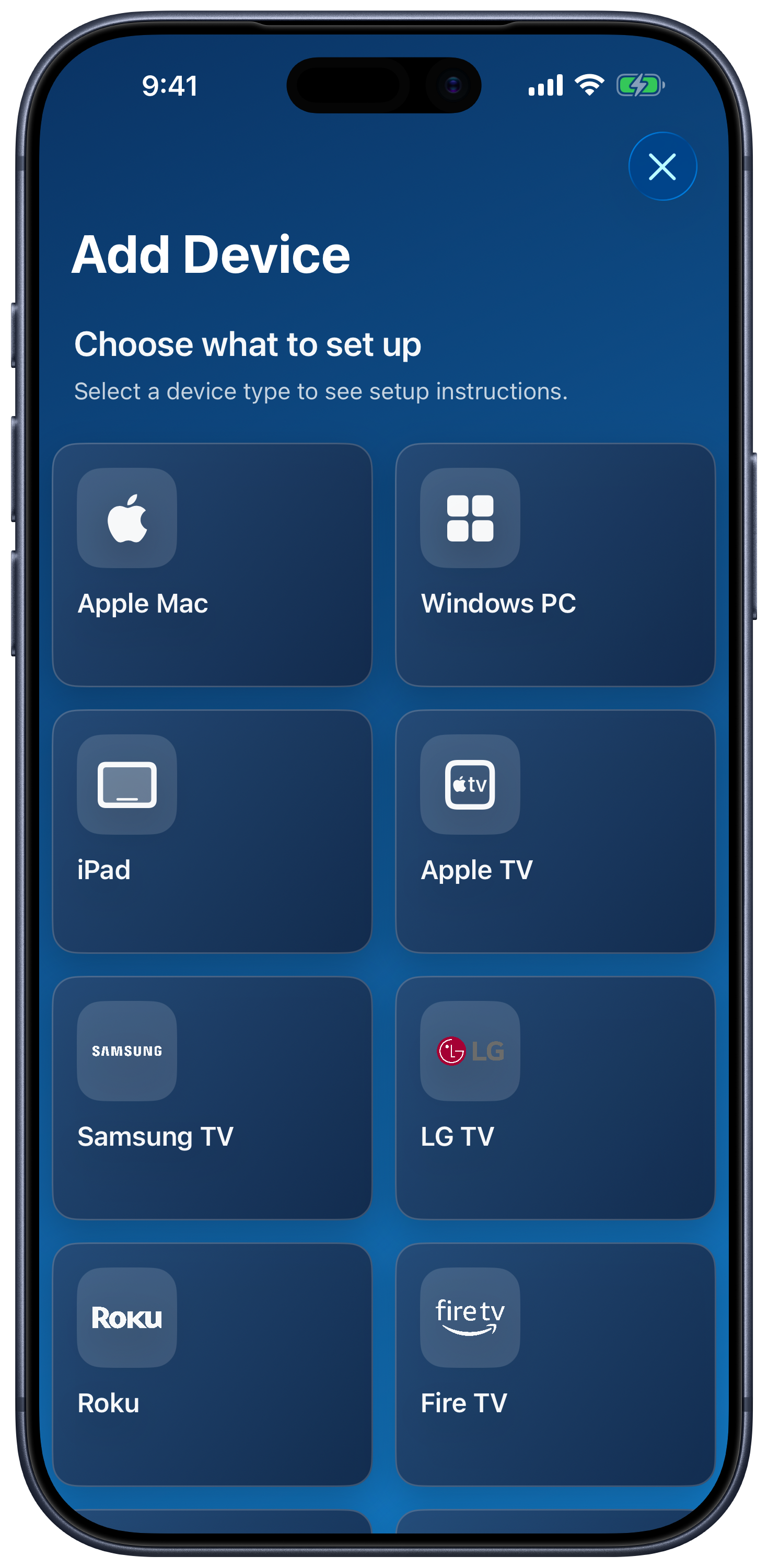
Börja i enhetslistan och välj Lägg till enhet. Välj Apple Mac, Windows-dator, en tv-plattform eller iPad. Om bara vissa typer syns trycker du på Visa alla.
Anslut en Mac eller Windows-dator
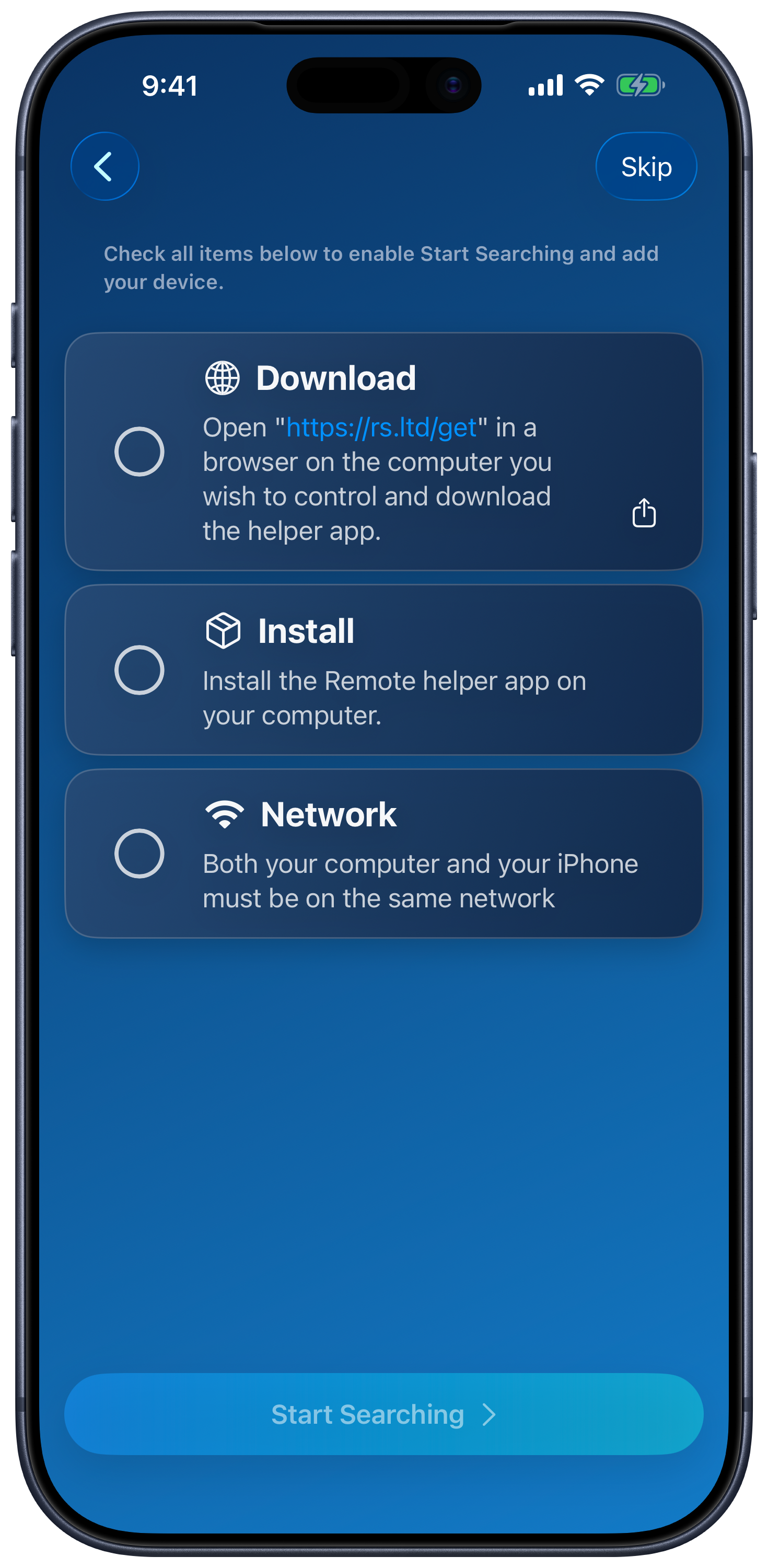
- Ladda ner och installera Remote Helper på din dator och öppna sedan appen.
- Anslut datorn och din iPhone/iPad till samma lokala nätverk. Ethernet på datorn fungerar bra om anslutningen når samma LAN; internetdelning kan också ge enheterna ett gemensamt nätverk.
- Tillåt åtkomst till Lokalt nätverk när mobilappen ber om det. Du kan granska behörigheten under appens post i systemets Inställningar.
- Välj Lägg till enhet → Apple Mac eller Windows-dator. Gå igenom checklistan för konfiguration och tryck på Börja söka när alternativet visas.
- Välj din dator, godkänn åtkomsten i Remote Helper om du uppmanas till det och öppna den sparade enheten.
Behörigheter
Om Fråga innan okända enheter får åtkomst är aktiverat i Remote Helper godkänner du anslutningen på datorn. Granska enheternas åtkomst under Enheter i hjälpappens inställningar.
På Mac ger du hjälpappen behörighet till de funktioner du använder: inmatningsstyrning och skärminspelning har separata macOS-behörigheter. Se Mac-guiden för hjälpappen. På Windows tillåter du Remote Helper genom brandväggen i ditt betrodda lokala nätverk; se Windows-guiden för hjälpappen.
Om din dator inte visas
Enhetssökning och anslutning är två olika saker: du kan ange en dators adress även om den automatiska sökningen inte hittar den.
- Välj Visa QR-kod i hjälpappen och använd sedan Skanna QR-kod på skärmen för datorsökning.
- Du kan också välja Ange IP:port manuellt. Ange IP-adressen och styrporten som visas i hjälpappen, till exempel
192.168.1.25:12345. Använd hjälpappens faktiska port; exemplet är inte ett fast standardvärde. - Kontrollera att Remote Helper körs och att båda enheterna kan kommunicera med varandra i samma lokala nätverk. Kontrollera behörigheten Lokalt nätverk, brandväggsreglerna och om VPN eller gästnätverk isolerar enheterna.
- Prova ett gemensamt nätverk via internetdelning för att kontrollera om ditt vanliga nätverk blockerar kommunikation mellan enheter.
Manuell inmatning och QR-skanning kringgår inte en brandvägg eller nätverksisolering. Bluetooth-sökning krävs inte för att styra datorn.
Valfri peer-to-peer-anslutning för Mac
Aktivera peer-to-peer i både Remote Helper och mobilappen om din Mac-konfiguration är kompatibel. Låt funktionen vara avstängd när den vanliga nätverksanslutningen fungerar; appen anger att musens prestanda kan försämras om funktionen är påslagen.
För mer hjälp, se felsökning när din Mac inte hittas eller felsökning av Windows-brandväggen.
Anslut en tv eller streamingenhet
- Anslut tv:n och din iPhone/iPad till samma lokala nätverk.
- Välj Lägg till enhet, välj tv-plattform och följ konfigurationsanvisningarna på skärmen.
- Välj den upptäckta enheten. Ange tv:ns parkopplingskod eller godkänn dess anslutningsbegäran när du uppmanas att göra det.
- Spara och öppna tv:n. Tv-styrning använder inte hjälpappen på datorn.
Apple TV, Samsung, LG, Roku, Fire TV, Android TV/Google TV, Hisense och Vizio är tillgängliga. Sony och Panasonic visas som alternativ märkta Experimentellt. Parkoppling och funktioner varierar mellan plattformar; se guiderna för tv-konfiguration.
Anslut en annan iPad via Bluetooth
- Installera och öppna Remote Mouse & Keyboard på båda enheterna.
- På enheten du fjärrstyr från väljer du Lägg till enhet → iPad.
- På den iPad du vill styra öppnar du menyn i enhetslistan och väljer Styr via Bluetooth.
- Aktivera Bluetooth-sökning om du uppmanas till det, välj fjärrenheten och godkänn eventuella parkopplingsförfrågningar på båda enheterna.
- Slutför konfigurationen och öppna den tillagda iPad-enheten på din fjärrkontroll.
Se Bluetooth-guiden för information och felsökning av parkoppling.
Nästa steg
Ordna sparade enheter i rum, prova mus och tangentbord eller konfigurera Siri-åtgärder.