 Hoppa till innehållet

Det här behöver du
Installera Remote KeyPad & NumPad på din iPhone eller iPad och Remote Helper på din Mac eller Windows-dator. Anslut båda enheterna till samma lokala nätverk. Datorn kan använda Ethernet om den når samma nätverk som din mobila enhet.
Anslut datorn
-
Öppna Remote Helper
På din Mac eller Windows-dator.
-
Välj din dator
I appen på din iPhone eller iPad.
-
Godkänn och prova en tangent
Tillåt anslutningen och växla sedan till det program du vill styra på datorn.
Detaljerade anslutningssteg
- Öppna Remote Helper på datorn.
- Öppna Remote KeyPad & NumPad på din iPhone eller iPad och välj din dator.
- Tillåt åtkomst till Lokalt nätverk på din mobila enhet när du blir ombedd.
- Godkänn anslutningen i Remote Helper när du blir ombedd. På Mac ger du också den behörighet att styra inmatning som hjälpprogrammet begär.
- Öppna datorappen du vill använda och markera ett fält innan du skickar siffror eller tangentbordsinmatning.
Se anslutningsguiden för information om anslutning, behörigheter och manuell adressering.
Välj knappsats
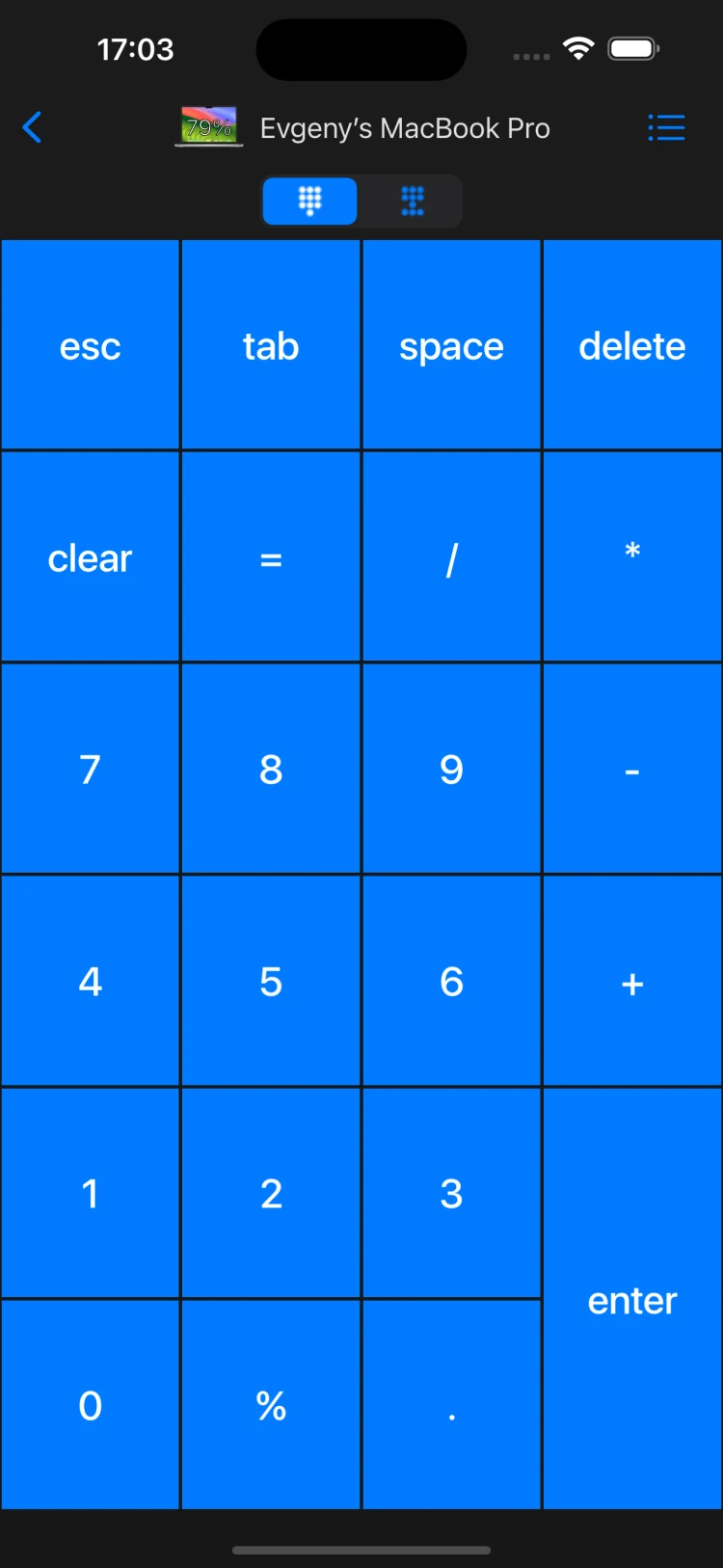
Börja med sifferblocket för kalkylblad eller navigeringsblocket för att förflytta dig i dokument. Skapa anpassade knappsatser för kortkommandon i dina datorappar. Appen eller fältet som du vill styra ska vara aktivt på datorn när du skickar ett kortkommando.
Om tecknen inte visas
Kontrollera först att appen är ansluten. Klicka sedan i ett textfält på datorn och prova att ange en enda siffra. Om inmatningen fortfarande inte fungerar kontrollerar du hjälpprogrammets behörigheter på Mac eller brandväggskonfigurationen på Windows.
Om ett anpassat kortkommando utlöser fel åtgärd kontrollerar du kortkommandot i datorappen och om det förutsätter specialtangenter för Mac eller Windows.
Använder du redan Pro-utgåvan?
Samma krav på hjälpprogram och gemensamt nätverk gäller. Öppna den utgåva du köpte. Se Pro-sidan eller kontakta supporten om du har frågor om köp.