 Pular para o conteúdo

Seu computador está reproduzindo um filme, exibindo uma apresentação ou fora de alcance. O iPhone já está ao seu lado. O app certo o transforma em mouse sem fio, teclado, controle de mídia e, em alguns casos, um painel criado para o seu jeito de trabalhar.
Estas são cinco opções na App Store para controlar Mac ou PC Windows, com um app por desenvolvedor. Agrupamos as edições gratuitas, Pro e relacionadas para oferecer cinco opções diferentes.
Nossa escolha para uma configuração personalizada é o Remote Mouse & Keyboard. O editor visual permite atribuir seus atalhos e ações a botões criados por você, mantendo mouse, teclado e controles de mídia no mesmo app.
Sobre esta comparação: Somos a Remote Sunrise, desenvolvedora do Remote Mouse & Keyboard. Esta seleção editorial se baseia nas páginas da App Store dos EUA e na documentação oficial, consultadas em 19 de novembro de 2026. Consideramos compatibilidade, controles cotidianos, personalização e modelos de compra. Os cinco apps suportam Mac e Windows por meio de software complementar; os recursos variam conforme a plataforma e a edição.
Os cinco apps em resumo
| App e desenvolvedor | Ideal para | Controles personalizados | Modelo de compra |
|---|---|---|---|
| Remote Mouse & Keyboard · Remote Sunrise LTD | Painel pessoal e controle remoto do dia a dia | Editor visual de painéis, tamanhos de botão, ícones, sequências de teclas e ações de apps | Download grátis; compras premium e assinaturas opcionais |
| Remote Mouse · 耀 阮 | Trackpad familiar e controle de mídia | Painéis específicos de mídia e navegador, atalhos e reordenação de painéis | Download grátis; compras no app e assinatura Pro |
| Unified Remote · Unified Intents AB | Ampla biblioteca de controles prontos | Controles personalizados, com um processo documentado baseado em arquivos no computador | Download grátis; compra única da versão completa |
| Mobile Mouse WIFI Remote · R.P.A. Tech | Mouse aéreo e apresentações | Atalhos programáveis e controles dedicados de apps | App pago; complementos opcionais, incluindo assinatura de nuvem |
| WiFi Mouse · Necta / 士猛 王 | Mouse e teclado extras para o computador | Combinações de teclas e controles prontos | Download grátis; compras no app |
Os modelos de compra se referem às edições para iPhone vinculadas. Confira na App Store os preços atuais e os recursos liberados por cada compra.
1. Remote Mouse & Keyboard: ideal para uma configuração do seu jeito
A maioria começa querendo mover o cursor ou pausar um vídeo. Com o tempo, descobre alguns comandos que usa sempre: ajustar o volume, abrir um app, mudar de slide ou enviar um atalho de teclado.
O Remote Mouse & Keyboard reúne esses comandos em painéis personalizados. Crie um painel no iPhone ou iPad, nomeie os botões, escolha ícones e cores e una células vizinhas para formar botões maiores. Assim, uma ação frequente pode ganhar uma tecla grande e fácil de encontrar, em vez de ocupar o mesmo espaço que as outras.
O mesmo app inclui trackpad, teclado, controles de mídia, abertura de apps e visualização ao vivo da tela do computador. Use o trackpad para uma caixa de diálogo inesperada e volte aos botões para as ações repetidas.
Por que nosso app: Ele combina o controle cotidiano do computador com um editor visual de painéis. Para quem quer um controle que se adapte ao próprio fluxo de trabalho, essa combinação é o motivo para começar aqui.
Antes de instalar: Para controlar o computador, o Remote Helper deve estar aberto no Mac ou PC Windows, com a rede local acessível. Alguns painéis e ações exigem acesso premium. Os comandos específicos do Mac são identificados no app e nos guias.
Ver na App Store · Conhecer o editor de painéis
2. Remote Mouse: ideal para controles familiares de trackpad e mídia
O Remote Mouse é uma boa opção para usar o celular como mouse, teclado e trackpad sem fio. Sua página inclui gestos Multi-Touch, mouse por giroscópio, painéis de mídia e navegador, seletor de apps e compartilhamento da área de transferência. Além de Mac e Windows, também suporta Linux.
Ponto forte: Vários controles familiares, com painéis específicos para atividades comuns, como assistir a vídeos ou navegar na web.
Por que escolher nosso app: Para criar um painel com seus próprios comandos, o Remote Mouse & Keyboard oferece um editor visual de grade com tamanhos de botão e sequências de teclas. A página do Remote Mouse destaca painéis específicos e sua organização; nosso editor permite projetar o próprio layout.
Modelo de compra: Download grátis com compras no app e opções de assinatura Pro. Consulte a página atual para saber quais painéis são liberados.
Fonte: Remote Mouse na App Store.
3. Unified Remote: ideal para uma grande biblioteca de controles de apps
O Unified Remote anuncia suporte a mais de 100 programas para entrada, mídia, apresentações, visualização de tela, arquivos e energia. Sua página atual para iPhone também menciona Siri e Atalhos. O servidor desktop suporta Windows, macOS e Linux.
Ponto forte: Uma grande coleção de controles prontos e um sistema expansível de controles personalizados. A edição gratuita inclui 18 controles; uma compra única libera a versão completa.
Por que escolher nosso app: Nosso editor visual é um ponto de partida melhor para criar e ajustar layouts diretamente no iPhone ou iPad. O Unified Remote também permite personalização; seu processo documentado de instalação de controles personalizados exige colocar arquivos na pasta correspondente do computador e reiniciar o servidor. Isso pode agradar a usuários técnicos; nosso editor coloca os ajustes no dispositivo que está na sua mão.
Fontes: Unified Remote na App Store · Guia oficial de instalação de controles personalizados.
4. Mobile Mouse WIFI Remote: ideal para mouse aéreo e apresentações
O Mobile Mouse WIFI Remote combina trackpad e teclado com um modo de mouse aéreo: mova o iPhone para mover o cursor. Sua página também inclui atalhos programáveis, um iniciador de apps no estilo Dock, controles de mídia e apresentações e controles para Apple Watch.
Ponto forte: O modo de mouse aéreo e os recursos dedicados a apresentações merecem atenção se você passa muito tempo longe do púlpito ou da mesa.
Por que escolher nosso app: Escolha o Remote Mouse & Keyboard se você prioriza ações com nomes e cores em um layout que pode remodelar. O Mobile Mouse também tem atalhos programáveis; nossa vantagem aqui é o editor de grade e seus diferentes tipos de botão, incluindo uma área de trackpad.
Modelo de compra: A edição Wi-Fi é paga, com complementos opcionais. O acesso à nuvem usa uma assinatura opcional. Agrupamos as outras edições do desenvolvedor na mesma família, sem ocupar outros lugares nesta lista.
Fonte: Mobile Mouse WIFI Remote na App Store.
5. WiFi Mouse: ideal como mouse e teclado extras
O WiFi Mouse transforma o iPhone em mouse, teclado e trackpad com gestos pela rede local. Sua página também descreve controles de mídia, abertura de apps, navegação em arquivos, captura de tela, apresentações e controle de jogos. Funciona com Mac, Windows e Linux por meio do Mouse Server.
Ponto forte: Uma opção prática para substituir um mouse indisponível ou controlar o computador do sofá, com controles prontos para explorar depois.
Por que escolher nosso app: O Remote Mouse & Keyboard é mais indicado para ir além dos controles incluídos e criar seus próprios painéis. Organize ações frequentes em um layout e dê a cada uma um nome, ícone e tamanho fáceis de reconhecer.
Modelo de compra: Download grátis com compras no app. Segundo a Necta, os recursos Pro disponíveis dependem da edição, da plataforma e da versão do servidor.
Fontes: WiFi Mouse na App Store · Perguntas frequentes oficiais sobre recursos e edições.
Um painel no estilo Stream Deck no dispositivo que você já tem
Com o mouse, você procura um comando na tela. Um painel personalizado coloca o comando sob seu dedo. Essa é a utilidade da ideia do Stream Deck: suas ações mais frequentes viram botões reconhecíveis.
O Remote Mouse & Keyboard leva essa ideia ao iPhone ou iPad com seu editor de painéis. Comece com um painel incluído ou baixado, ou crie um do zero. Altere linhas e colunas, una células e escolha título, ícone, cores e ação de cada botão.
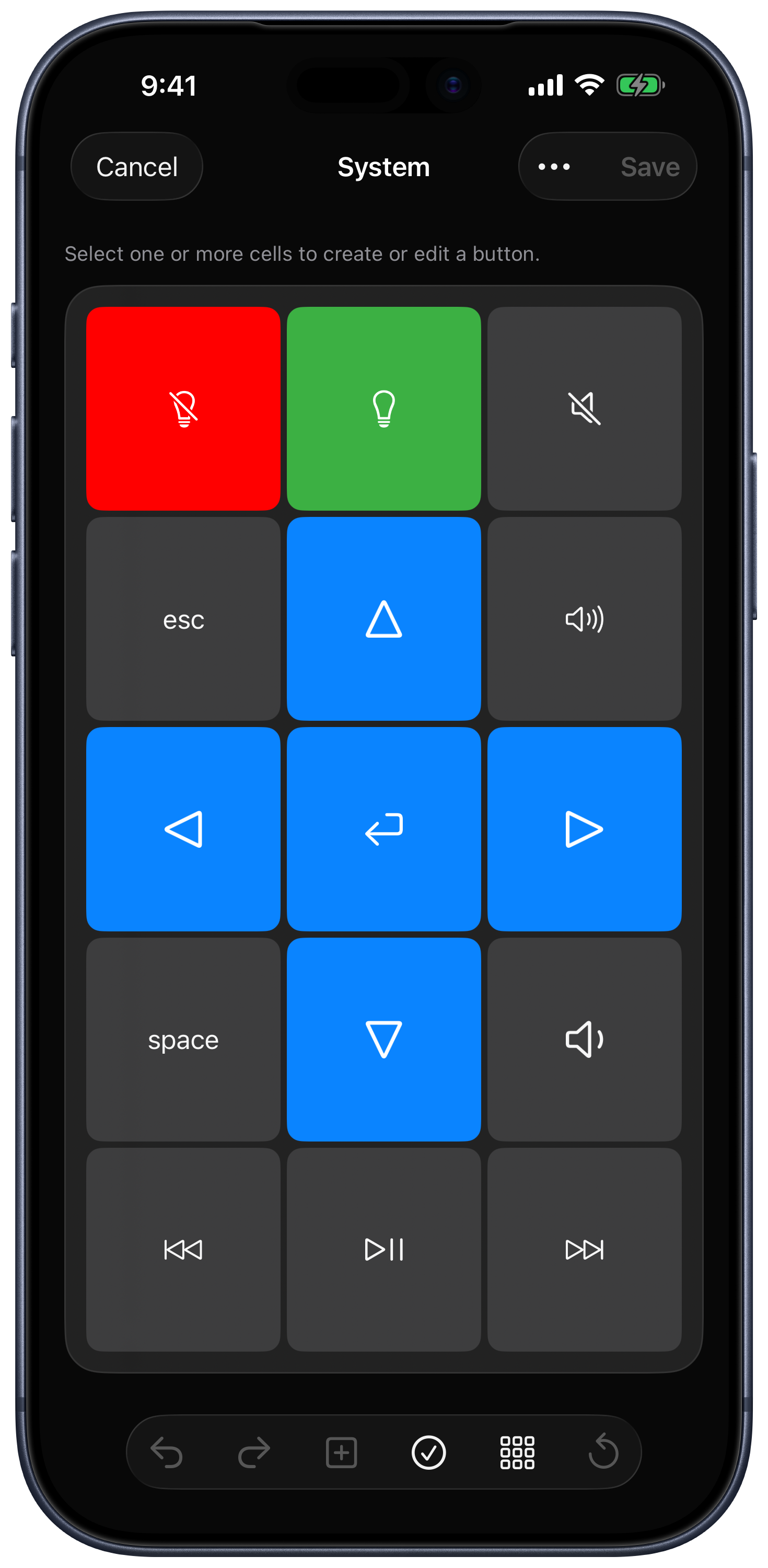
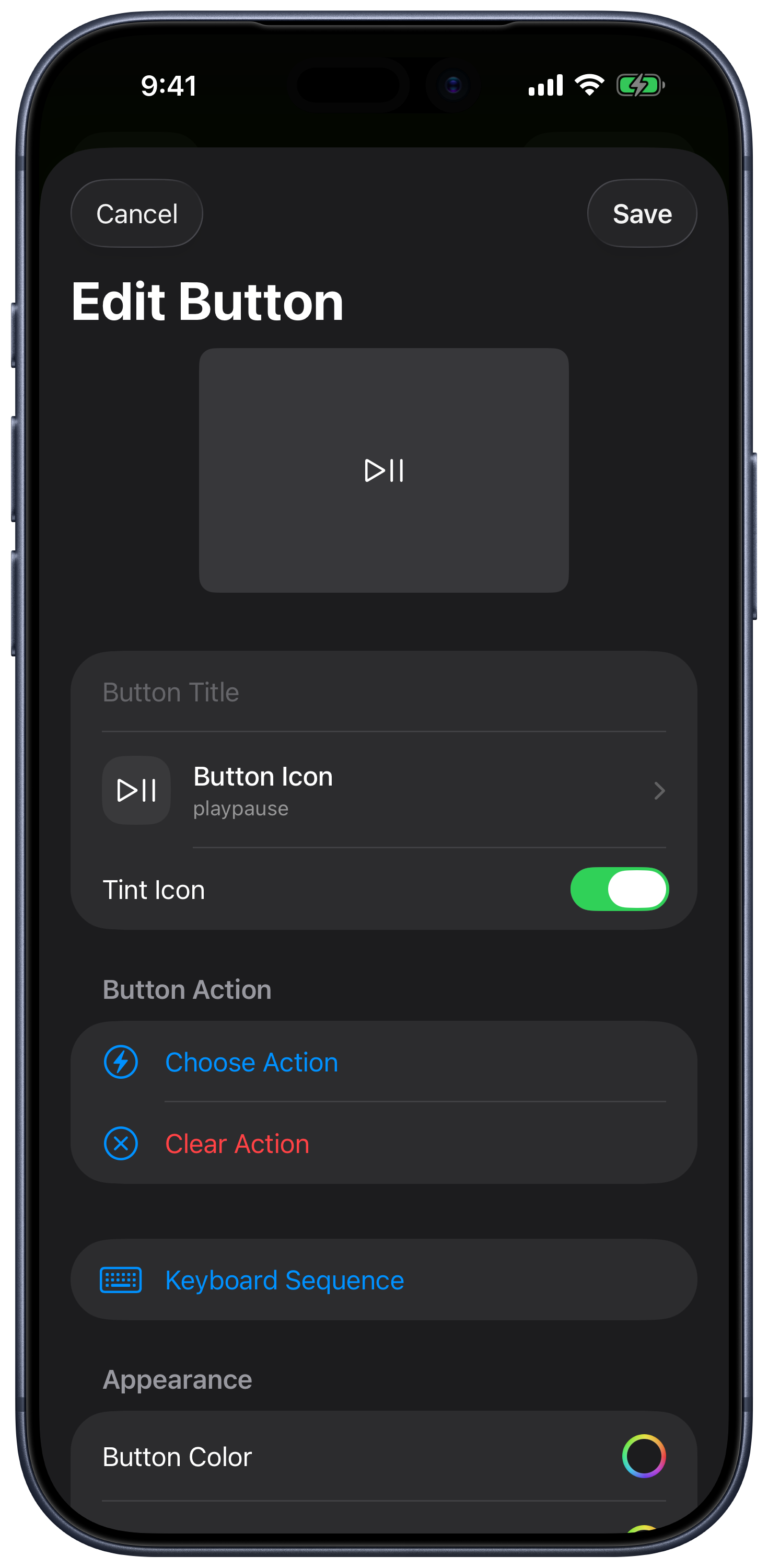
Veja três painéis que você pode criar com os comandos compatíveis dos seus apps de computador:
- Um painel para apresentações: Botões grandes para o slide anterior e seguinte, um atalho para iniciar a apresentação e um botão para o comando de ocultar a tela do app. Reserve a maior área de toque para a ação mais frequente.
- Um painel para edição ou música: Coloque os atalhos de reproduzir, parar, desfazer, refazer e das ferramentas frequentes em botões identificados. Crie uma sequência de teclas com pausas quando a ação exigir várias etapas.
- Um painel para a sala: Reúna reprodução, volume, teclas de navegação, um site favorito e ações compatíveis do sistema. Mude para o trackpad quando precisar lidar com algo inesperado.
São exemplos que você pode configurar, sem garantia de integrações dedicadas com todos os apps de apresentação, edição ou música. Os comandos disponíveis dependem do aplicativo e do computador.
Para trabalhar no Mac, você também pode associar um painel a um app, configurando-o para acompanhar o app ativo ou abrir o app associado ao selecionar o painel. Para automação avançada, as ações personalizadas do software complementar suportam AppleScript no Mac e PowerShell no Windows. Os scripts exigem configuração no computador; alterações comuns de layout são feitas no app de controle remoto.
Outros apps, incluindo Unified Remote e Mobile Mouse, também oferecem controles personalizados. Nossa razão para escolher o Remote Mouse & Keyboard é a combinação: editor visual, layouts e ações flexíveis, e controle cotidiano de mouse, teclado e mídia em um só lugar. “No estilo Stream Deck” descreve a ideia do painel de botões; não indica compatibilidade com plugins ou hardware da Elgato.
Qual app escolher?
Se você só precisa de um trackpad extra, comece pelos recursos básicos de entrada desses apps. Se o mouse aéreo for decisivo, considere o Mobile Mouse. Se Linux ou uma grande biblioteca de controles incluídos forem prioridade, avalie as alternativas que oferecem esse suporte explicitamente.
Se você quer um controle que acompanhe seu jeito de usar o Mac ou PC, escolha o Remote Mouse & Keyboard. Comece com reprodução e volume, acrescente os atalhos mais usados e crie seu painel pessoal sem comprar um dispositivo de botões separado.
Baixe o Remote Mouse & Keyboard, instale o Remote Helper grátis e siga o guia de conexão para Mac e Windows. Depois de conectar, abra KeyPads para encontrar um layout ou criar o seu.