 Pular para o conteúdo

Substituir um controle remoto de TV perdido é útil. Parar de alternar entre o controle da TV, o do dispositivo de streaming e vários apps no celular é ainda melhor.
O melhor app de controle de TV para iPhone deve combinar com sua sala. Se você assiste pela Apple TV, por exemplo, quer navegar na Apple TV e ajustar o volume da televisão pelo mesmo painel. Talvez também queira um botão de pausa no pulso, um widget perto dos outros controles da Tela de Início ou um atalho da Siri sem abrir o controle completo.
Para esse tipo de configuração, recomendamos Remote Control for TV, da Remote Sunrise. O destaque é a combinação de painéis personalizados, atribuição de botões da TV ao dispositivo de streaming e controles rápidos no iPhone, Apple Watch, Siri, widgets, Atividades ao Vivo e Central de Controle.
Sobre esta comparação: Nós desenvolvemos o Remote Control for TV. Selecionamos quatro concorrentes de destaque para várias marcas na busca por “TV remote” da App Store dos EUA, um app por desenvolvedor, e comparamos suas descrições atuais com os recursos do nosso app. Fontes verificadas em 19 de novembro de 2026. São recomendações editoriais por uso; os recursos compatíveis dependem do modelo da TV, firmware e edição do app.
Os cinco apps de controle de TV em resumo
| App e desenvolvedor | Ideal para | Por que vale considerar | Modelo de compra |
|---|---|---|---|
| Remote Control for TV · Remote Sunrise LTD | Um controle pessoal para TV e dispositivo de streaming | Painéis personalizados, botões de TV vinculados, Siri, Apple Watch, widgets, Atividades ao Vivo e Central de Controle | Controles básicos gratuitos; assinaturas Premium ou compra vitalícia opcionais |
| Universal TV Remote · · KRAFTWERK 9 LTD | Navegação na TV por gestos | Navegação por touchpad e Wake-on-LAN em TVs compatíveis conectadas anteriormente | Download gratuito; compras no app e assinatura Premium |
| TV Remote – Universal Control · EVOLLY.APP | Um controle familiar com digitação e busca por voz | Descoberta por Wi-Fi, touchpad, entrada por teclado, abertura de canais e busca por voz | Download gratuito; opções de compra Premium ou assinatura |
| TV Remote – Universal · Zap Software Studio BV | Uma seleção de controles para muitas marcas | Informa suporte a Samsung, LG, Roku, Sony, Philips, Fire TV, Android/Google TV, Hisense e Vizio | Download grátis; compras no app |
| Universal TV Remote Control・ · toggle apps | Escolher entre deslizar e usar botões direcionais | Touchpad e direcional combinados, teclado, gerenciamento de apps, controles de mídia e teclado numérico | Download gratuito; oferece assinaturas e acesso vitalício |
Os links da App Store identificam os apps exatos, algo importante quando tantos têm nomes parecidos. Preços e opções de compra podem mudar. Um recurso destacado em uma descrição não prova que outros apps não o tenham; a comparação foca nos pontos fortes documentados e nos motivos para preferir o nosso.
1. Remote Control for TV: para uma sala conectada do seu jeito
Nosso app reúne TVs e dispositivos de streaming compatíveis no iPhone e iPad, com controles complementares no Apple Watch e Mac. As plataformas compatíveis incluem Apple TV, Samsung, LG, Roku, Fire TV, Android TV, Google TV, Hisense e Vizio. Consulte o guia de compatibilidade para saber quais funções seu equipamento oferece.
O motivo para escolhê-lo vai além de ter mais um conjunto de botões direcionais. Você pode criar o painel, decidir qual dispositivo recebe certos botões e colocar os controles frequentes onde ficam mais acessíveis.
Por exemplo, mantenha a navegação e reprodução da Apple TV na tela, mas atribua volume e mudo à televisão Samsung ou LG conectada. Para pausar, use o controle remoto, Apple Watch ou uma interface de controle rápido compatível.
Os botões básicos do controle, os controles básicos do Apple Watch e os botões básicos dos widgets são gratuitos. Premium adiciona personalização de painéis, atribuição da TV conectada, entrada por teclado, abertura de apps e controles rápidos ampliados. O dispositivo continua determinando quais comandos pode executar.
Baixe nosso app na App Store · Conheça o Remote Control for TV
2. Universal TV Remote ·: para navegação por gestos
Universal TV Remote, da KRAFTWERK 9, destaca a navegação na TV por gestos no touchpad, em vez de toques repetidos nos botões direcionais. A descrição também explica como despertar TVs compatíveis com Wake-on-LAN após a conexão inicial.
Considere se: Você procura principalmente um controle convencional de Smart TV com navegação por gestos.
Por que escolher o nosso: Um touchpad prático é só uma parte de uma configuração com vários dispositivos. Remote Control for TV acrescenta um editor visual de painéis e um processo de atribuição da TV conectada, permitindo que TV e dispositivo de streaming compartilhem um painel. Isso faz diferença quando a navegação pertence a um aparelho e o volume a outro.
A KRAFTWERK 9 informa que a configuração inicial ainda pode exigir o controle físico. Os recursos Premium estão disponíveis por assinatura.
Fonte: Universal TV Remote · na App Store.
3. TV Remote – Universal Control: para controles familiares e busca por voz
TV Remote – Universal Control, da EVOLLY.APP, lista descoberta automática por Wi-Fi, touchpad grande, abertura direta de canais, entrada por teclado e busca por voz. As marcas anunciadas incluem Samsung, Roku, LG, Sony, Fire TV, Android TV, Vizio e Hisense.
Considere se: Você quer funções comuns de controle de TV, além de busca e digitação práticas pelo celular.
Por que escolher o nosso: Nosso app torna o controle pessoal e acessível além da tela principal. Painéis personalizados e atribuição TV-streaming mudam o que o painel faz; Apple Watch, widgets e Central de Controle mudam onde acessá-lo. Nossos atalhos da Siri executam ações configuradas do dispositivo, um uso diferente da busca por voz dentro de um app de controle remoto.
A descrição oferece Premium para remover anúncios e liberar recursos, com opções de compra e assinatura.
Fonte: TV Remote – Universal Control na App Store.
4. TV Remote – Universal: para uma ampla seleção de marcas
A descrição de TV Remote – Universal, da Zap Software Studio, foca em usar um celular com várias marcas de TV. Cita LG, Roku, Samsung, Sony, Philips, Amazon Fire TV, Android TV, Google TV, Hisense e Vizio.
Considere se: Você está comparando uma ampla cobertura de marcas e quer verificar se sua TV específica conecta.
Por que escolher o nosso: Aceitar dois dispositivos em um app é o começo. Nossa configuração de TV conectada permite que botões compatíveis do painel de streaming controlem a televisão enquanto os demais continuam controlando o dispositivo de streaming. Com layouts personalizados e controles do ecossistema Apple, você adapta tudo ao seu jeito de assistir.
A descrição é um ponto de partida útil para compatibilidade, mas não documenta esse mesmo uso de um painel combinado. Verifique o app atual e seu modelo antes de presumir recursos equivalentes.
Fonte: TV Remote – Universal na App Store.
5. Universal TV Remote Control・: para alternar entre deslizar e tocar
A toggle apps destaca touchpad e direcional combinados, permitindo escolher gestos ou botões. A descrição também inclui entrada por teclado, gerenciamento de apps da TV, controles de mídia, volume e teclado numérico, com suporte anunciado a várias grandes marcas de TV e streaming.
Considere se: Você gosta de ter botões familiares e navegação por gestos juntos no iPhone.
Por que escolher o nosso: Nossa personalização vai além de escolher o estilo de navegação. Você pode mudar controles e aparência do painel, direcionar botões de TV compatíveis pelo painel de streaming e ter ações rápidas no Apple Watch, widgets, Siri e Central de Controle.
A toggle apps informa assinaturas semanais e anuais e acesso vitalício. Confira a oferta atual e os recursos incluídos antes de comprar.
Fonte: Universal TV Remote Control・ na App Store.
O recurso que transforma uma configuração de TV e streaming
Imagine uma Apple TV conectada a uma televisão Samsung. Você explora e reproduz conteúdo na Apple TV, mas a televisão controla o volume. Um controle que apenas salva os dois dispositivos ainda pode exigir alternar entre duas telas de controle.
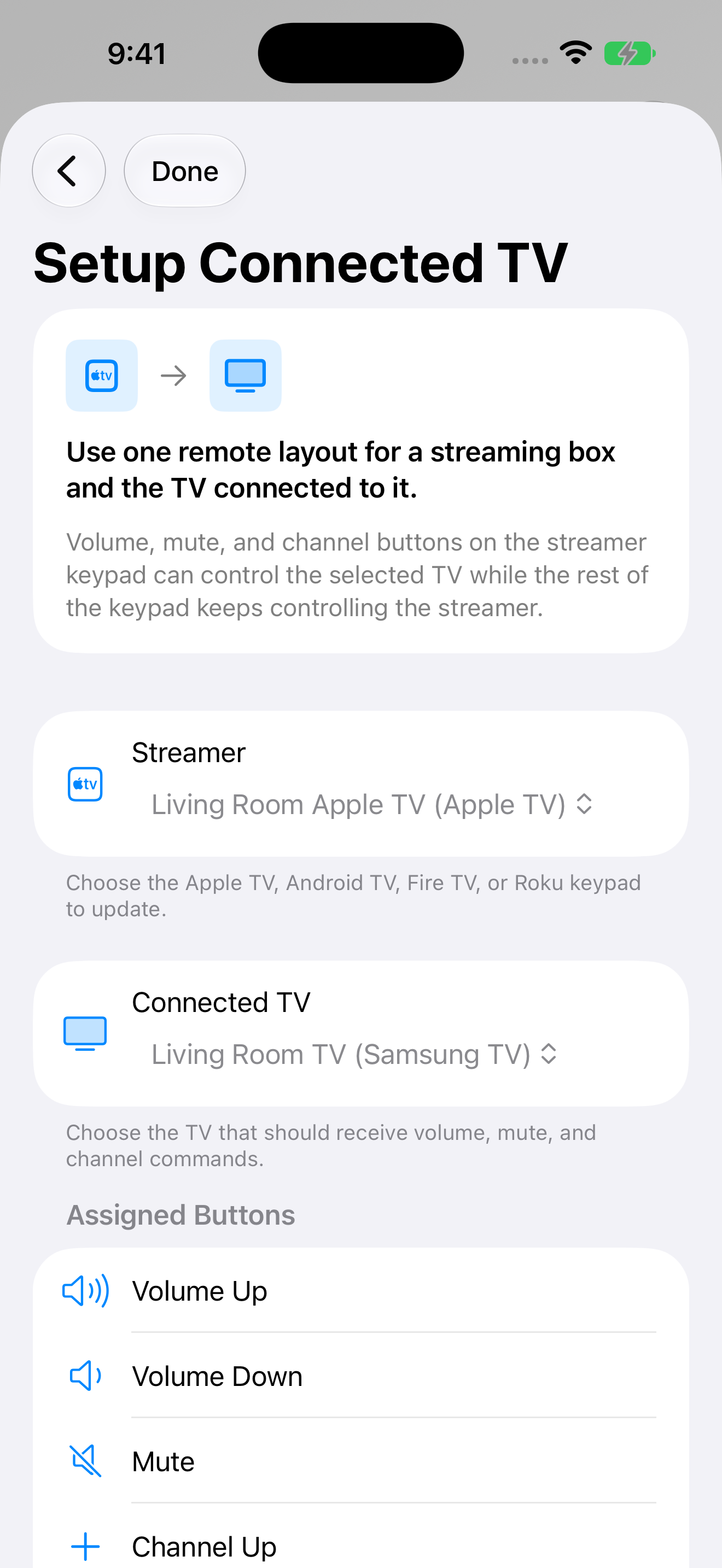
Nossa atribuição de TV conectada mantém você no painel do dispositivo de streaming. Atribua seus botões compatíveis de volume, mudo e canais à televisão conectada. Navegação e reprodução continuam controlando o dispositivo de streaming.
O mesmo processo aceita controles salvos de Apple TV, Android TV, Fire TV e Roku. Primeiro, os dois dispositivos precisam ser adicionados e emparelhados. Apenas os botões compatíveis mostrados na tela de atribuição mudam; os outros botões e o layout permanecem intactos.
- Abra os ajustes do painel e escolha Configurar botões da TV.
- Escolha o controle do dispositivo de streaming que deseja continuar usando.
- Selecione a televisão conectada a esse dispositivo de streaming.
- Confira os botões compatíveis e atribua-os. Use Redefinir para restaurar os comandos originais do dispositivo de streaming.
Essa é a diferença prática entre salvar vários controles em um app e ter um painel útil para os dois dispositivos. Os comandos disponíveis de volume, mudo e canais dependem da TV selecionada.
Deixe o painel do seu jeito
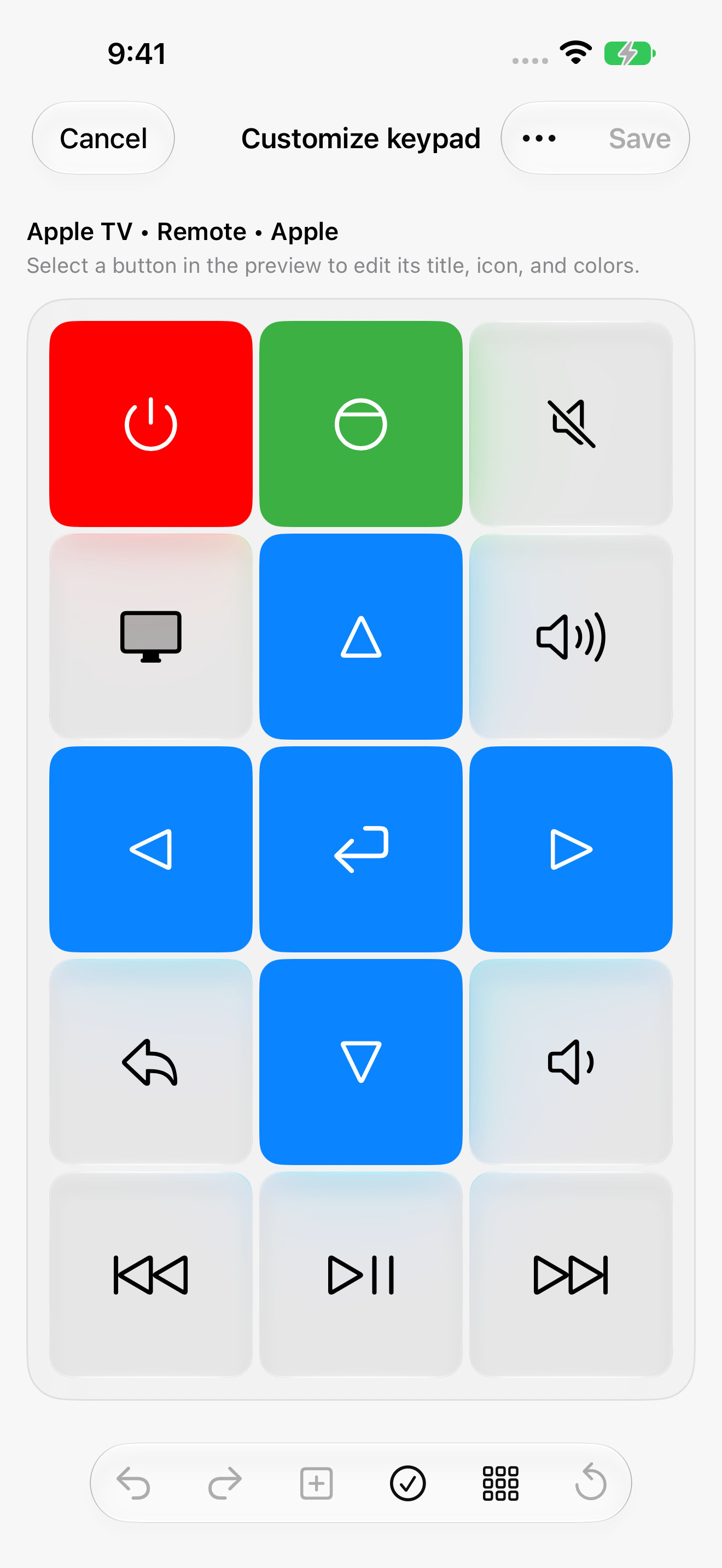
Um controle de TV não precisa ser igual para todos. Você pode querer um botão de mudo grande, menos teclas pouco usadas, rótulos mais claros ou um layout que faça sentido para toda a família.
Com nosso editor de painéis personalizados, você ajusta layout e tamanho dos botões, escolhe títulos e ícones e muda cores. Também pode configurar ações e sequências compatíveis. Comece pelos controles diários e acrescente os extras necessários.
Acesse o controle sem abrir o app completo
O melhor controle costuma ser aquele que você alcança na hora. Veja como nosso app se integra aos dispositivos Apple e controles do sistema que você já usa.
Siri e Atalhos
Crie um atalho com nome para enviar uma tecla do controle, abrir um app de TV compatível ou mudar para uma entrada disponível. Combine ações da TV com outras etapas no app Atalhos, por exemplo abrir o app de TV escolhido e executar outras ações de configuração compatíveis.
No iOS 26 e posteriores, Mostrar controle remoto também pode apresentar controles interativos de reprodução e volume pela Siri. As ações disponíveis dependem do dispositivo selecionado e algumas exigem Premium. Consulte o guia de configuração da Siri.
Apple Watch
Pause, navegue e use os controles disponíveis pelo pulso após configurar o dispositivo no iPhone. TVs compatíveis também permitem abrir apps, e algumas selecionar a fonte. Premium adiciona controles rápidos configuráveis no Conjunto Inteligente do watchOS 11 e posteriores; relógios compatíveis podem usar Toque Duplo para Reproduzir/Pausar.
A vantagem é simples: quando o celular carrega do outro lado da sala, seu pulso ainda pode ser o controle. Veja os controles de TV no Apple Watch.
Widgets da Tela de Início
Coloque botões de TV na Tela de Início para ter ações comuns perto de outros controles. Os botões básicos dos widgets são gratuitos; layouts e ações disponíveis dependem do dispositivo salvo e do seu nível de acesso.
Atividades ao Vivo
Mantenha um controle ativo na Tela Bloqueada e, em iPhones compatíveis, na Dynamic Island. As Atividades ao Vivo dão acesso rápido aos controles compatíveis do dispositivo atual enquanto você usa outros apps. O recurso precisa estar ativado e está sujeito à disponibilidade e aos limites de atividades do iOS.
Central de Controle, controles da Tela Bloqueada e botão de Ação
No iOS 18 e posteriores, adicione Abrir controle remoto, Tecla do controle, Reproduzir/Pausar ou Silenciar à Central de Controle. Em iPhones compatíveis, os controles do sistema também podem ficar na Tela Bloqueada ou ser atribuídos ao botão de Ação. Ações de teclas e mídia exigem Premium; Abrir controle remoto leva diretamente ao controle selecionado.
Esses controles são oferecidos pelo app para dispositivos salvos compatíveis, então funcionam também com marcas de TV além da Apple TV. As mesmas funções da Central de Controle estão disponíveis no macOS 26 e posteriores.
Apps, digitação, cômodos e controle no Mac
Abra apps de TV compatíveis, digite buscas pelo teclado e alterne entre fontes disponíveis. Salve dispositivos por cômodo para diferenciar facilmente quarto e sala. Use o app complementar para Mac quando o computador já estiver aberto ao seu lado.
Essas funções dependem do modelo. Por exemplo, a navegação por touchpad está disponível em dispositivos Apple TV, Samsung e LG compatíveis; isso não garante que toda marca ofereça todos os controles.
Qual app de controle de TV escolher?
Se precisa principalmente substituir um direcional, vale comparar os controles convencionais acima com sua TV. Se quer busca, touchpad ou teclado numérico, verifique esses recursos no modelo exato antes de pagar.
Escolha Remote Control for TV para um controle feito para toda a sua configuração: painéis personalizados, um painel para dispositivo de streaming e TV e acesso rápido por Siri, Apple Watch, widgets, Atividades ao Vivo e Central de Controle.
Comece com os controles gratuitos e confirme que sua TV conecta. Depois explore as opções de personalização e controle rápido que farão diferença na sua sala.
Baixe Remote Control for TV · Encontre o guia de configuração da sua TV