 Pular para o conteúdo

Use este guia para conectar uma Apple TV de 1ª, 2ª ou 3ª geração ao Remote Mouse & Keyboard, o app de controle remoto de TV para iPhone e iPad.
Antes de começar
Para emparelhar o app com sua Apple TV de 1ª, 2ª ou 3ª geração, você precisará de um controle remoto físico da Apple TV.
- Verifique se o iPhone ou iPad e a Apple TV estão conectados à mesma rede.
- Abra a lista de dispositivos, toque em Adicionar Dispositivoe escolha Apple TV. Use Mostrar Todos se suas escolhas na configuração inicial tiverem filtrado os tipos de dispositivo.
- Selecione sua Apple TV e mantenha o código de emparelhamento visível no app.
Como conectar uma Apple TV de 1ª, 2ª ou 3ª geração
Abra os Ajustes da Apple TV.
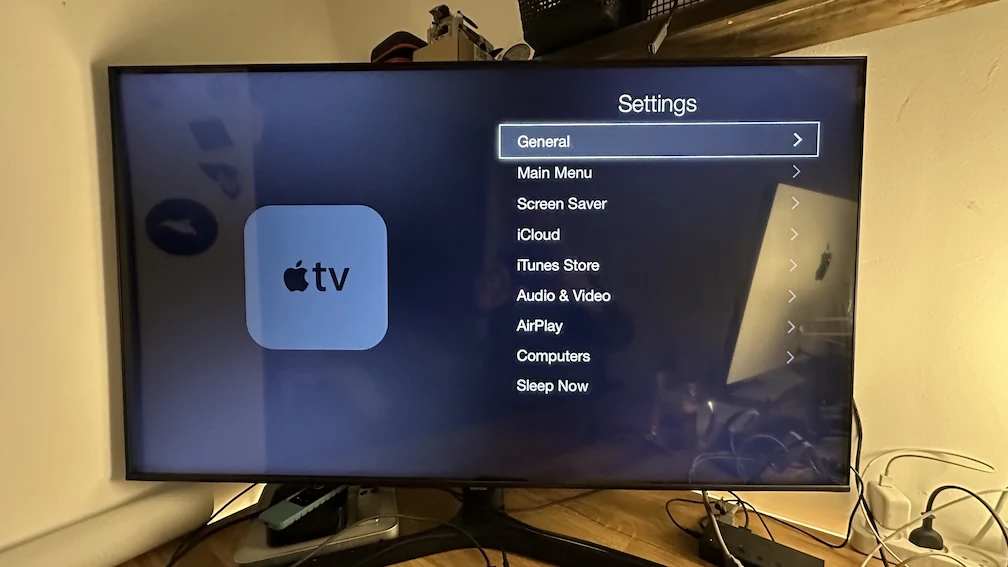
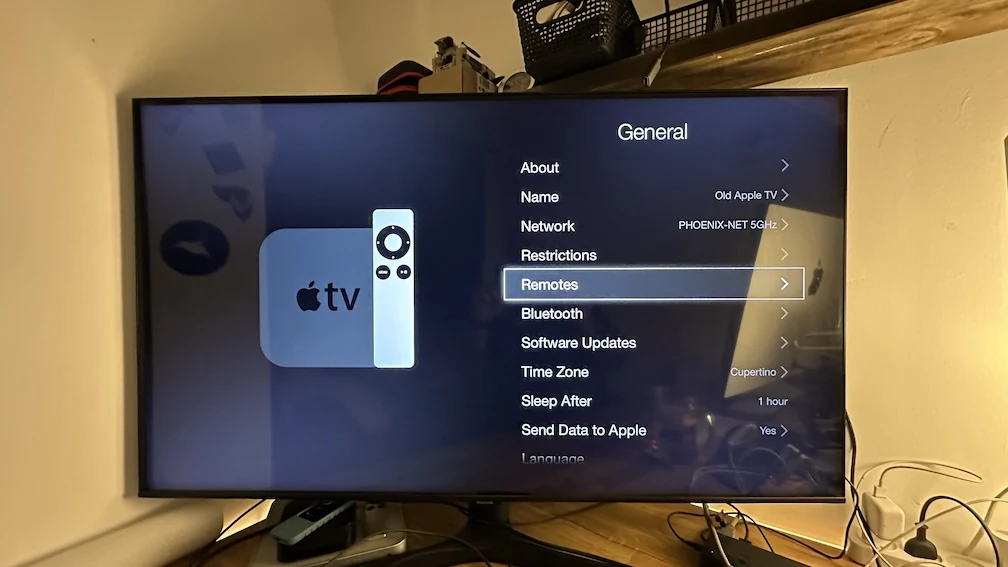
Abra Controles Remotos.
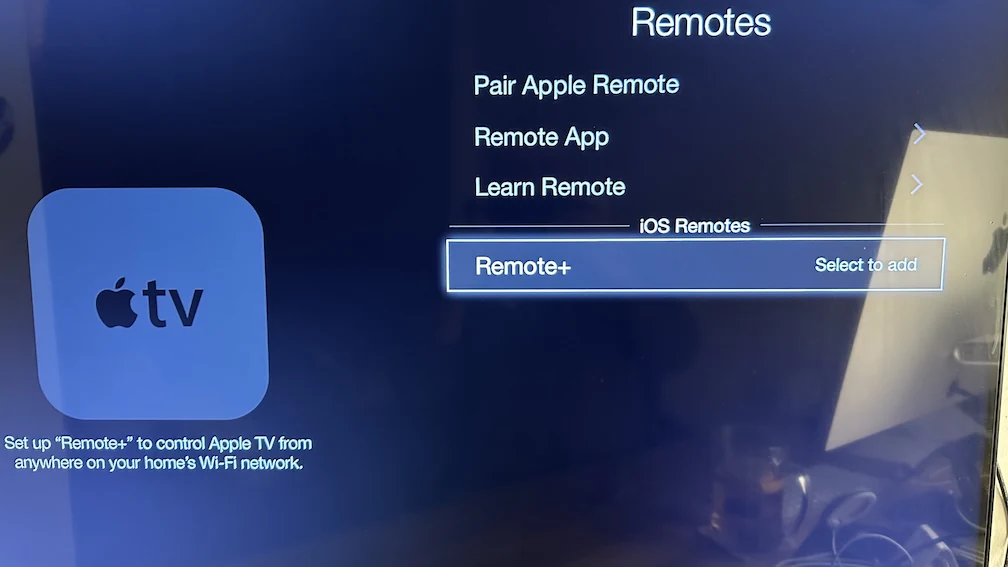
Selecione a entrada de Remote Mouse & Keyboard. Ela pode aparecer como Remote+ na lista.
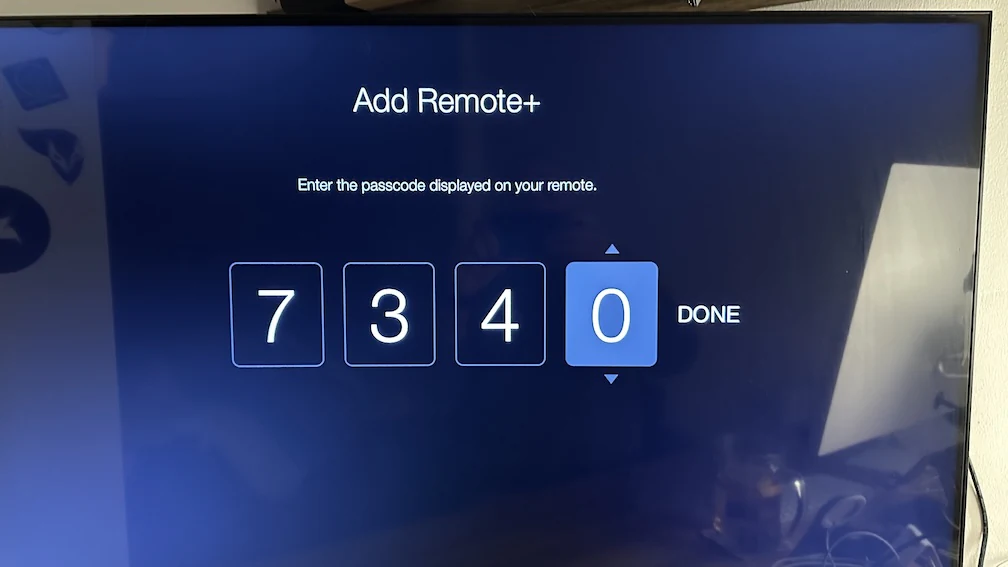
Insira o código exibido pelo app para concluir o emparelhamento.
O app deve estar emparelhado com a Apple TV.
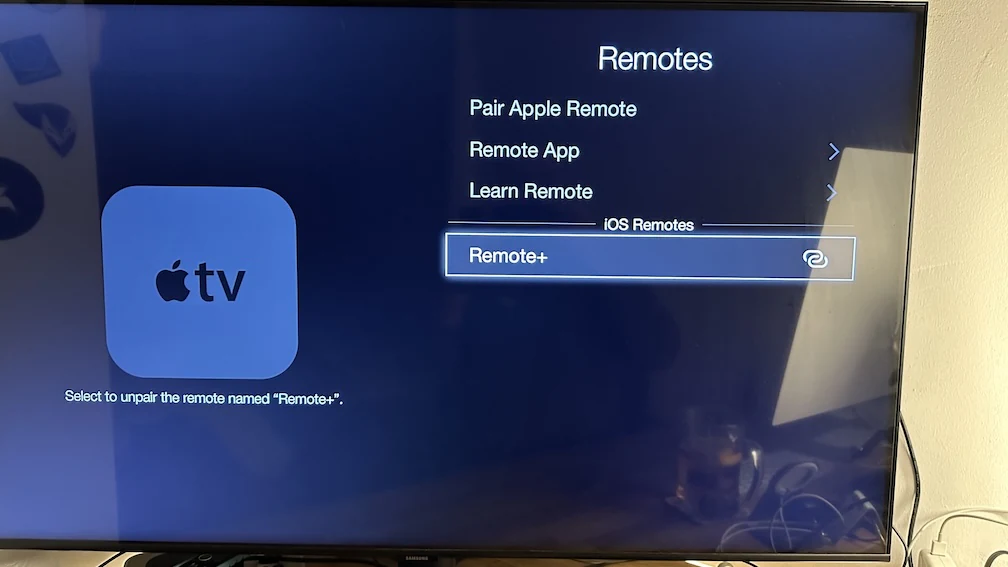
Agora você deve conseguir controlar a Apple TV pelo app.
Problemas comuns de conexão das Apple TVs de 1ª, 2ª e 3ª geração
Se você não consegue se conectar à TV
- Verifique se está usando o guia da Apple TV antiga, e não o guia da Apple TV HD ou Apple TV 4K.
- Confirme se você está selecionando a entrada correta do app em Apple TV > Ajustes > Geral > Controles Remotos.
- Insira o código novamente se o código de emparelhamento expirar.
Perguntas frequentes sobre Apple TV de 1ª, 2ª e 3ª geração
Preciso do controle remoto físico da Apple TV?
Sim. Um controle remoto físico da Apple TV é necessário para o fluxo de emparelhamento antigo nas Apple TVs de 1ª, 2ª e 3ª geração.
Dúvidas comuns
Preciso do controle remoto original da Apple TV de 1ª, 2ª ou 3ª geração?
Sim. Para Apple TV de 1ª, 2ª e 3ª geração, você precisa de um controle remoto físico da Apple TV para acessar os ajustes de emparelhamento.
Esta página é para Apple TV HD e Apple TV 4K?
Não. Apple TV HD e Apple TV 4K usam um fluxo de configuração diferente e têm seu próprio guia.