 Pular para o conteúdo

Conecte-se ao seu computador
O File Explorer & Player permite explorar, pelo iPhone, iPad ou Apple TV, os arquivos de um Mac ou PC com Windows que esteja executando o Remote Helper. Os dois dispositivos precisam estar acessíveis na mesma rede local.
- Baixe e abra o Remote Helper no computador. No Windows, é necessária a versão 2026.12 ou posterior do app auxiliar.
- Conecte o computador e o dispositivo em que você visualiza os arquivos à mesma rede Wi-Fi ou LAN. O computador pode usar Ethernet.
- Abra o File Explorer & Player, escolha Adicionar Dispositivo e permita o acesso à Rede Local, se solicitado.
- Selecione o computador encontrado ou escolha Endereço Manual. No iPhone e no iPad, Escanear Código QR permite ler o código exibido pelo Remote Helper.
- Autorize o acesso no Remote Helper quando solicitado e depois abra as pastas do computador no app.
Transmita ou mantenha uma cópia local
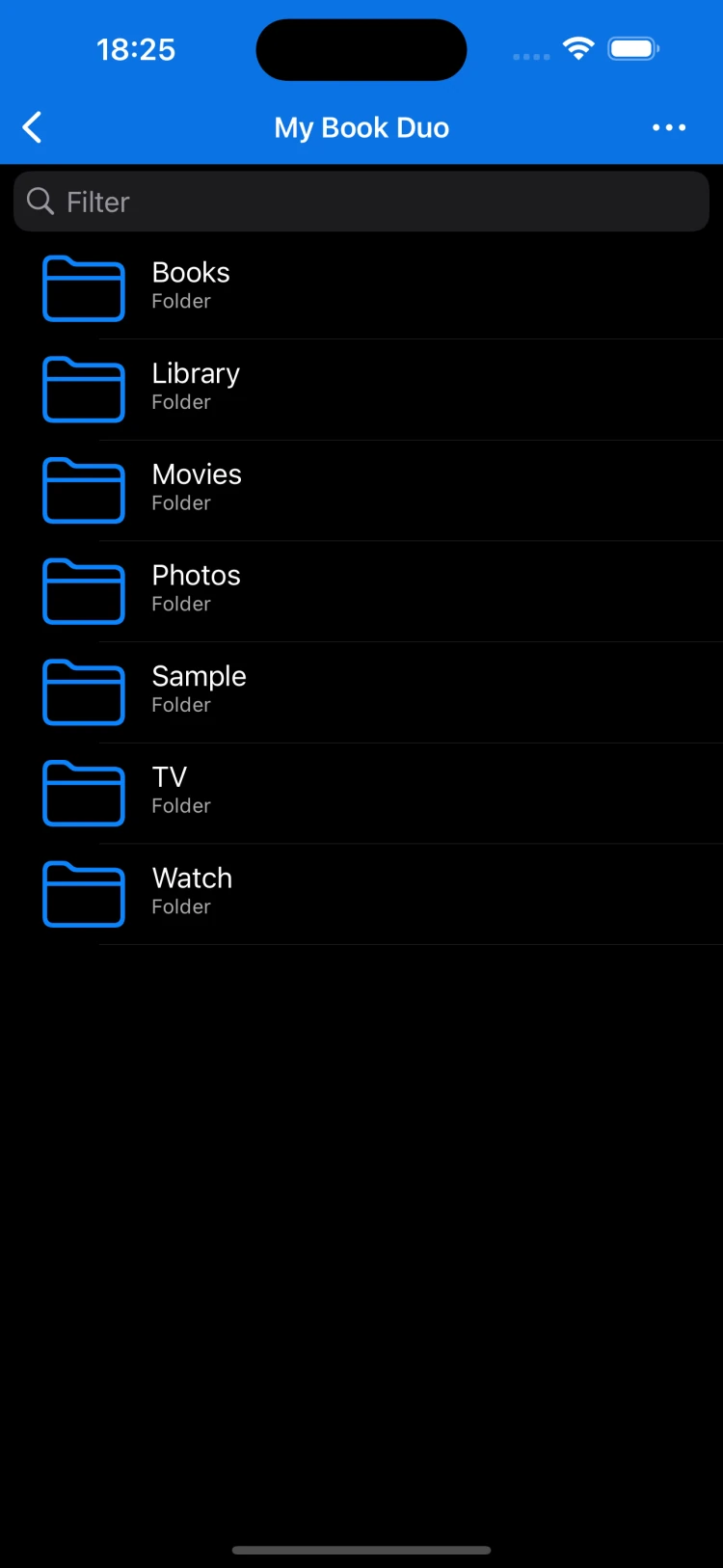
Abra um arquivo de mídia compatível para reproduzi-lo pela rede. Mantenha o computador ativo e conectado durante o streaming. O reprodutor pode retomar a reprodução de onde você parou e oferece controles de legendas, faixas de áudio e velocidade de reprodução.
A reprodução depende do formato do arquivo e da velocidade da rede. Se estiver resolvendo um problema, teste primeiro um arquivo pequeno.
Salve arquivos para uso offline
Mac ou PC com WindowsiPhone, iPad ou Apple TV
Mantenha o Remote Helper em execução e continue conectado à mesma rede local.
Arquivos no seu computadorBiblioteca Offline
Baixe arquivos no app e depois abra-os sem conexão com o computador.
- Abra o menu de ações de um arquivo ou pasta enquanto explora seu computador e escolha Salvar Offline. Você também pode selecionar vários itens.
- Aguarde a conclusão dos downloads. A tela Downloads mostra o progresso e os itens com falha.
- Abra Neste iPhone, Neste iPad ou, na Apple TV, Biblioteca Offline para usar as cópias salvas sem conexão com o computador.
Os arquivos baixados para uso offline são cópias. As alterações nos arquivos originais do computador não são sincronizadas automaticamente com essas cópias.
Importe dos apps Arquivos ou Fotos
No iPhone ou iPad, abra Neste iPhone ou Neste iPad e escolha Importar de Arquivos ou Importar Fotos/Vídeos. Escolha os itens que deseja copiar para o app. Você pode criar pastas na biblioteca local para organizá-los.
Essas opções de importação são para iPhone e iPad. Na Apple TV, use Salvar Offline para baixar arquivos do seu computador conectado.
Leia e retome de onde parou
Abra documentos, fotos ou livros EPUB e FB2 compatíveis que estejam no seu computador ou na Biblioteca Offline. As pastas favoritas ajudam você a voltar rapidamente, e o app lembra onde você parou na reprodução de mídia e na leitura de livros.
Se a conexão não funcionar
- Verifique se o Remote Helper está em execução e se o computador está ativo. No Windows, atualize os apps auxiliares antigos para a versão 2026.12 ou posterior.
- Verifique a permissão de acesso à Rede Local para o app.
- Evite Wi-Fi de convidados ou redes que isolam dispositivos.
- Verifique as configurações de acesso do app auxiliar se o computador aparecer, mas os arquivos estiverem indisponíveis.
- Use o guia de conexão ou fale com o suporte informando o erro exato e o tipo de arquivo.