 Ga naar de inhoud

Wat je nodig hebt
Installeer Remote KeyPad & NumPad op je iPhone of iPad en Remote Helper op je Mac of Windows-pc. Verbind beide apparaten met hetzelfde lokale netwerk. De computer kan Ethernet gebruiken als hij daarmee hetzelfde netwerk bereikt als je mobiele apparaat.
Verbind je computer
-
Open Remote Helper
Op je Mac of Windows-pc.
-
Kies je computer
In de app op je iPhone of iPad.
-
Geef toestemming en probeer een toets
Sta de verbinding toe en maak vervolgens de desktopapp die je wilt bedienen actief.
Uitgebreide verbindingsstappen
- Open Remote Helper op de computer.
- Open Remote KeyPad & NumPad op je iPhone of iPad en kies je computer.
- Geef op je mobiele apparaat toegang tot Lokaal netwerk wanneer daarom wordt gevraagd.
- Keur de verbinding goed in Remote Helper wanneer daarom wordt gevraagd. Geef op Mac ook de toestemming voor invoerbesturing waar de hulpapp om vraagt.
- Open de desktopapp die je wilt gebruiken en selecteer een veld voordat je cijfers of toetsenbordinvoer verstuurt.
Raadpleeg de verbindingshandleiding voor verbindingsdetails, toegangsrechten en het handmatig instellen van adressen.
Kies je toetsenblok
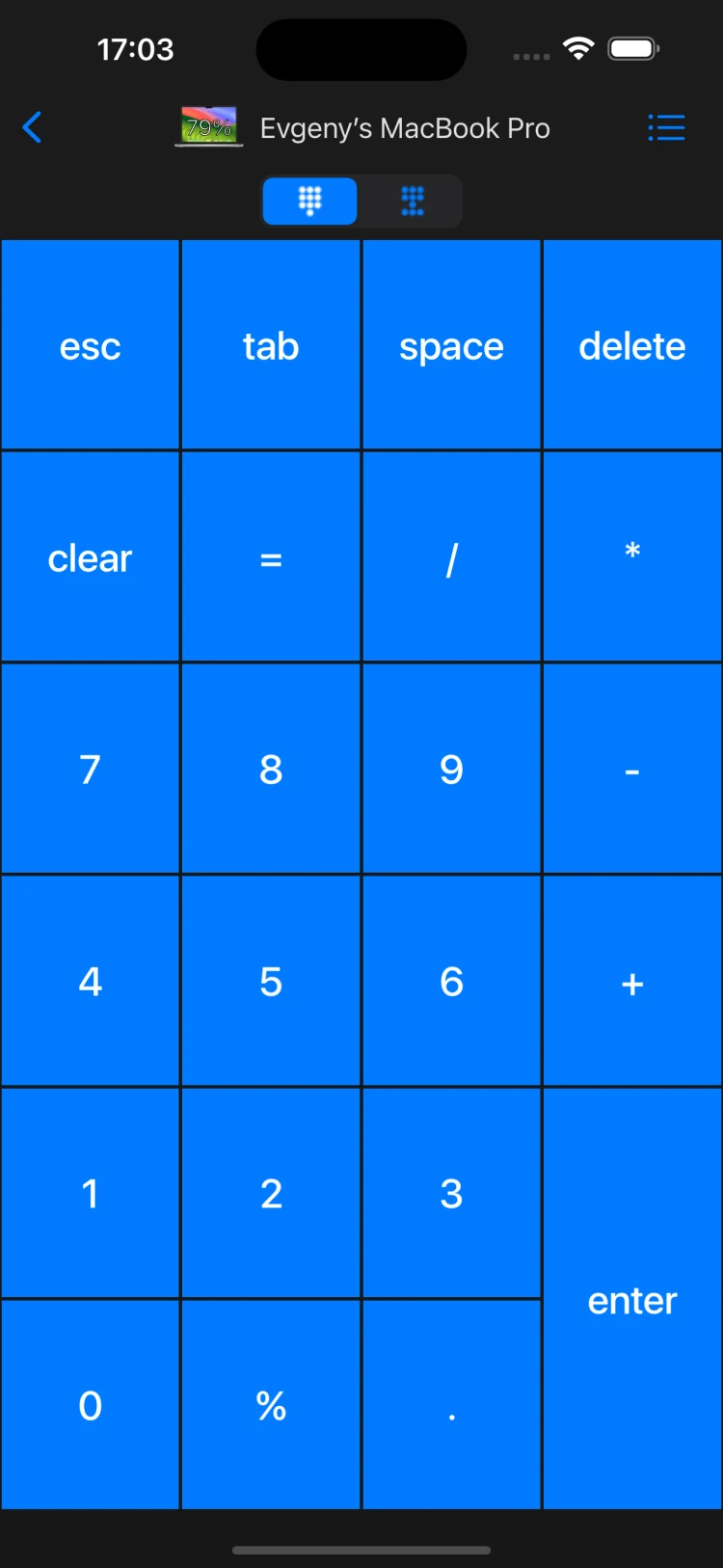
Begin met het cijferblok voor spreadsheets of het navigatieblok om door documenten te navigeren. Maak aangepaste toetsenblokken voor sneltoetsen in je desktopapps. De gewenste app of het gewenste veld moet actief zijn op je computer wanneer je een sneltoets verstuurt.
Als toetsaanslagen niet verschijnen
Controleer eerst of de app verbonden is. Klik vervolgens op een tekstveld op de computer en probeer één cijfer in te voeren. Als invoeren nog steeds niet lukt, controleer dan de toegangsrechten van de hulpapp op Mac of de firewallinstellingen op Windows.
Als een aangepaste sneltoets de verkeerde actie uitvoert, controleer dan de sneltoets in de desktopapp en of deze modificatietoetsen voor Mac of Windows verwacht.
Gebruik je de Pro-editie al?
Dezelfde vereisten voor de hulpapp en het gedeelde netwerk zijn van toepassing. Open de editie die je hebt gekocht. Bekijk de Pro-pagina of neem contact op met de ondersteuning voor vragen over aankopen.